
- Store
- BD/DVD
- Video
- Mobile
- Büro
-
- Für Windows
- PDF Converter Ultimate
- Data Recovery
-
- Freeware
- Anleitungen
Anleitungen
Laden Sie AnyMP4 iPhone Unlocker herunter und folgen Sie dann den Anweisungen auf dem Bildschirm, um diese Software auf Ihrem Computer zu installieren. Starten Sie es dann nach der Installation.
Wenn Sie AnyMP4 iPhone Unlocker starten, wird das Registrierungsfenster sofort angezeigt.
Oder Sie klicken einfach auf das Schlüsselsymbol in der oberen rechten Ecke, um zum Registrierungszentrum zu gelangen. Sie können das Zentrum auch öffnen, indem Sie auf das Menüsymbol klicken und aus der Dropdown-Liste Registrieren wählen.
Bitte geben Sie Ihre E-Mail-Adresse und Ihren Registrierungscode ein, um die Vollversion des iPhone Unlocker ohne Einschränkungen zu erhalten. Klicken Sie dann auf die Schaltfläche Registrieren, um die Registrierung abzuschließen.
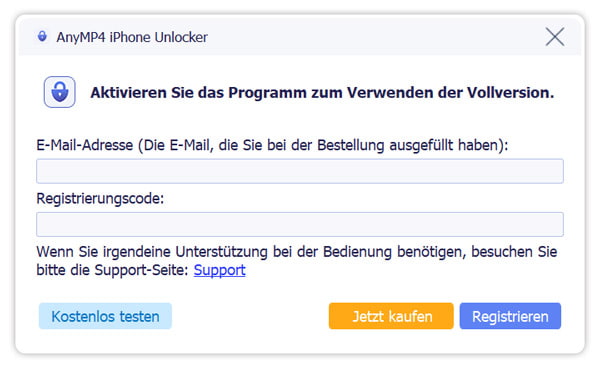
Normalerweise kann der iPhone Unlocker automatisch nach Aktualisierungen suchen. Wenn Sie es jedoch selbst überprüfen möchten, klicken Sie einfach auf das Menü-Symbol und finden Sie "Nach Updates suchen". Wenn ein neues Update herauskommt, können Sie es herunterladen und installieren. Oder Sie können auf unsere Produktseite gehen, um die neueste Version herunterzuladen.
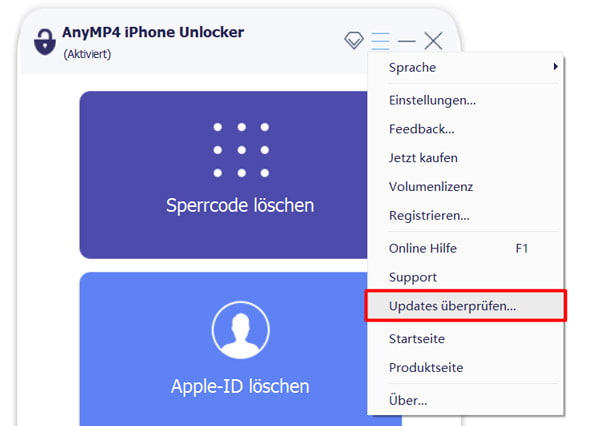
Egal, ob Sie ein 4-stelliges Passwort, ein 6-stelliges Passwort, eine Gesichts-ID oder eine Touch-ID verwenden, können Sie mit AnyMP4 iPhone Unlocker Ihr iPhone, iPad oder iPod ohne Eingabe eines Passworts entsperren.
Schritt 1: iPhone Unlocker starten
Starten Sie den iPhone Unlocker, und wählen Sie "iOS-Bildschirm entsperren".
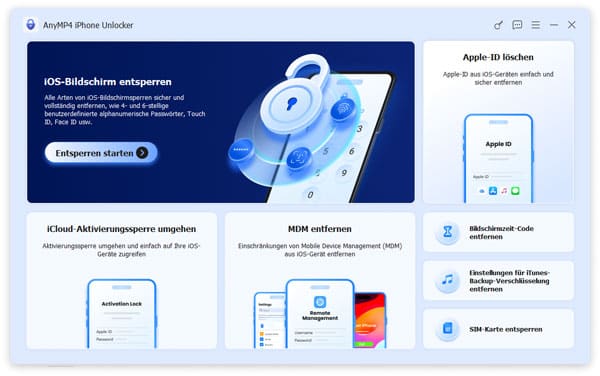
Schritt 2: Gerät in den Wiederherstellungsmodus versetzen
Schließen Sie Ihr iOS-Gerät mit einem USB-Kabel an die Software an. Bitte wählen Sie Ihr Gerätmodell aus und befolgen Sie die Schritte auf der Seite, um Ihr Gerät in den Wiederherstellungsmodus zu versetzen und das Bildschirm-Passwort zu entfernen. Klicken Sie dann auf "Weiter".
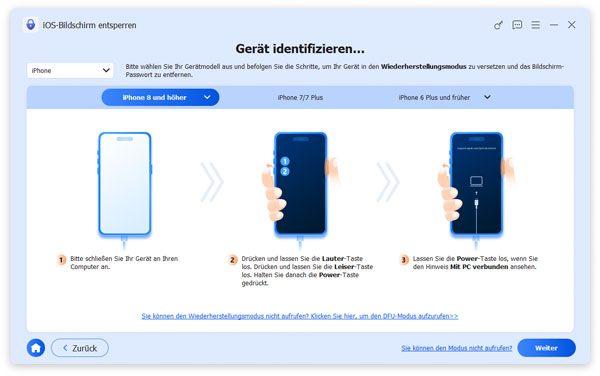
Schritt 3: Das Entsperren bestätigen
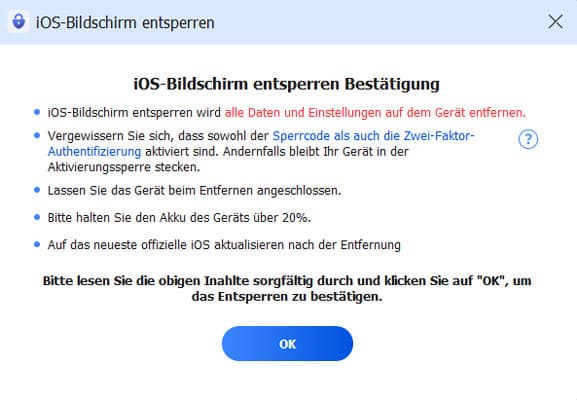
Bevor Sie den iOS-Bildschirm entsperren, sollten Sie das wissen:
• iOS-Bildschirm entsperren wird alle Daten und Einstellungen auf dem Gerät entfernen.
• Vergewissern Sie sich, dass sowohl der Sperrcode als auch die Zwei-Faktor
Authentifizierung aktiviert sind. Andernfalls bleibt Ihr Gerät in deer Aktivierungssperre stecken.
• Lassen Sie das Gerät beim Entfernen angeschlossen.
• Bitte halten Sie den Akku des Geräts über 20%.
• Auf das neueste offizielle iOS aktualisieren nach der Entfernung.
Bitte lesen Sie die obigen Inahlte sorgfältig durch und klicken Sie auf "OK", um das Entsperren zu bestätigen.
Schritt 4: iOS-Bildschirm entsperren
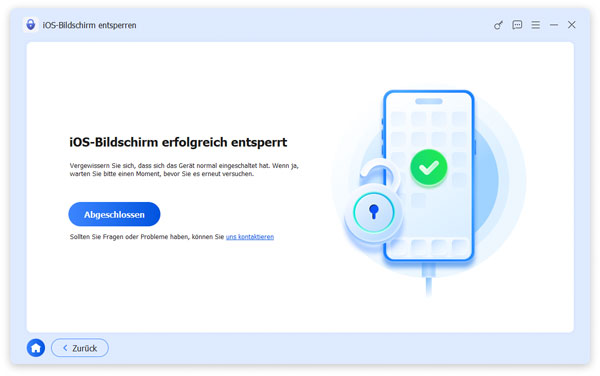
Klicken Sie auf "Weiter", um die Entsperrung Ihres iOS-Bildschirms zu starten. Bitte lassen Sie das Gerät an den Computer angeschlossen, trennen Sie das Gerät nicht ab und verwenden Sie es nicht. Nach erfolgreicher Entsperrung stellen Sie bitte sicher, dass sich das Gerät normal eingeschaltet hat.
Mit AnyMP4 iPhone Unlocker können Sie alte Apple-ID und das iCloud-Passwort entfernen. Danach können Sie eine neue Apple-ID erstellen.
Schritt 1: Apple-ID löschen
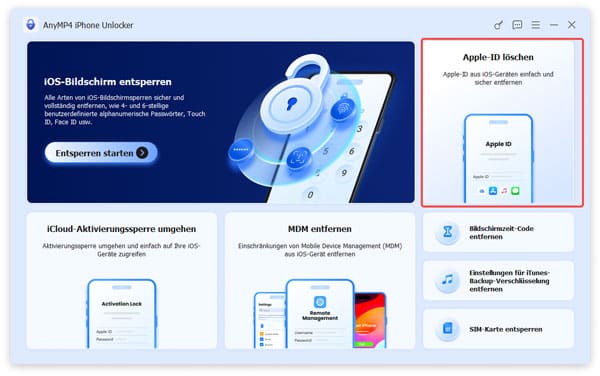
Starten Sie den iPhone Unlocker und wählen Sie den Modus "Apple-ID löschen". Dann schließen Sie Ihr Gerät über ein USB-Kabel an die Software an und klicken Sie auf "Jetzt starten".
Schritt 2: Alle Einstellungen zurücksetzen
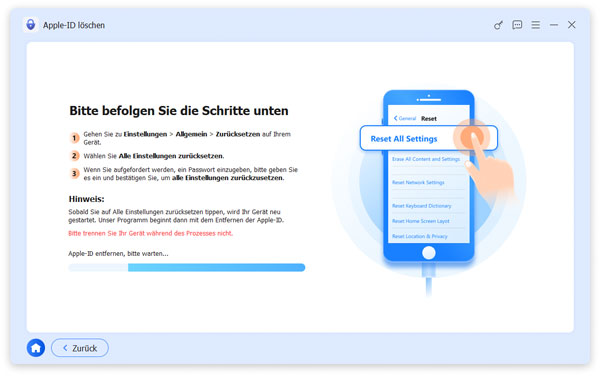
Gehen Sie zu "Einstellungen" > "Allgemein" > "Zurücksetzen" auf Ihrem Gerät und wählen Sie "Alle Einstellungen zurücksetzen". Wenn Sie aufgefordert werden, ein Passwort einzugeben, bitte geben Sie es ein und bestätigen Sie, um alle Einstellungen zurückzusetzen.
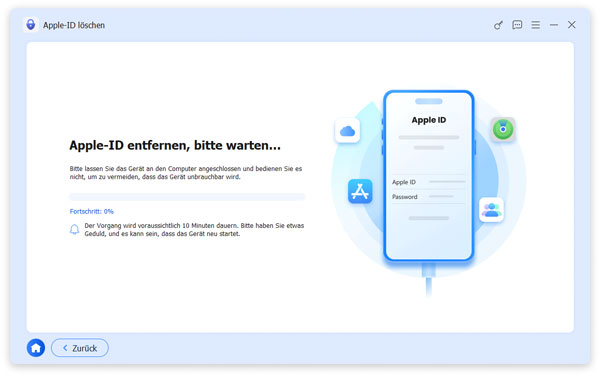
Schritt 3: Apple-ID entfernen
Sobald Sie auf "Alle Einstellungen zurücksetzen" tippen, wird Ihr Gerät neun gestartet. AnyMP4 iPhone Unlocker beginnt dann mit dem Entfernen der Apple-ID. Bitte trennen Sie Ihr Gerät während des Prozesses nicht.
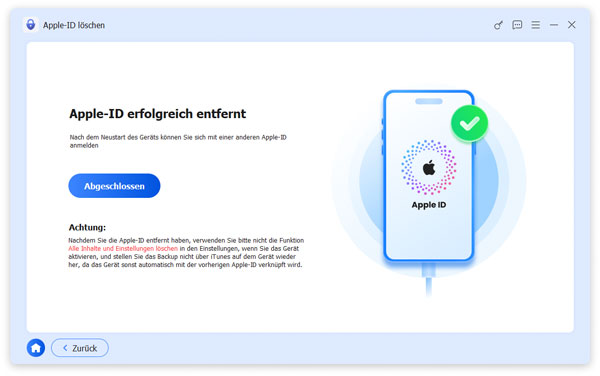
Schritt 4: Apple-ID erfolgreich entfernen
Nachdem Sie Ihre Apple-ID erfolgreich entfernt haben, starten Sie Ihr Gerät neu. Anschließend können Sie sich mit einer anderen Apple-ID anmelden.
Nachdem Sie die Apple-ID entfernt haben, verwenden Sie bitte nicht die Funktion "Alle Inhalte und Einstellungen löschen" in den Einstellungen, wenn Sie das Gerät aktivieren, und stellen Sie das Backup nicht über iTunes auf dem Gerät wieder her, da das Gerät sonst automatisch mit der vorherigen Apple-ID verknüpft wird.
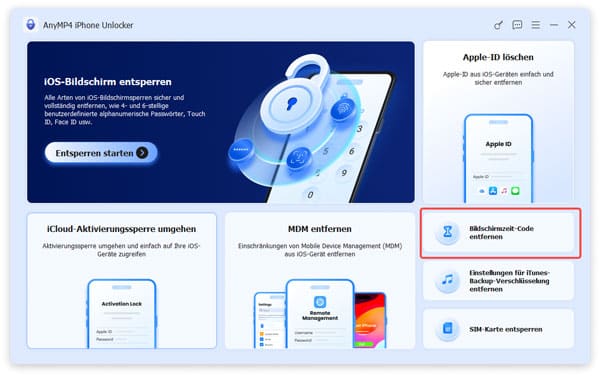
AnyMP4 iPhone Unlocker hilft Ihnen dabei, den Passcode Einschränkungen abzurufen und zu entfernen, um die Bildschirmzeit auszuschalten, ohne dass Daten auf dem iPhone oder iPad verloren gehen.
Schritt 1: "Bildschirmzeit-Code entfernen" wählen
Starten Sie den iPhone Unlocker und wählen Sie den Modus "Bildschirmzeit-Code entfernen". Verbinden Sie dann Ihr Gerät über ein USB-Kabel mit der Software.
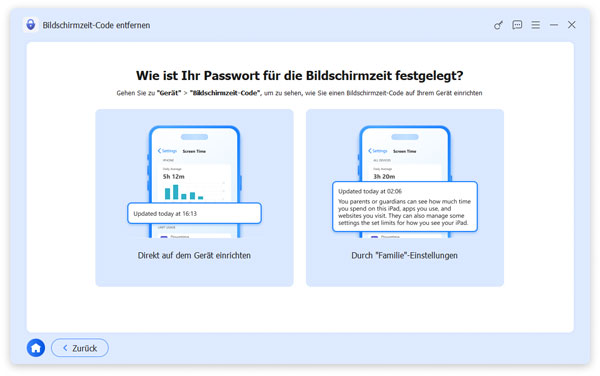
Schritt 2: Funktion auswählen
Je nachdem, wie Sie Ihr Bildschirmzeit-Code eingerichtet haben, wählen Sie verschiedene Funktionen aus: "Direkt auf dem Gerät einrichten" und "Durch Familie-Einstellungen".
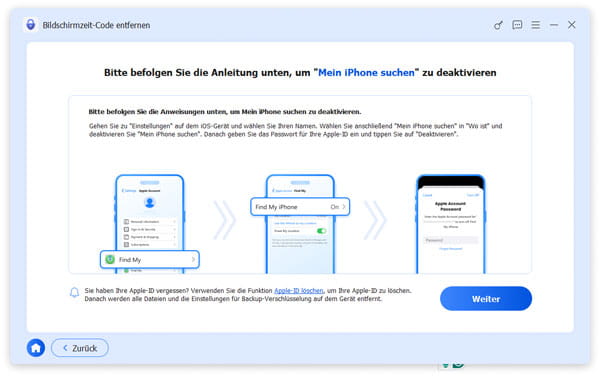
Schritt 3: "Mein iPhone suchen" deaktivieren
Bevor Sie den Bildschirmzeit-Code entfernen, müssen Sie "Mein iPhone suchen" deaktivieren. Gehen Sie zu "Einstellungen" auf dem iOS-Gerät und wählen Sie Ihren Namen. Wählen Sie anschließend "Mein iPhone suchen" im"Wo ist" und deaktivieren Sie "Mein iPhone suchen". Danach geben Sie das Passwort für Ihre Apple-ID ein und tippen Sie auf "Deaktivieren".
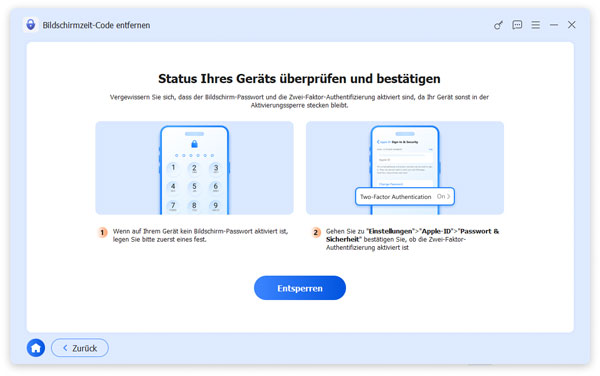
Schritt 4: Status des Geräts überprüfen
Klicken Sie auf "Weiter", um den Status Ihres Geräts zu überprüfen und zu bestätigen. Vergewissern Sie sich bitte, dass der Bildschirm-Passcode und die Zwei-Faktor-Authentifizierung aktiviert sind, da Ihr Gerät sonst in der Aktivierungssperre stecken bleibt. Dann klicken Sie auf "Entsperren".
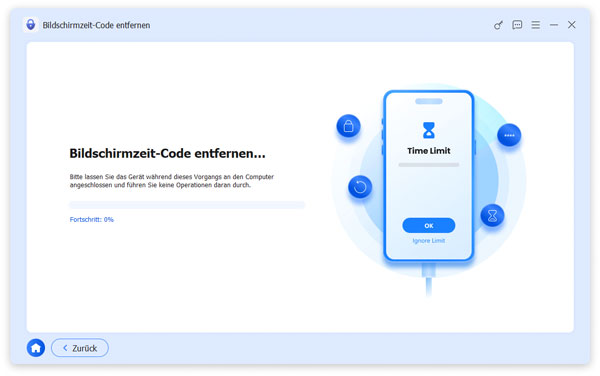
Schritt 5: Mit dem Entfernen des Bildschirmzeit-Codes beginnen
Das Programm beginnt nun mit dem Entfernen des Bildschirmzeit-Codes. Bitte lassen Sie das Gerät während dieses Vorgangs an den Computer angeschlossen und führen Sie keine Operationen daran durch.
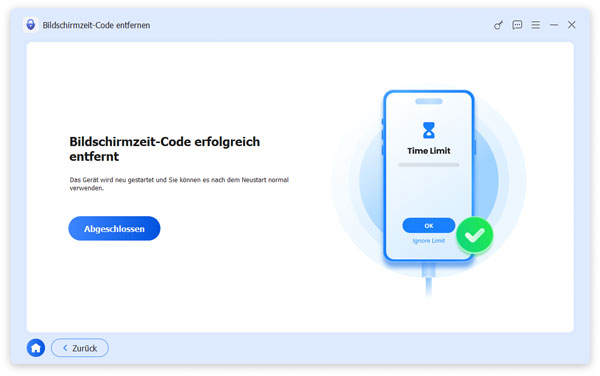
Schritt 6: Bildschirmzeit-Code erfolgreich entfernen
Nach dem erfolgreichen Entfernen wird das Gerät neu gestartet und Sie können es nach dem Neustart normal verwenden.
AnyMP4 iPhone Unlocker kann auch Einschränkungen von Mobile Device Management (MDM) von iOS-Geräten entfernen. Nachfolgend finden Sie die konkreten Schritte.
Schritt 1: "MDM entfernen" wählen
Starten Sie das Programm und wählen Sie "MDM entfernen". Dann verbinden Sie Ihr Gerät über ein USB-Kabel mit der Software.
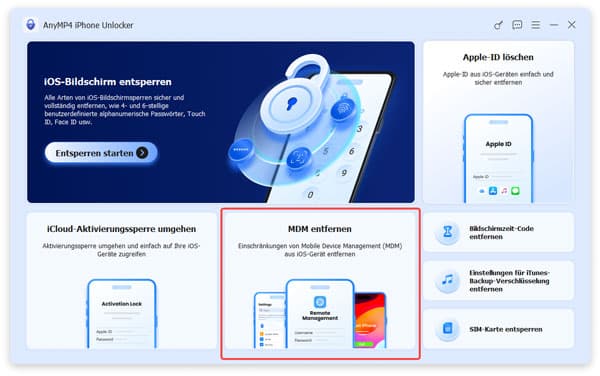
Schritt 2: Das Entfernen von MDM starten
Bevor Sie mit dem Entfernen von MDM beginnen, deaktivieren Sie bitte die Funktionen "Schutz für gestohlene Geräte" und "Mein iPhone suchen" auf Ihrem Gerät. Dann klicken Sie auf "Jetzt starten".
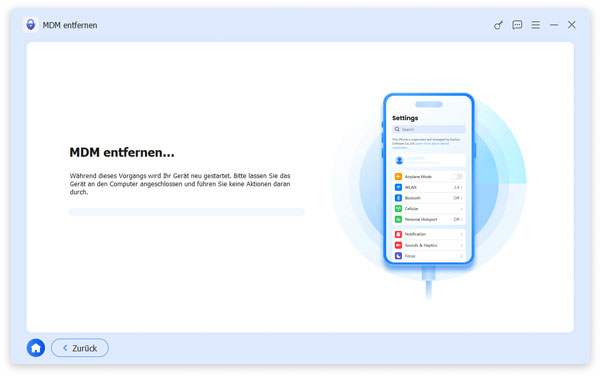
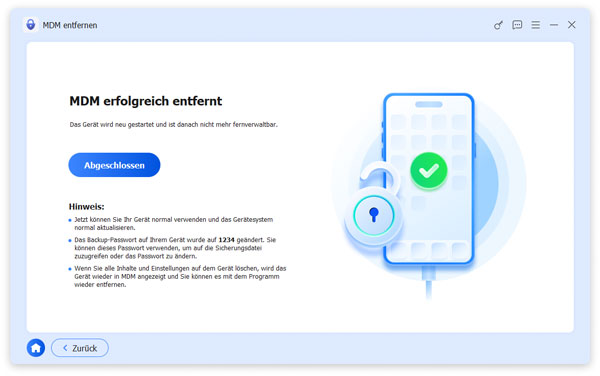
Schritt 3: MDM erfolgreich entfernen
Nachdem MDM entfernt wurde, wird das Gerät neu gestartet und ist anschließend nicht mehr fernverwaltbar. Wenn Sie alle Inhalte und Einstellungen auf dem Gerät löschen, wird das Gerät wieder in MDM angezeigt und Sie können es mit dem Programm wieder entfernen.
Im Folgenden finden Sie eine Anleitung zur Verwendung von AnyMP4 iPhone Unlocker, um die Einstellungen für iTunes-Backup-Verschlüsselung zu entfernen.
Schritt 1: Die Backup-Verschlüsselung entfernen wählen
Starten Sie die Software und wählen Sie "Einstellungen für iTunes-Backup-Verschlüsselung entfernen". Dann verbinden Sie Ihr Gerät über ein USB-Kabel mit der Software.
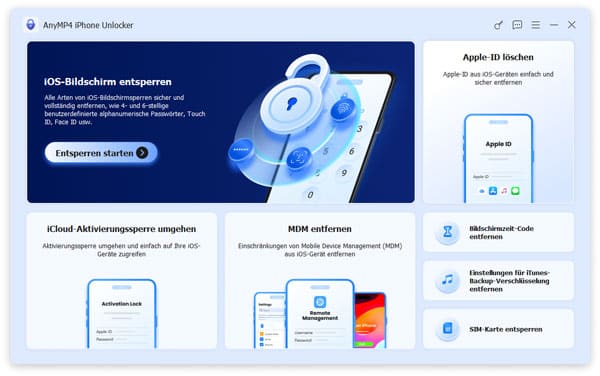
Schritt 2: Entfernung starten
Bestätigen Sie Ihre Geräteinformationen und klicken Sie dann auf "Entfernung starten", um mit dem Entfernen der Einstellungen für iTunes-Backup-Verschlüsselung zu beginnen.
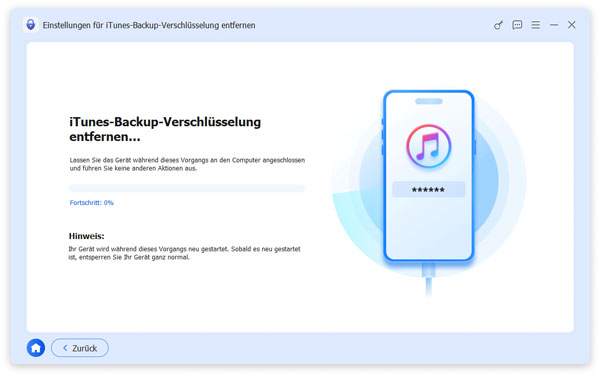
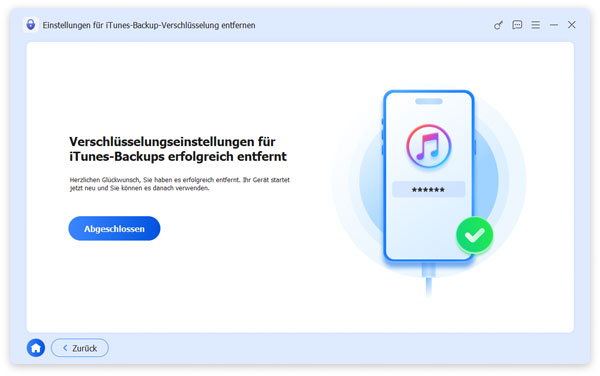
Schritt 3: Die Backup-Verschlüsselung erfolgreich entfernen
Sobald die Entfernung abgeschlossen ist, wird Ihr Gerät neu gestartet, woraufhin Sie es wieder verwenden können.
AnyMP4 iPhone Unlocker bietet auch die Möglichkeit, gesperrte SIM-Karten zu entsperren. Nachfolgend finden Sie die detaillierten Schritte.
Schritt 1: SIM-Karte entsperren wählen
Starten Sie die Software und wählen Sie "SIM-Karte entsperren". Verbinden Sie Ihr Gerät über ein USB-Kabel mit der Software.
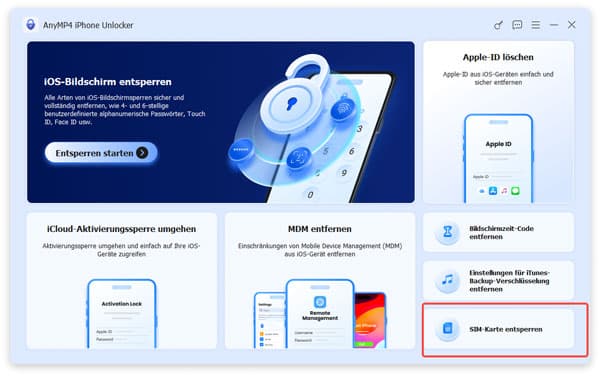
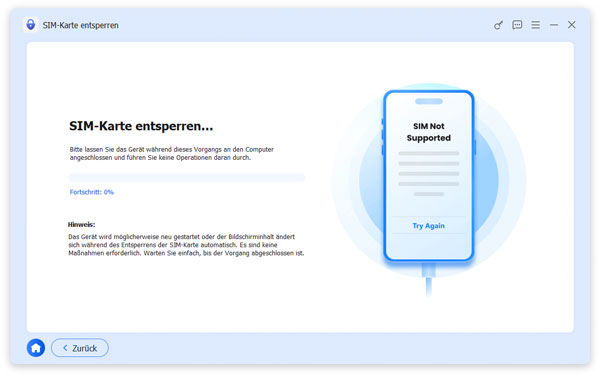
Schritt 2: Mit der Entsperrung der SIM-Karte beginnen
Klicken Sie auf "Jetzt starten", um mit der Entsperrung Ihrer SIM-Karte zu beginnen. Das Gerät wird möglicherweise neu gestartet, oder der Bildschirminhalt ändert sich während des Entsperrens der SIM-Karte automatisch. Es sind keine Maßnahmen erforderlich. Warten Sie einfach, bis der Vorgang abgeschlossen ist.
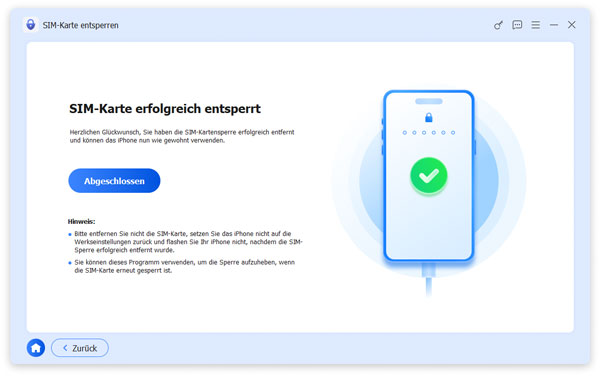
Schritt 3: SIM-Karte erfolgreich entsperren
Bitte entfernen Sie nach erfolgreicher Entsperrung der SIM-Karte weder die SIM-Karte noch setzen Sie das iPhone auf die Werkseinstellungen zurück oder flashen Sie Ihr iPhone.
WARUM ANYMP4




FOLGEN SIE UNS


 AnyMP4 iPhone Unlocker