Markus Kratzenberg | Aktualisiert am 22.06.2026 | Blu-ray umwandeln
Wer seine Blu-ray-Sammlung auf dem PC oder der Festplatte sichern möchte, sucht nach einem zuverlässigen Free Blu-ray Ripper. Doch welche Freeware konvertiert Blu-ray-Discs oder -Ordner/ISOs wirklich schnell, sicher und vor allem ohne sichtbaren Qualitätsverlust? In unserem aktuellen Praxistest stellen wir Ihnen die 10 besten kostenlosen Blu-ray Ripper vor, die Ihre Blu-rays mit hoher Qualität digitalisieren und trotz Kopierschutz effizient arbeiten können.

Bei der großen Auswahl an Free Blu-ray Rippern fällt die Wahl oft nicht leicht. Um Ihnen eine fundierte Entscheidung zu ermöglichen, haben wir die 10 besten Lösungen auf ihre Praxistauglichkeit geprüft. Dabei haben wir insbesondere analysiert, wie effektiv sie Regionalcodes und Kopierschutz umgehen und ob sie originale Inhalte beibehalten.
Die Ergebnisse haben wir für Sie in der folgenden Tabelle übersichtlich aufbereitet. Neben der technischen Leistung haben wir auch die Benutzerfreundlichkeit berücksichtigt, damit Sie auf einen Blick sehen, welches Tool die optimale Balance zwischen professionellen Funktionen und einfacher Handhabung bietet. So finden Sie schnell und sicher die passende Software, mit der Sie Ihre Blu-rays ohne Qualitätsverlust in das gewünschte Format umwandeln können.
| Bewertung | Ausgabeformate | Konvertierungs-Geschwindigkeit | Bedienung | Regionalcode umgehen | Kopierschutz umgehen | Origiale Inhalte behalten | Preis | |
|---|---|---|---|---|---|---|---|---|
| AnyMP4 Blu-ray Ripper | 4,9 | 500+ (MP4, MKV Verlustfrei usw.) | Superschnell: 23 Min. | Einfach | Ja | Ja: AACS, BD+, ROM MARK, Cinavia usw. | Ja | Ab 45,96 € |
| HandBrake | 3,4 | 3 (MP4, MKV, WebM) | Mittel: 38 Min. bei unverschlüsselten Blu-rays | Einfach | Ja: Nur mit libdvdcss bei DVDs | Ja: Nur mit libdvdcss bei DVDs | Nein | Kostenlos |
| MakeMKV | 3,7 | 1 (Nur MKV) | Schnell: 30 Min. | Einfach | Ja | Ja: AACS, Cinavia, BD+ | Ja | Kostenlos |
| VLC | 3,5 | 10+ | Langsam: 46 Min. | Schwer | Ja: Nur mit libaacs.dll/libaacs.so und KEYDB.cfg | Ja: Nur mit libaacs.dll/libaacs.so und KEYDB.cfg | Nein | Kostenlos |
| VidCoder | 3,1 | 3 (MP4, MKV, WebM) | Langsam: 45 Min. | Einfach | Nein | Nein | Nein | Kostenlos |
| Xmedia Recode | 3,7 | 80+ | Mittel: 40 Min. | Schwer | Nein | Nein | Nein | Kostenlos |
| Free Any Blu-ray Ripper | 4,8 | 10+ | Mittel: 33 Min. | Einfach | Ja: Nur bei der kostenpflichtigen Pro-Version | Ja: Nur bei der kostenpflichtigen Pro-Version | Ja | Kostenlos |
| Freemake Video Converter | 4,0 | 10+ | Schnell: 27 Min. | Einfach | Nein | Nein | Nein | Kostenlos |
| Leawo | 4,1 | 180+ | Schnell: 29 Min. | Mittel | Ja | Ja: AACS, BD+ | Ja | Ab 44,95 € |
| DVDFab | 4,4 | 1000+ | Schnell: 27 Min. | Mittel | Ja | Ja: AACS, BD+, BD-J usw. | Ja | Ab 69,99 € |
Die Hardware-Basis: Ein Windows-11-PC mit einem Intel Core i9-14900K, 32 GB RAM und einer NVIDIA GeForce RTX 5090.
Das optische Laufwerk: ASUS BW-16D1H-U PRO Blu-ray-Brenner, angeschlossen über USB 3.0, um hardwareseitige Flaschenhälse beim Auslesen der Daten auszuschließen.
Die Test-Medien:
1. Eine unverschlüsselte, selbst gebrannte einschichtige Blu-ray mit einer Gesamtdatenmenge von 22,4 GB (Dauer: 115 Minuten, Full-HD 1080p).
2. Eine verschlüsselte zweischichtige Blu-ray mit einer Gesamtdatenmenge von 44,8 GB (Dauer: 148 Minuten, Full-HD 1080p).
In der Praxis stoßen kostenlose Blu-ray-Ripper schnell an ihre Grenzen. Die meisten beliebten Freeware können den modernen, komplexeren Kopierschutz kommerzieller Discs nicht umgehen. Spezialsoftware wie AnyMP4 Blu-ray Ripper ist dagegen eine zukunftssichere Lösung mit stabilen Aktualisierungen. Beachten Sie jedoch stets die rechtlichen Regelungen Ihres jeweiligen Landes.
Bewertung: 4,9
Geeignet für: Anfänger und Profis, die Blu-rays schnell in verschiedene Formate rippen möchten.
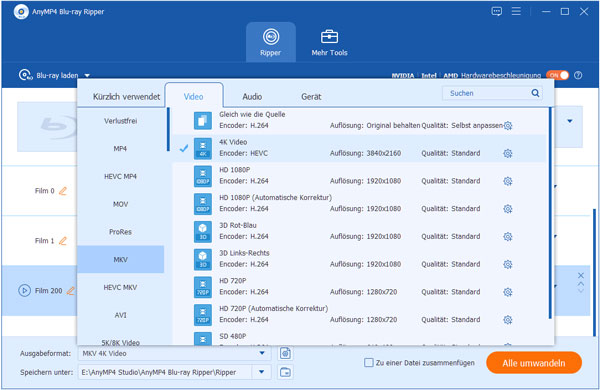
AnyMP4 Blu-ray Ripper besticht durch seine Vielseitigkeit und Benutzerfreundlichkeit. Egal ob Sie Ihre Blu-ray auf dem PC, Mac oder einem mobilen Gerät abspielen möchten, mit AnyMP4 können Sie Ihre Filme in das gewünschte Format konvertieren. Fast alle gängigen Videoformate werden unterstützt. Sie können Ihre Blu-ray sogar in 4K/1080p rippen und fast jeden Kopierschutz umgehen. Die intuitive Benutzeroberfläche macht den Einstieg auch für Anfänger leicht.
Für das Rippen von Blu-rays für verschiedene Zwecke empfehlen wir die folgenden Parametereinstellungen:
Format: MP4
Video-Codec: H.264
Audio: AAC
Bitrate: 10.000 - 20.000 kbps
Format: MKV oder MP4
Video-Codec: H.265 (HEVC)
Audio: AC3 oder OPUS
Für Windows 11/10/8/7
Für macOS 10.12 oder neuer
Schritt 1: Klicken Sie auf "Blu-ray laden" und fügen Sie Ihre Blu-ray ein.
Schritt 2: Wählen Sie das Ausgabeformat und passen Sie Profileinstellungen an.
Schritt 3: Klicken Sie auf "Alle umwandeln", um Ihre Blu-ray zu konvertieren.
Im Test hat sich diese Software durch eine stabile Verarbeitung ausgezeichnet. Durch die Integration von NVIDIA, Intel und AMD wird im Vergleich zu reinen CPU-Lösungen eine deutliche Verkürzung der Konvertierungszeit beim Rippen von Blu-ray erreicht. Wir empfehlen die Software vor allem dann, wenn Ihnen eine Kombination aus hohem Tempo und breiter Formatunterstützung wichtig ist.
Bewertung: 3,4
Geeignet für: Nutzer, die nicht kopiergeschützte Blu-rays in gängige Formate rippen möchten.
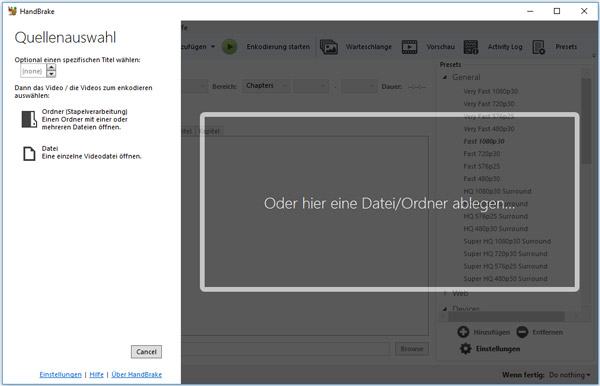
Ein weiterer hervorragender Freeware Blu-ray Ripper ist HandBrake. HandBrake zeichnet sich durch seine leistungsstarke Funktionalität aus, die es zu einer beliebten Wahl in der Welt des digitalen Medienkonsums macht. Dank seiner übersichtlichen Benutzeroberfläche ist HandBrake auch für Anfänger leicht zu bedienen und wandelt Blu-rays in digitale Formate um.
Free Download: https://handbrake.fr/downloads.php
Betriebssystem: Windows, Mac & Linux
Die Software rippt nur Blu-ray in MKV, MP4 und WebM.
Schritt 1: Wählen Sie Ihre Blu-ray aus den verfügbaren Quellen aus.
Schritt 2: Wählen Sie das Ausgabeformat aus der Dropdown-Liste von "Format" und passen Sie andere Video-Einstellungen an.
Schritt 3: Klicken Sie oben auf "Encodierung starten", um Blu-ray mit HandBrake zu rippen.
Wir schätzen diese Open-Source-Software für ihre detaillierten Enkodierungsoptionen, mit denen wir Video- und Audiostreams präzise konfigurieren können. Die Komprimierung via H.265 arbeitete in unseren Testläufen äußerst effizient. Allerdings mussten wir feststellen, dass das Programm kopiergeschützte Blu-rays konsequent verweigert.
Bewertung: 3,7
Geeignet für: Nutzer, die Blu-ray Discs 1:1 verlustfrei rippen und als MKV speichern wollen.
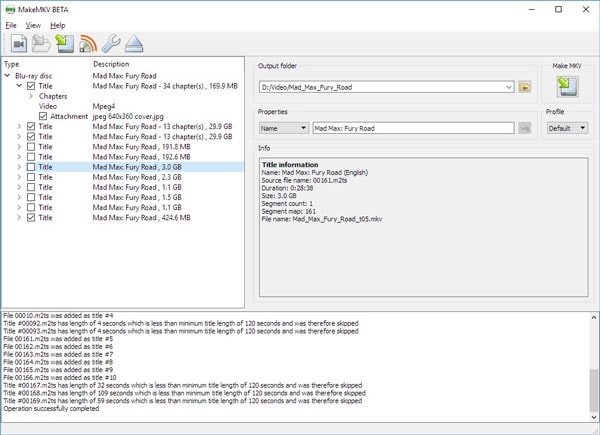
MakeMKV bietet eine klare und einfache Möglichkeit, kostenlos Blu-ray mit AACS/BD+ Kopierschutz in MKV-Format zu konvertieren. Dieser Blu-ray to MKV Converter konzentriert sich auf Effizienz und Benutzerfreundlichkeit, was ihn zu einer beliebten Wahl für Benutzer macht, die nach einer einfachen Lösung suchen, um Blu-ray-Videos oder Filme in MKV zu konvertieren.
Free Download: https://www.makemkv.com/
Betriebssystem: Windows, Mac & Linux
Schritt 1: Starten Sie MakeMKV und klicken Sie auf "Datei" > "Datei öffnen". Ihre Blu-ray wird automatisch erkannt und alle Titel und Kapitel werden angezeigt.
Schritt 2: Wählen Sie rechts den Ausgabeordner aus.
Schritt 3: Mit einem Klick auf "Make MKV" werden Ihre Blu-ray in MKV konvertiert.
Wir haben uns intensiv mit der Spezialfunktion dieses Tools befasst, mit der sich 1:1-Kopien erstellen lassen. Dabei wurden die Video- und Audiospuren, einschließlich Dolby Digital 5.1, direkt in den MKV-Container übertragen, was zu hervorragenden Ergebnissen führte.
Bewertung: 3,5
Geeignet für: Nutzer, die mit der Funktionsweise von VLC gut vertraut sind und keine kostenpflichtige Software herunterladen möchten.
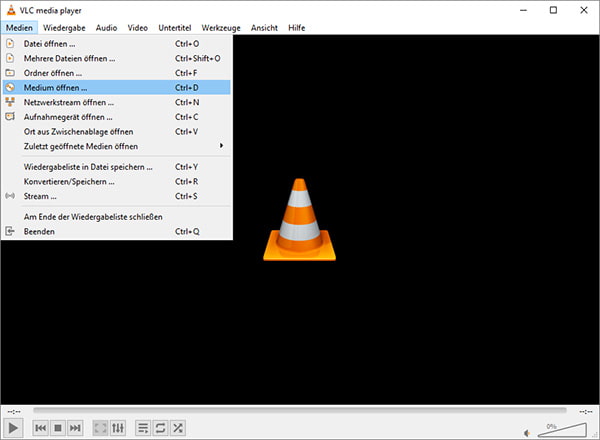
Bekannt für seine Vielseitigkeit in der Medienwiedergabe, bietet der VLC media player eine alternative Möglichkeit, Blu-ray-Inhalte zu rippen und auf verschiedenen Plattformen zu genießen. VLC media player ist ein Alleskönner, der nicht nur eine Vielzahl von Dateiformaten unterstützt, sondern auch als Blu-ray Ripper fungieren kann. Diese Funktion macht ihn zu einer beliebten Wahl für alle, die ihre Blu-ray-Sammlung digitalisieren möchten.
Free Download: https://www.videolan.org/vlc/index.de.html
Betriebssystem: Windows, Mac & Linux
Schritt 1: Klicken Sie auf "Medien" > "Konvertieren/Speichern...". Wählen Sie "Medium".
Schritt 2: Klicken Sie auf "Durchsuchen" und wählen Sie Ihre Blu-ray. Klicken Sie auf "Konvertieren/Speichern".
Schritt 3: Wählen Sie das Ausgabeformat im Profil und stellen Sie die Zieldaten ein. Mit einem Klick auf "Start" können Sie Blu-ray mit VLC rippen.
Wir haben die versteckte Blu-ray-Ripping-Funktion des bekannten Players genau unter die Lupe genommen. Sie funktioniert bei ungeschützten Medien, allerdings empfanden wir den Prozess als wenig komfortabel. Wir benötigten dafür fast 50 Minuten.
Bewertung: 3,1
Geeignet für: Nutzer, die einen kostenlosen Blu-ray Ripper für Windows mit einfachen Funktionen suchen.
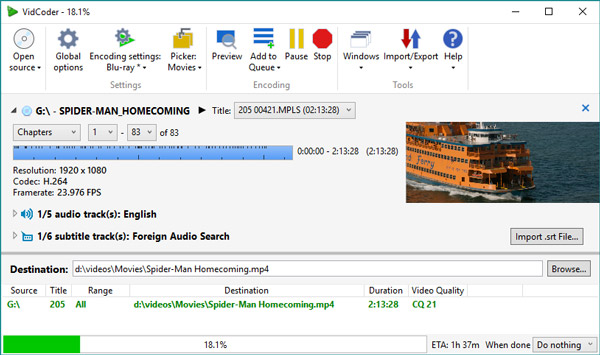
VidCoder ist nicht nur ein Blu-ray Ripper, sondern eine Komplettlösung für die Konvertierung von Videodateien. Sie können nicht nur Ihre Blu-ray in MP4, WebM, MKV usw. konvertieren, sondern auch einzelne Kapitel, Frames oder Zeitbereiche für die Konvertierung auswählen. Die Software kombiniert Präzision und Einfachheit, um eine optimale Erfahrung mit Blu-ray Ripper zu bieten.
Free Download: https://vidcoder.net/
Betriebssystem: Windows
Schritt 1: Klicken Sie auf "Quelle öffnen" und fügen Sie Ihre Blu-ray ein.
Schritt 2: Klicken Sie auf "Encodierungseinstellungen", um das Ausgabeformat zu wählen.
Schritt 3: Klicken Sie schließlich auf "Encodieren".
Da dieses Tool auf der HandBrake-Engine basiert, haben wir die Leistung direkt verglichen. Dabei ist uns sofort die wesentlich strukturiertere und reduzierte Benutzeroberfläche aufgefallen. In unseren Tests deckten sich die funktionalen Restriktionen bei geschützten Blu-rays exakt mit denen von HandBrake.
Bewertung: 3,7
Geeignet für: Nutzer, die Parameter für Videos und Audio in der Blu-ray Disc präzise anpassen möchten.
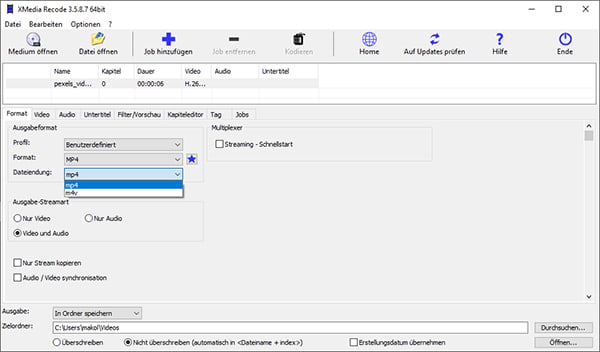
XMedia Recode zeichnet sich durch seine detaillierten Anpassungsmöglichkeiten aus. Während es als Blu-ray Ripper fungiert, bietet es auch eine breite Palette an Konvertierungsoptionen für verschiedene Videoformate. Die Software wurde für Anwender entwickelt, die spezifische Anforderungen an die Ausgabe haben und eine präzise Kontrolle wünschen.
Free Download: https://www.xmedia-recode.de/download.php
Betriebssystem: Windows
Schritt 1: Klicken Sie auf "Medium öffnen" oder "Datei öffnen", um Ihre Blu-ray zu analysieren.
Schritt 2: Stellen Sie das Ausgabeformat auf MP4 oder M4V.
Schritt 3: Klicken Sie auf "Durchsuchen", um den Zielordner auszuwählen.
Schritt 4: Klicken Sie auf "Kodieren", um Blu-ray zu rippen.
Bei diesem kostenlosen Blu-ray-Ripper in der Vollversion konnten wir die Parameter sehr detailliert anpassen und ein direktes Video-Passthrough einrichten. Die konvertierten Blu-ray-Filme weisen nur einen minimalen Qualitätsverlust auf. Kopierschutzmechanismen konnten mit diesem Programm erwartungsgemäß nicht verarbeitet werden.
Bewertung: 4,8
Geeignet für: Nutzer, die nur manchmal ein paar Discs rippen wollen.
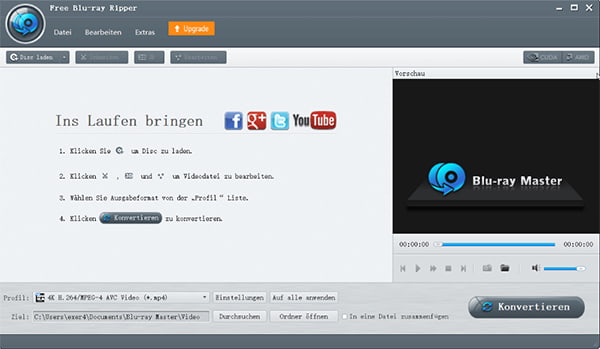
Free Any Blu-ray Ripper bietet eine kostengünstige Lösung für Benutzer, die ihre Blu-ray-Sammlung digitalisieren möchten, ohne tief in die Tasche greifen zu müssen. Die Software verfügt über eine einfache Benutzeroberfläche und grundlegende Funktionen, die das Rippen von Blu-ray-Discs erleichtern.
Free Download: https://free-any-blu-ray-ripper.de.softonic.com/
Betriebssystem: Windows
Schritt 1: Klicken Sie auf "Disc laden", um Ihre Blu-ray-Filme hinzuzufügen.
Schritt 2: Stellen Sie das Ausgabeformat ein, indem Sie auf "Profil" klicken.
Schritt 3: Klicken Sie auf "Konvertieren", um Blu-ray kostenlos zu rippen.
Wir haben diese Software für grundlegende Konvertierungsaufgaben getestet und dabei festgestellt, dass die kostenfreie Version kopiergeschützte Blu-rays überhaupt nicht verarbeiten kann. Selbst beim Auslesen unverschlüsselter Discs traten Stabilitätsprobleme auf. Im Test stürzte das Programm bei einem Fortschritt von 84 % ab. Anschließend schloss sich die Software ohne Fehlermeldung.
Bewertung: 4,0
Geeignet für: Nutzer, die umfangreiche Konvertierungsfunktionen suchen, und keine hohen Ansprüche an die Blu-ray-Ausgabe stellen.
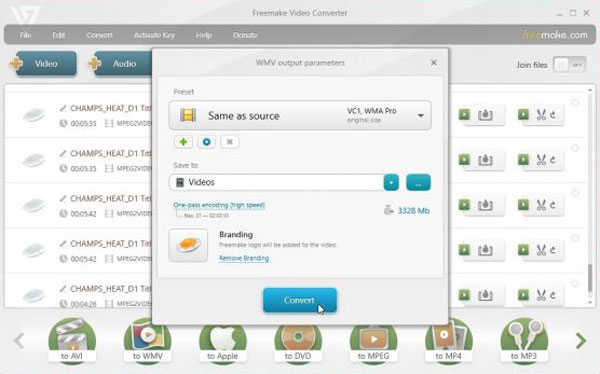
Freemake ist eine weitere Option für Benutzer, die DVD und Blu-ray bequem und ohne finanzielle Investitionen rippen möchten. Mit dieser Software können Sie auch einige kleinere Bearbeitungen und Anpassungen vornehmen. Allerdings unterstützt diese Software keine Blu-ray-Discs mit Kopierschutz, daher ist sie eine ausgezeichnete Wahl, wenn Sie ungeschützte Blu-ray digitalisieren möchten.
Free Download: https://www.freemake.com/de/free_video_converter/
Betriebssystem: Windows
Schritt 1: Klicken Sie auf "Video" und fügen Sie die M2TS-Datei von Blu-ray ein.
Schritt 2: Wählen Sie die Titel zum Konvertieren aus und klicken Sie unten auf irgendein Ausgabeformat.
Schritt 3: Klicken Sie auf "Konvertieren", um M2TS-Dateien umzuwandeln.
Die übersichtliche Bedienoberfläche hat uns den Einstieg im Test sehr erleichtert. Von den Einschränkungen der kostenlosen Version waren wir jedoch enttäuscht. Nach dem Rippen haben wir ein Wasserzeichen im Ausgabevideo entdeckt. Für die regelmäßige Nutzung im Alltag ist die Gratisversion daher nicht geeignet.
Bewertung: 4,1
Geeignet für: Professionelle Nutzer, die Blu-rays mit Kopierschutz besitzen und gleichzeitig DVDs umwandeln möchten.
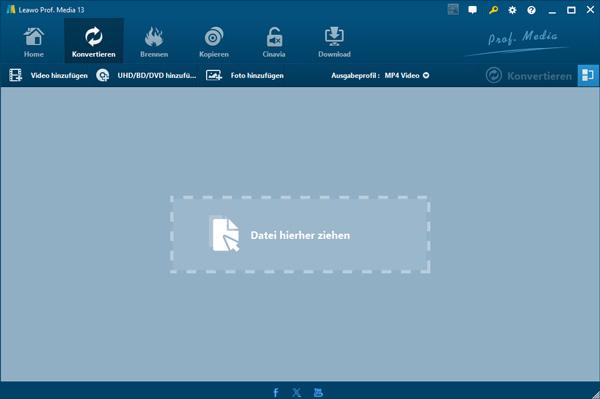
Leawo bietet einen praktischen Blu-ray Ripper für Windows und Mac an. Diese Software konvertiert Blu-rays aus verschiedenen Regionen und Winkeln in Formate wie MP4, MKV, AVI und WMV, sodass sie auf unterschiedlichen Geräten wiedergegeben werden können. Unabhängig davon, ob Ihre Blu-rays durch AACS oder BD+ geschützt sind, ist Leawo Blu-ray Ripper in der Lage, die Kopierschutzmechanismen zu umgehen und Ihre Ausgabevideos zu bearbeiten.
Free Download: https://www.leawo.org/de/blu-ray-ripper/
Betriebssystem: Windows, Mac
Schritt 1: Laden Sie Leawo herunter und wählen Sie die Funktion "Blu-ray/DVD Ripper" aus.
Schritt 2: Klicken Sie auf "Blu-ray/DVD hinzufügen", um Ihre Blu-ray Disc in die Software zu laden.
Schritt 3: Wählen Sie die Titel, die Audiospur und den Winkel aus, die Sie konvertieren möchten, und klicken Sie auf "Konvertieren", um die Blu-rays zu rippen.
In unserem Test zeigte das Programm eine solide Verarbeitungsgeschwindigkeit und wir konnten die integrierten Werkzeuge zur Videobearbeitung vor dem Rippen effektiv nutzen. Wir stellten jedoch fest, dass die kostenfreie Version die auszugebende Dateilänge beschränkt. Da der Zugriff auf die volle Hardwarebeschleunigung gesperrt war, mussten wir für die volle Leistung auf die kommerzielle Lizenz zurückgreifen.
Bewertung: 4,4
Geeignet für: Nutzer, die eine Software suchen, die Funktionen zum Rippen, Kopieren und Erstellen von Blu-ray-Discs bietet, oder die 4K UHD-Discs rippen möchten.
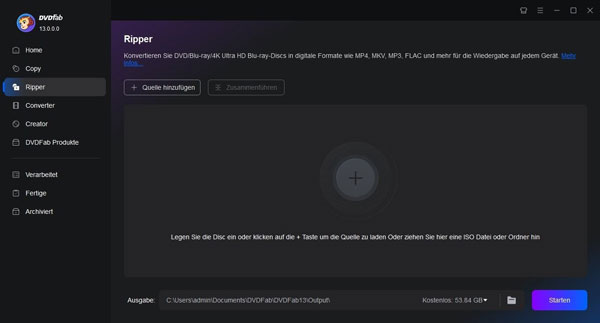
DVDFab ist eine bekannte Blu-ray Ripper Software für Windows und Mac, die es ermöglicht, Blu-ray-Filme trotz Kopierschutzmaßnahmen wie AACS, BD+ usw. zu rippen. Sie bietet einen speziellen Cloud-Decryption-Service, mit dem Sie sogar Blu-ray-Discs mit der neuesten Verschlüsselungstechnologie umwandeln können. Darüber hinaus unterstützt DVDFab verschiedene Video- und Audioformate, sodass Sie die Filme auf Ihrem PC, Smart TV oder mobilen Geräten abspielen können.
Free Download: https://dvdfab.at/blu-ray-ripper.htm
Betriebssystem: Windows, Mac
Schritt 1: Starten Sie DVDFab und wählen Sie die "Ripper"-Funktion aus. Klicken Sie auf "Quelle hinzufügen", um Ihre Blu-ray Disc zu laden.
Schritt 2: Klicken Sie rechts auf das Dropdown-Menü und wählen Sie das Ausgabeformat aus.
Schritt 3: Klicken Sie auf "Starten", um Ihre Blu-rays trotz Kopierschutz zu rippen.
Wir haben dieses Tool getestet und schätzen die Fülle an erweiterten Ausgabe- und Bearbeitungsprofilen. Zwar ermöglichte uns die Software sehr kurze Konvertierungszeiten, allerdings liefen die Prozesse nicht immer reibungslos: Aus nicht vorhersagbaren technischen Gründen kam es bei unseren Testläufen vereinzelt zu unerwartetem Abbruch des Rippings.
Wenn Sie einen Blu-ray Ripper zum Konvertieren von Blu-ray-Discs verwenden, sollten Sie die folgenden wichtigen Punkte beachten:
Einige der vorgestellten Ripper, wie z.B. AnyMP4 Blu-ray Ripper und MakeMKV, sind in der Lage, bestimmte Kopierschutzmechanismen zu umgehen. Es ist jedoch wichtig sicherzustellen, dass Sie die Software legal verwenden und keine Urheberrechte verletzen.
Der benötigte Speicherplatz hängt von der Qualität des gerippten Videos ab. Im Durchschnitt benötigt ein gerippter Film zwischen 5 und 10 GB Speicherplatz. Berücksichtigen Sie dies bei der Planung Ihrer Festplatte.
Ja, viele Blu-ray Ripper, darunter MakeMKV und XMedia Recode, erlauben es Ihnen, Untertitel und Kapitel Ihrer Blu-ray beizubehalten. Dies ist besonders wichtig, wenn Sie die Originalqualität beibehalten möchten.
Nein, viele Blu-ray Ripper sind so konzipiert, dass sie auch von Benutzern ohne fortgeschrittene technische Kenntnisse verwendet werden können. Die meisten bieten einfache Schritt-für-Schritt-Anleitungen und intuitive Benutzeroberflächen.
Einige Blu-ray Ripper können mit verschiedenen Regionalcodes umgehen, während andere möglicherweise auf bestimmte Regionen beschränkt sind. Vergewissern Sie sich, dass die Software Ihren spezifischen Anforderungen entspricht.
In diesem Artikel haben wir die 10 besten Free Blu-ray Ripper vorgestellt. Kostenlose Blu-ray-Ripper sind für gelegentliche und unkomplizierte Aufgaben durchaus solide Werkzeuge. Bei kopiergeschützten Mediensammlungen stoßen sie jedoch oft auf funktionale Einschränkungen. In unseren Testläufen bot AnyMP4 Blu-ray Ripper hier den verlässlicheren Workflow. Das Programm ermöglicht nicht nur ein reibungsloses Rippen von Blu-ray, sondern bietet auch eine Vielzahl von Anpassungsmöglichkeiten, um sicherzustellen, dass die gerippten Dateien Ihren Vorlieben entsprechen. Laden Sie AnyMP4 Blu-ray Ripper herunter und probieren Sie es aus.
Für Windows 11/10/8/7
Für macOS 10.12 oder neuer
 Klicken Sie hier, um einen Kommentar zu schreiben.
AnyMP4 Blu-ray Ripper
Blu-rays in 1:1 Qualität für alle Geräte umwandeln