Markus Kratzenberg | Aktualisiert am 08.12.2025 | DVD brennen
ISO-Datei oder ISO-Abbild dient als eine Speicherdatei, mit der Sie Dateien von der Disc kopieren und sichern können. Ohne optisches Laufwerk können die Daten von Disc verwendet werden. Dies bedeutet eine verbesserte Kompatibilität und ein komfortableres Wiedergabeerlebnis. In diesem Artikel stellen wir Ihnen die 7 besten kostenlosen ISO erstellen Tools für Windows und Mac vor, die Ihnen dabei helfen, ISO-Datei schnell und einfach zu erstellen.

Als ein ISO-Image erstellen Tool ist AnyMP4 DVD Creator schnell und einfach zu bedienen. Nur wenige Klicks sind nötig, um ein ISO-Image von DVD oder Blu-ray Disc zu erstellen. Die Software wird regelmäßig aktualisiert und ermöglicht es, ISO-Dateien unter Windows 11 oder Mac-Geräten zu erstellen.
Darüber hinaus verfügt AnyMP4 DVD Creator über intelligente Bearbeitungsfunktionen, mit denen Sie Ihre eigenen Discs erstellen können. Dank der DVD Authoring Funktionen gibt es kein Problem, Ihre DVD-Videos zu bearbeiten, für Video zu schneiden, Audiospur hinzufügen. Klicken Sie auf den Download-Link unten, um dieses Programm kostenlos zu testen.
Für Windows 11/10/8/7
Für macOS 10.9 oder neuer
Bewertung: 4,5 zu 5 Sterne
Betriebssysteme: Windows 11/10/8/7, macOS 10.9 oder neuer
Merkmale:
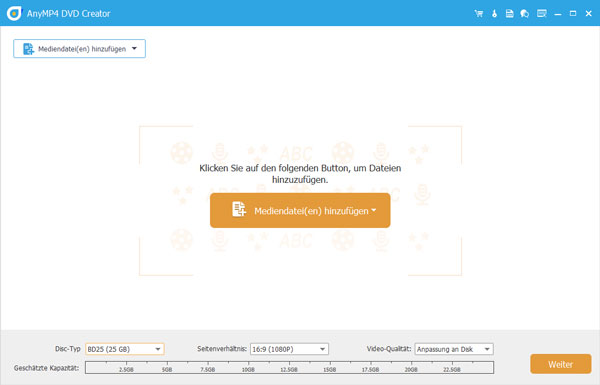
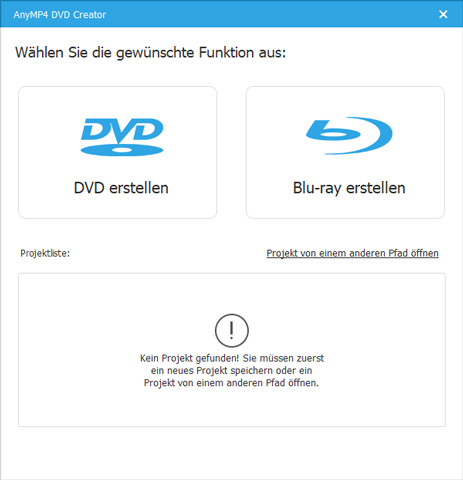
Schritt 1: Laden Sie AnyMP4 DVD Creator herunter und starten Sie ihn. Wenn Sie ISO von DVD erstellen möchten, wählen Sie "DVD erstellen" aus.
Schritt 2: Klicken Sie auf die Schaltfläche "Mediendatei(en) hinzufügen", um neue Dateien zu laden. Klicken Sie dann auf die Dropdown-Liste, wählen Sie den entsprechenden Disc-Typ aus.
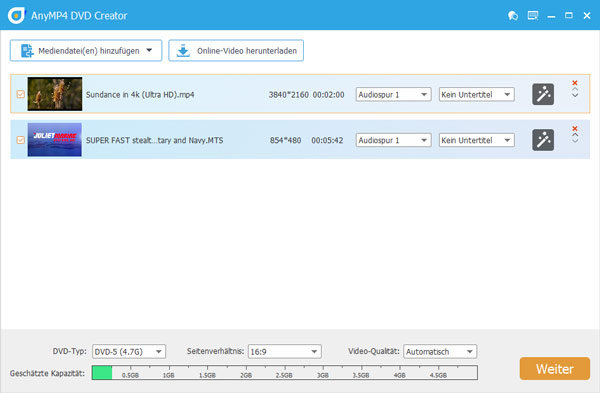
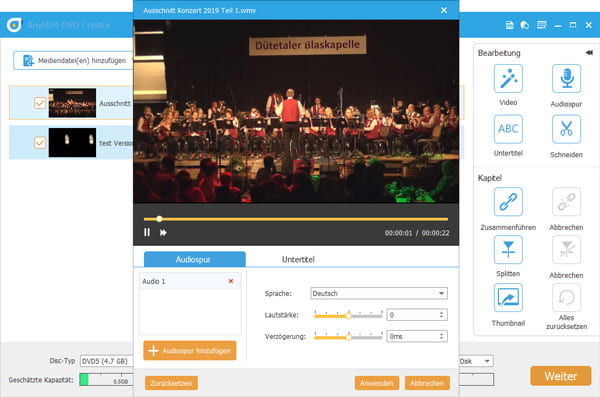
Schritt 3: Klicken Sie auf die Dropdown-Liste, wählen Sie die Audiospur und die Untertiteldatei aus. Um die Audiospur und die Untertiteldatei zu bearbeiten, klicken Sie auf "Bearbeitungswerkzeug".
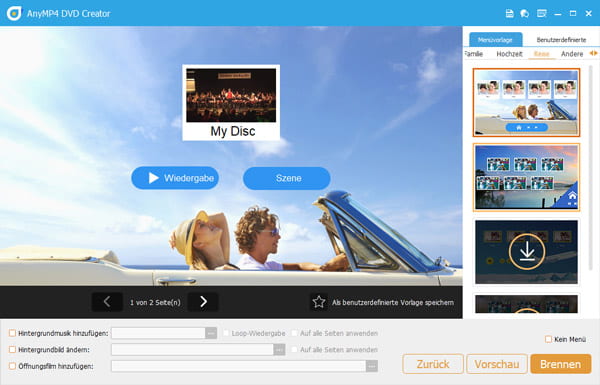
Schritt 4: Nach der Bearbeitung klicken Sie auf "Weiter", Sie befinden sich im Menü-Fenster. Auf der rechten Seite können Sie eine bevorzugte Menüvorlage auswählen. Wenn Sie mit Ihrer DVD zufrieden sind, klicken Sie auf "Brennen".
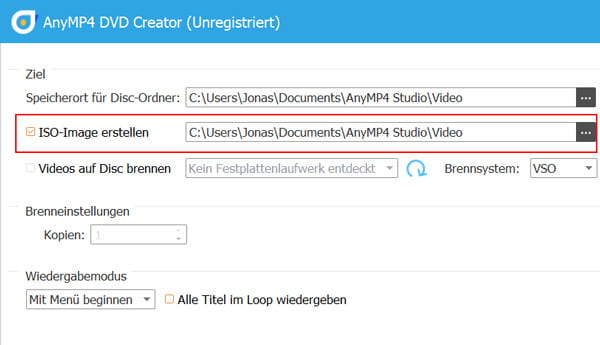
Schritt 5: Wählen Sie einen Speicherort für die Disc-Ordner, klicken Sie auf "ISO-Image erstellen". Sie können auch das Brennsystem, den TV-Standard und den Wiedergabemodus ändern. Wenn Sie den richtigen TV-Standard nicht eingestellt haben, klicken Sie auf Hilfe, der TV-Standard wird automatisch entsprechend Ihrem Standort geändert.
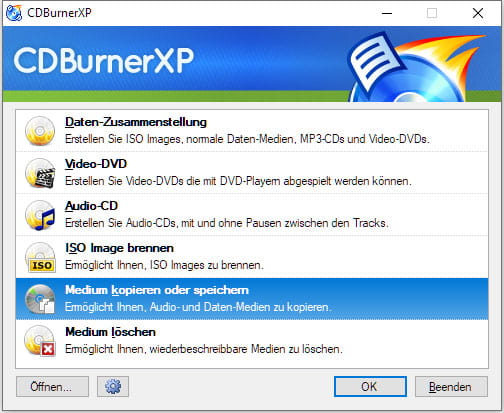
CDBurnerXP ist ein mit älteren Windows-Versionen kompatibler Brenner. Mit diesem kostenlosen ISO Maker können Sie ISO-Images von CDs, DVDs und Blu-ray Discs erstellen und auf einen Rohling brennen. Außer ISO-Datei erstellen kann CDBurnerXP Video-DVD, Audio-CD erstellen, Disc kopieren und Disc löschen.
Bewertung: 4,3 zu 5 Sterne
Betriebssysteme: Windows 10, 8, 7, 2000, XP, 2003 Server, Vista, 2008 Server
Kostenlos Downloaden: https://cdburnerxp.se/en/download
Merkmale:
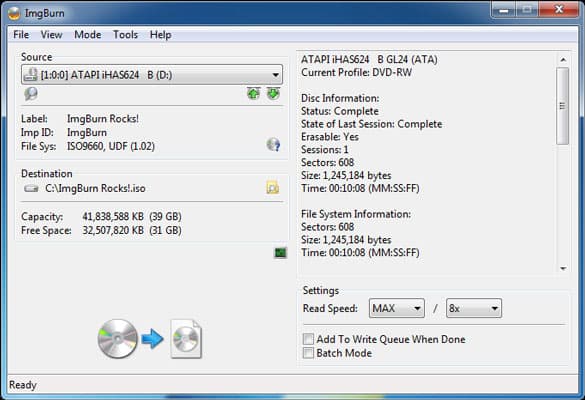
ImgBurn ist eine kostenlose Software zum Brennen von CDs, DVDs, HD-DVDs und Blu-rays, die Discs in ISO Dateien einlesen oder ISO Image direkt aus Dateien auf Ihrem Computer oder Netzwerk erstellen kann. ImgBurn unterstützt alle Microsoft Windows-Betriebssysteme und kann Unicode-Ordner-/Dateinamen verarbeiten. Wenn Sie also einen internationalen Zeichensatz verwenden, sollten beim Erstellen von ISO-Dateien auf Windows 10 mit ImgBurn praktisch keine Probleme auftreten.
Bewertung: 4,4 zu 5 Sterne
Betriebssysteme: Windows 10, 8, 7, Vista, XP
Kostenlos Downloaden: https://imgburn.com/index.php?act=download
Merkmale:
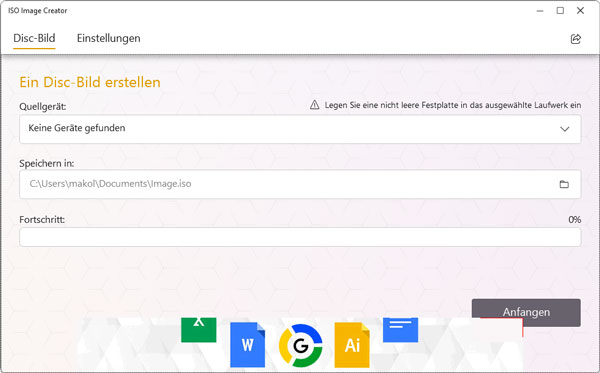
ISO Image Creator ist ein benutzerfreundliches ISO erstellen Tool. Mit diesem Programm können Sie direkt und schnell eine ISO-Image-Datei für eine CD, DVD oder Blu-ray-Disc erstellen. Wählen Sie einfach die Dateien und Verzeichnisse aus, die Sie in das ISO-Image aufnehmen möchten, benennen Sie einige davon nach Wunsch um und erstellen Sie dann die ISO-Datei daraus.
Bewertung: 4,1 zu 5 Sterne
Betriebssysteme: Windows 10/11
Kostenlos Downloaden: https://apps.microsoft.com/detail/9p23cgtpvnlb?hl=de-DE&gl=DE
Merkmale:
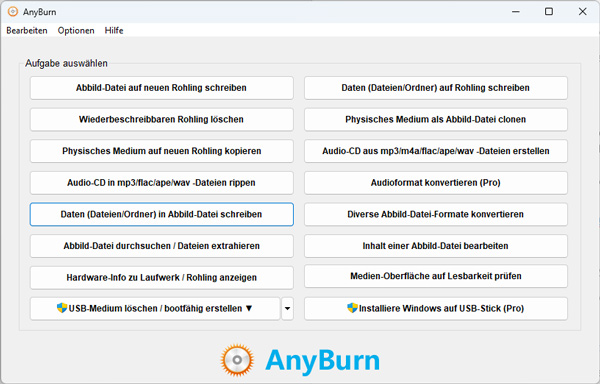
AnyBurn ISO Maker ist ein leichtgewichtiges ISO-Datei erstellen Tool, mit dieser Software können Sie ISO-Image von Festplatte erstellen, CD/DVD/Blu-ray Disc als ISO-Image kopieren, ISO-Image durchsuchen und auf neue Disc brennen. Außerdem kann AnyBurn ISO Maker das Format von Image-Datei zu verschiedenen Formaten konvertieren, Audio-CD erstellen, wiederbeschreibbaren Rohling löschen usw.
Bewertung: 4,2 zu 5 Sterne
Betriebssysteme: Windows 11, 10, 8, 8.1, 7, Vista, 2008, 2003, XP, 2000
Kostenlos Downloaden: https://download.cnet.com/free-iso-creator/3001-2242_4-10902634.html?dt=internalDownload
Merkmale:
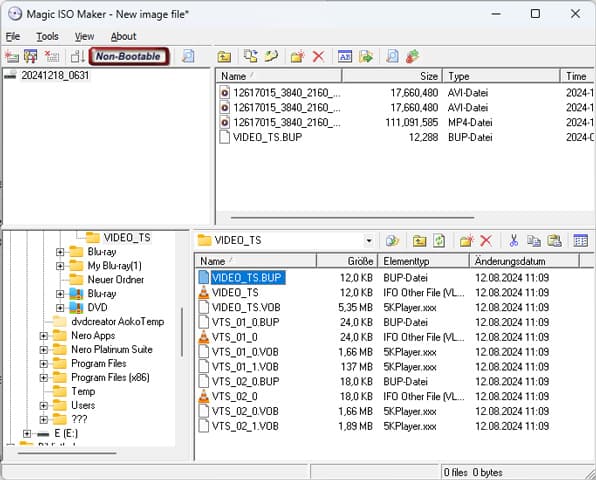
Als ein Windows ISO-Image erstellen Freewareist Magic ISO Maker sehr umfangreich. Mit diesem Programm können Sie ISO von verschiedenen Discs wie Audio-CD, Video-DVD usw erstellen. Auch können Sie fast alle Formate von Image in Standard-Format ISO konvertieren. Neben der Erstellung von ISO unterstützt ISO Maker das Brennen von ISO auf CD/DVD, das Konvertieren von Audio-CDs in MP3-Dateien und das Brennen von MP3-Dateien auf CD.
Bewertung: 4,3 zu 5 Sterne
Betriebssysteme: Windows 7/Vista/XP/2000
Kostenlos Downloaden: https://en.softonic.com/download/magic-iso-maker/windows/post-download
Merkmale:
Als ein Windows ISO-Image erstellen Freeware ist Magic ISO Maker sehr umfangreich. Mit diesem Programm können Sie ISO von verschiedenen Discs wie Audio-CD, Video-DVD usw. erstellen. Auch können Sie fast alle Formate von Image in Standard-Format ISO konvertieren. Neben der Erstellung von ISO unterstützt ISO Maker das Brennen von ISO auf CD/DVD, das Konvertieren von Audio-CDs in MP3-Dateien und das Brennen von MP3-Dateien auf CD.
Bewertung: 4,5 zu 5 Sterne
Betriebssysteme: Windows 10/8/7/Vista/2003XP
Kostenlos Downloaden: https://www.anyburn.com/download.php
Merkmale:
Jedes dieser vorgestellten Tools bietet einzigartige Funktionen, die je nach Ihren Bedürfnissen und Vorlieben von Nutzen sein können. In der folgenden Tabelle finden Sie eine übersichtliche Darstellung, die Ihnen dabei helfen soll, das passende Tool für Ihre Anforderungen auszuwählen.
| Betriebssystem | Benutzerfreundlichkeit | DVD und Blu-ray Typen | ISO aus Videos erstellen | Zusätzliche Funktionen | |
|---|---|---|---|---|---|
| AnyMP4 DVD Creator | Windows 11/10/8/7 macOS 10.9 oder neuer |
Sehr Gut | DVD-5 (4,7 GB), DVD-9 (8,5 GB), BD-25, BD-50, DVD-R, DVD+R, DVD-RW, DVD+RW und DVD-RAM usw. | Ja | Videos und Audiodateien auf DVD und Blu-ray brennen; Disc und Ordner aus Videos erstellen; DVD- oder Blu-ray-Menü erstellen. |
| CDBurnerXP | Windows 10, 8, 7, 2000, XP, 2003 Server, Vista, 2008 Server | Gut | CD-R, CD-RW, DVD+R, DVD-R, DVD+RW, DVD-RW, DVD-RAM, BD, HD-DVD | Ja | Video-DVD und Audio-CD erstellen; Disc kopieren und löschen. |
| ImgBurn | Windows 10, 8, 7, Vista, XP | Mittel | CD, DVD, HD-DVD, Blu-ray | Ja | Audio-CDs brennen; DVD-, HD-DVD- und Blu-ray-Video-Discs erstellen. |
| ISO Image Creator | Windows 10/11 | Gut | CD, DVD, Blu-ray-ROM | Nein | / |
| AnyBurn ISO Maker | Windows 11, 10, 8, 8.1, 7, Vista, 2008, 2003, XP, 2000 | Mittel | CD, DVD, und Blu-ray Discs | Nein | Audio-CDs in Musikdateien konvertieren; Daten-CDs, DVDs und Blu-ray-Discs brennen. |
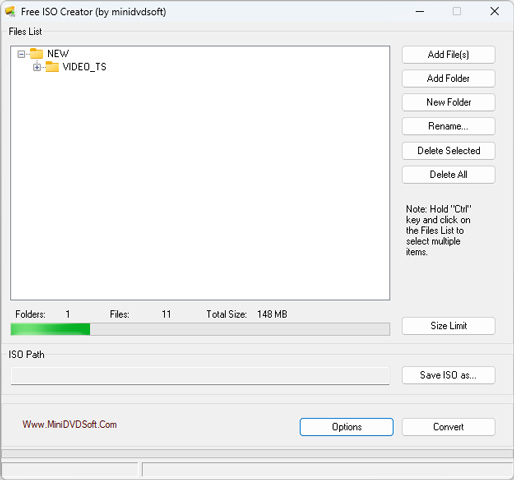
| Free ISO Creator | Windows 10/8/7Vista/XP | Gut | DVD/CD-ROM | Ja | / |
| Magic ISO Maker | Windows 7/Vista/XP/2000 | Mittel | CD, DVD | Ja | ISO auf CD/DVD brennen; Audio-CDs in MP3 umwandeln. |
Eine ISO-Datei ist ein Speicherabbild, das eine exakte Kopie der Daten einer CD, DVD oder Blu-ray, enthält. ISO-Datei speichert nicht nur die Daten, sondern auch die gesamte Ordnerstruktur und wichtige Metadaten wie Berechtigungen. Mit einer ISO-Datei lässt sich der Inhalt einer optischen Disk genau nachbilden, ohne dass die Originaldisk benötigt wird. Das ISO-Format ist universell einsetzbar und wird häufig genutzt, um Software zu installieren, Backups zu erstellen oder virtuelle Laufwerke zu erzeugen.
Um eine ISO-Datei aus einem Ordner zu erstellen, benötigen Sie ein entsprechendes ISO erstellen Tool wie AnyMP4 DVD Creator. Zunächst sollten Sie das gewünschte Programm installieren und öffnen. Danach wählen Sie die Option zum Erstellen einer ISO-Datei, die je nach Programm unterschiedliche Bezeichnungen haben kann. Nachdem Sie den Speicherort ausgewählt haben, starten Sie den Vorgang.
Dazu benötigen Sie ein ISO erstellen Tool, das CDs unterstützt, beispielsweise ImgBurn. Zunächst legen Sie eine leere CD in das Laufwerk Ihres Computers ein. Öffnen Sie dann das entsprechende Tool und wählen Sie die Option, eine ISO-Datei zu erstellen. Anschließend können Sie die Dateien und Ordner, die auf die CD gebrannt werden sollen, auswählen. Das Programm erstellt nun eine exakte Kopie der Daten und speichert diese als ISO-Datei.
In diesem Artikel haben wir Ihnen die 7 besten ISO-Image erstellen Freeware vorgestellt. Wenn Sie ISO von Laufwerken erstellen möchten, können Sie CDBurnerXP und Magic ISO Maker verwenden. Von Videos können Sie mit AnyMP4 DVD Creator DVD ISO und Blu-ray ISO erstellen. Wenn Sie nicht die gesamte Disc oder das gesamte Video als ISO-Datei speichern möchten, können Sie mit AnyMP4 DVD Creator die Quelldateien vor der Sicherung auch individuell bearbeiten. Laden Sie AnyMP4 DVD Creator noch heute kostenlos herunter und entdecken Sie die vielfältigen Funktionen.
Für Windows 11/10/8/7
Für macOS 10.9 oder neuer
Weitere Artikel
 Klicken Sie hier, um einen Kommentar zu schreiben.