Markus Kratzenberg | Aktualisiert am 09.05.2026 | Video downloaden
Suchen Sie einen zuverlässigen All Video Downloader, um Ihre Lieblingsinhalte plattformübergreifend und in höchster Qualität zu speichern? Angesichts ständig aktualisierter DRM-Verschlüsselungen und restriktiver Plattform-Algorithmen ist die Wahl der richtigen Software entscheidend. Wir haben die aktuell besten All Video Downloader für PC, Mac und Mobilgeräte analysiert. In unserem Testbericht erfahren Sie, welche Tools 4K-Videos verlustfrei sichern und warum eine professionelle Aufnahme-Software oft die stabilere Alternative zu einem klassischen Downloader ist.
Um Ihnen eine fundierte Entscheidungshilfe zu bieten, haben wir die 9 besten Any Video Downloader einem intensiven Praxistest unterzogen. Wir haben über 50 Test-Downloads von verschiedenen Plattformen wie YouTube, Vimeo, waipu.tv und xHamster durchgeführt. Dabei haben wir nicht nur die reine Download-Geschwindigkeit gemessen, sondern auch die Stabilität der Videostreams bei 4K-Auflösungen sowie die Sicherheit der Installationsdateien (Virenscan-Prüfung) analysiert. Die Ergebnisse unserer Analyse sehen Sie in der folgenden Vergleichstabelle.
| Plattform | Ausgabeformat | 4K-Auflösung | Werbefrei | Sicherheit | Download-Geschwindigkeit | Erfolgsquote | |
|---|---|---|---|---|---|---|---|
| Video DownloadHelper | Chrome-Erweiterung | MP4, WebM, MKV usw. | Nein | Ja | Hoch | 30-40 MB/s | 92% |
| AnyMP4 Screen Recorder | • Windows 11/10/8/7 • macOS 10.13 oder neuer |
MP4, MOV, MKV, WMV, WebM, F4V MP3, M4A usw. | Ja | Ja | 100% Sicher | Echtzeitaufzeichnung | 99% |
| yt-dlp | Windows, macOS, Linux | MP4, WebM, MKV usw. (durch die Befehlszeile) | Ja (durch die Befehlszeile) | Ja | Hoch | 50-60 MB/s | 97% |
| JDownloader | Windows, macOS, Linux | MP4, WebM, MKV, FLV, AAC, MP3 usw. | Ja | Ja | Mittel | 40-50 MB/s | 92% |
| Cobalt | Online | MP4, WebM, MKV, MP3, OGG, WAV, OPUS | Ja | Ja | Hoch | 30-40 MB/s | 86% |
| SaveFrom.Net | Online | MP4, WebM, MP3, M4A, OPUS | Ja (kostenpflichtig) | Ja | Hoch | 50-60 MB/s | 95% |
| Online Video Downloader und Konverter | Online | MP4, AAC, MP3 usw. | Nein | Nein | Mittel | 40-50 MB/s | 83% |
| All Video Downloader-V | Android, iOS | MP3, M4A, MP4, M4V, MOV, AVI, WMV usw. | Nein | Nein | Mittel | 40-50 MB/s | 86% |
| All Video Saver | iOS | MP4, MOV, AVI usw. | Nein | Nein | Mittel | 30-40 MB/s | 90% |
Während ein Video Downloader den direkten Videostream per URL extrahiert, greift ein Screen Recorder das Signal der Grafikkarte ab. Bei plattformübergreifenden DRM-Kopierschutzmechanismen (z. B. verschlüsselte Live-Streams) versagen Free All Video Downloader Downloader oft. Wenn Sie eine Privatkopie in 4K-Qualität benötigen, die unabhängig von Server-Beschränkungen oder fehlerhaften URL-Parsern funktioniert, ist eine Aufnahme-Software die geeignete Lösung.
Bewertung: 4,5 von 5 Sternen
Plattform: Chrome-Erweiterung
Website: https://chromewebstore.google.com/detail/video-downloadhelper/lmjnegcaeklhafolokijcfjliaokphfk
Video DownloadHelper ist ein beliebter Chrome Video Downloader als Browser-Erweiterung, mit dem Nutzer Videos direkt aus dem Browser herunterladen können. Besonders praktisch ist das Tool für das Speichern von Online-Videos aus verschiedenen Video-Websites, ohne zusätzliche Software installieren zu müssen.
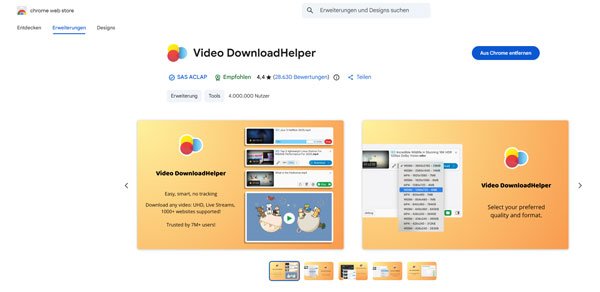
In unserem Browser-Test hat sich die Erweiterung als zuverlässig für schnelle Web-Sicherungen erwiesen. Besonders beeindruckend war die nahtlose Integration in Chrome, durch die Videostreams sofort erkannt werden. Die fehlende 4K-Unterstützung schränkt den Download von Filmen allerdings etwas ein.
Bewertung: 4,6 von 5 Sternen
Plattform: Software (Windows und macOS)
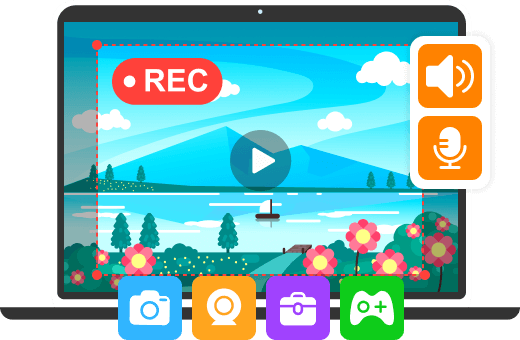
Wenn Sie bei Downloads von der Videoseite oft auf Probleme stoßen, können Sie AnyMP4 Screen Recorder verwenden. Damit können Sie Videos und Screenshots von Ihrem Bildschirm frei aufnehmen. Dadurch lassen sich Fehler bei der Analyse von Video-URLs weitgehend vermeiden. Nach der Aufnahme können Sie die Videos auf Ihrem PC speichern und anschließend auf verschiedene Endgeräte laden. Laden Sie diese Alternative zum All Video Downloader jetzt kostenlos herunter, um Ihre Lieblingsinhalte aufzunehmen.
Für Windows 11/10/8/7
Für macOS 10.13 oder neuer
Befolgen Sie die folgenden Schritte, um zu erfahren, wie Sie mit AnyMP4 Screen Recorder Videos aufnehmen und herunterladen können:
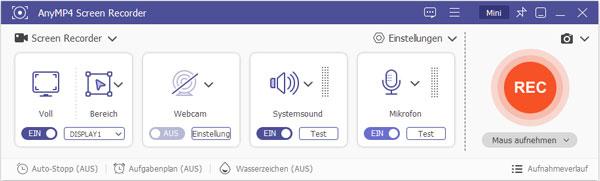
Schritt 1: Starten Sie das Programm und wählen Sie den Modus "Screen Recorder" aus. Passen Sie anschließend den Aufnahmebereich flexibel an und testen Sie den Systemton.
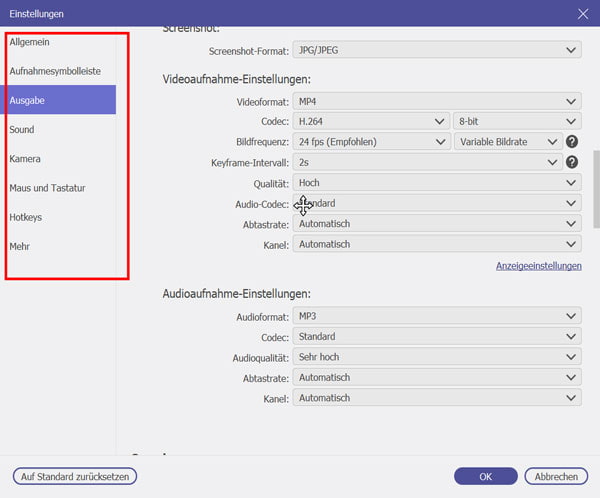
Schritt 2: Klicken Sie auf "Einstellungen", um die detaillierten Einstellungen aufzurufen. Hier können Sie die Codecs für Audio und Video sowie das Ausgabeformat festlegen. Für maximale Kompatibilität wird das Format MP4 empfohlen. Auch die Bildfrequenz ist einstellbar. Wenn Sie ein Fußballspiel oder ein Live-Spiel aufzeichnen möchten, wählen Sie 120 fps, um Verzögerungen zu vermeiden.
Schritt 3: Klicken Sie auf "REC" und starten Sie die Wiedergabe des Videos, das Sie offline speichern möchten. Nach einem Countdown beginnt die Aufzeichnung.
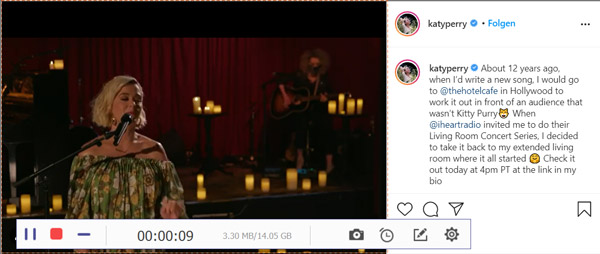
Schritt 4: Klicken Sie auf "Stopp", um die Aufzeichnung zu beenden. Auf der neuen Vorschauseite können Sie das aufgezeichnete Material einfach zuschneiden und bearbeiten.
Unsere Redaktion hat AnyMP4 Screen Recorder gezielt für Livestreams getestet. Dabei lieferte der Recorder eine flüssige 4K-Aufnahme ohne Frame-Drops. Es ist eine sichere Wahl, wenn Sie eine Lösung für Inhalte suchen, die sich per URL-Analyse nicht extrahieren lassen.
Bewertung: 4,4 von 5 Sternen
Plattform: Software (Windows, macOS, Linux)
Download-Link: https://github.com/yt-dlp/yt-dlp
yt-dlp ist ein leistungsstarker Open-Source-Free-Video-Downloader, der als Kommandozeilen-Tool funktioniert. Er gilt als eine der zuverlässigsten Lösungen, um Videos von zahlreichen Plattformen bezüglich YouTube, Instagram usw. herunterzuladen, und wird regelmäßig aktualisiert.
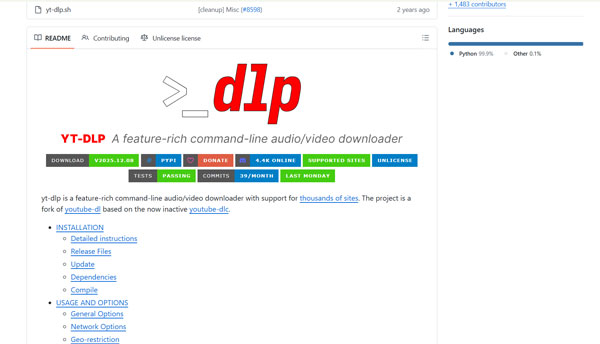
Dieses Open-Source-Tool ist eine effiziente Option für Anwender mit Grundkenntnissen in der Kommandozeile. In unseren Testläufen verarbeitete yt-dlp Metadaten und Playlists zuverlässig.
Bewertung: 4,5 von 5 Sternen
Plattform: Software (Windows, macOS, Linux)
Download-Link: https://jdownloader.org/
JDownloader ist ein bekannter Video Downloader für Windows, macOS und Linux, der besonders für das Herunterladen mehrerer Videos gleichzeitig geeignet ist. Das Tool erkennt Video-Links zum Download automatisch und erleichtert so das Speichern von Online-Videos erheblich.
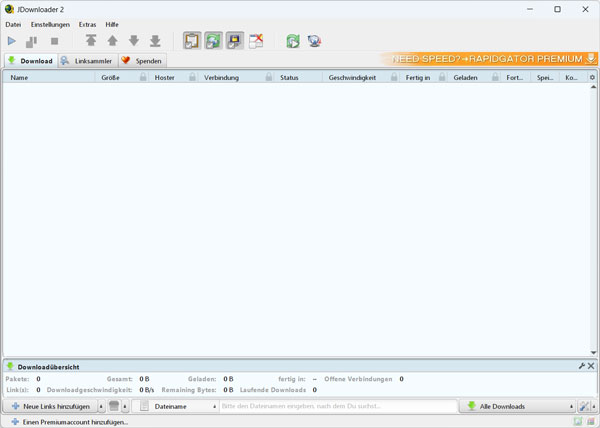
Dieser All Video Downloader zeigte seine Stärken vor allem beim Link-Grabbing großer Mengen. Im Test konnten wir mehrere Dateilinks parallel verarbeiten. Allerdings ist bei der Installation eine aufmerksame Durchführung ratsam, um optionale Zusatzsoftware abzuwählen.
Bewertung: 4,4 von 5 Sternen
Plattform: online
Download-Link: https://cobalt.tools/
Cobalt ist ein praktischer Online Video Downloader, mit dem Sie Videos direkt im Browser herunterladen können. Da keine Installation erforderlich ist, eignet sich dieses Tool besonders für Nutzer, die schnell und unkompliziert alle Videos downloaden möchten.
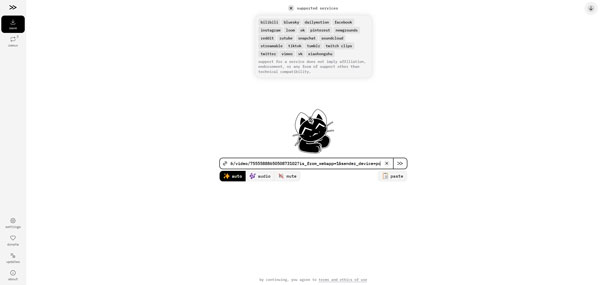
Im Test präsentierte sich Cobalt als praktisches Web-Tool, das im Gegensatz zu Free All Video Downloader ohne lästige Werbeeinblendungen auskommt. Die Benutzeroberfläche ist besonders einfach und klar gestaltet. Das Tool eignet sich für Anwender, die eine funktionale Weboberfläche für den gelegentlichen Download ohne Softwareinstallation suchen.
Bewertung: 4,6 von 5 Sternen
Plattform: online
Website: https://de.savefrom.net/187/
Statt Software zu installieren, können Sie mit SaveFrom.Net mühelos Ihre Lieblingsvideos und -musik online herunterladen. Geben Sie den Videolink in das vorgesehene Feld ein und klicken Sie auf den Download-Button. Bevor Sie der Download beginnt, können Sie die Auflösung und das Videoformat auswählen. Wenn Sie HD-Video oder nur Audio herunterladen, müssen Sie ein Abonnement kaufen.
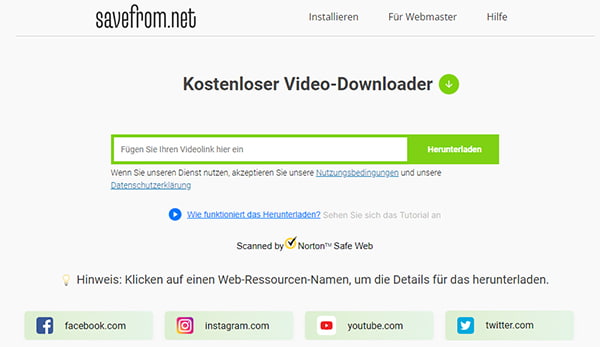
Dieser Online All Video Downloader lieferte bei YouTube im Test erwartungsgemäße Erfolgsquote bei 95%. Die Methode, Links über das URL-Präfix "savefrom.net/" oder "sfrom.net/" direkt aufzurufen, ist besonders zeitsparend.
Bewertung: 4,2 von 5 Sternen
Plattform: online
Website: https://www.savethevideo.com/de/home
Wenn Sie Online Video Downloader und Konverter verwenden, brauchen Sie auch keine Software zum Video Downloaden herunterzuladen. Außerdem liegt sein Anziehungspunkt daran, dass Sie nach dem Herunterladen das Videoformat konvertieren können. Mit diesem kostenlosen All Video Downloader können Sie ganz einfach gewünschte Videos speichern.
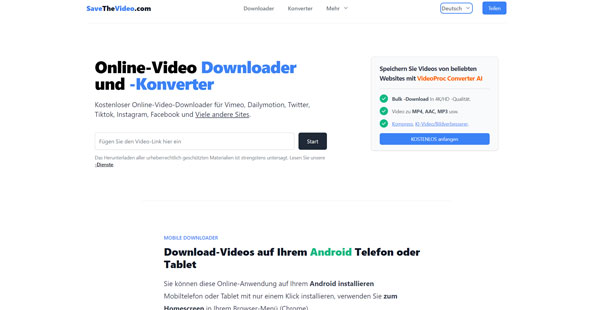
Die Stärke dieses Dienstes liegt in der integrierten Konvertierungsfunktion. Während des Tests traten vereinzelt Pop-up-Fenster auf. Die Performance war bei stabilen Internetverbindungen ordentlich, allerdings blieb die Unterstützung für sehr hohe Auflösungen begrenzt.
Bewertung: 4,6 von 5 Sternen
Plattform: App
Download-Link: https://play.google.com/store/apps/details?id=all.video.downloader.allvideodownloader&hl=gsw
All Video Downloader-V ist ein für Handys und Tablets laufender Video Downloader, mit dem Sie kostenlos Videos von Video Websites und Sozialen Medien downloaden können. Außerdem können Sie auch HD-Videos von Ihrem Sozialen Account herunterladen. All Video Downloader-V APK ist bei Google Play erhältlich.
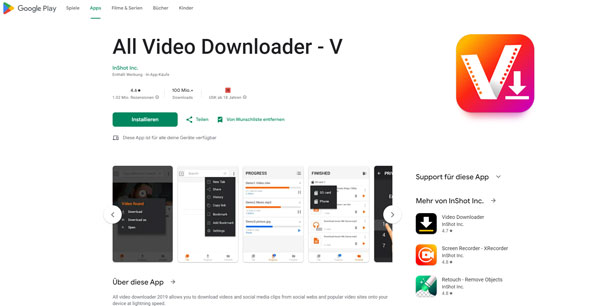
Die Stabilität dieses All Video Downloaders innerhalb eines WLAN-Netzwerks war im Test zufriedenstellend. Die Download-Geschwindigkeit beträgt bis zu 50 MB/s. Wenn Sie Medieninhalte für die Offline-Nutzung auf Ihrem Mobilgerät speichern möchten, ist dieses Tool eine gute Wahl.
Bewertung: 4,3 von 5 Sternen
Plattform: App (iOS)
Download-Link: https://apps.apple.com/vu/app/all-video-saver/id6443432155
All Video Saver ist ein aus dem Apple Store erhältlicher All Video Downloader. Er unterstützt fast alle beliebten Video Websites und sozialen Medien sowie gängige Videoformate wie MP4, AVI, MOV usw. Sie können HD-Video kostenlos downloaden. Und die heruntergeladenen Videos werden auf All Video Saver abgespielt.
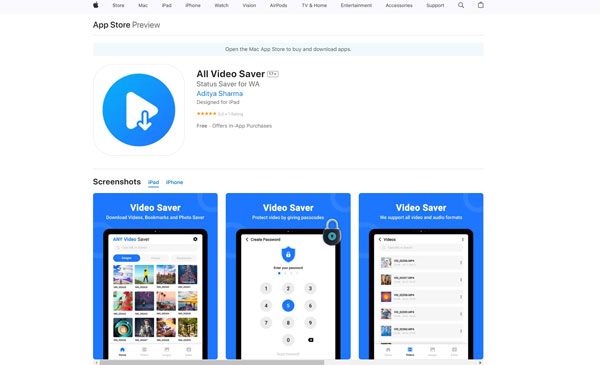
Mit diesem All Video Downloader für iOS ist es praktisch, dass Downloads auch bei deaktiviertem Bildschirm fortgesetzt werden können. Allerdings wird der Download-Vorgang gelegentlich durch Werbung unterbrochen.
Die Nutzung eines All Video Downloaders ist grundsätzlich legal, sofern Sie die Videos nur für private Zwecke herunterladen und keine Urheberrechte verletzen. Bei geschützten Inhalten sollten Sie stets die Nutzungsbedingungen der jeweiligen Plattform beachten.
Tools wie yt-dlp oder JDownloader gelten als kostenlose Open Source Video Downloader, da sie ohne Funktionsbeschränkungen genutzt werden können. AnyMP4 Screen Recorder und einige Online-Lösungen wie savefrom.net bieten ebenfalls kostenlose Basisfunktionen, mit denen Sie Videos kostenlos herunterladen können.
Ein sicherer Video-Downloader sollte werbefrei sein, stabil funktionieren und regelmäßig aktualisiert werden. Nach diesen Kriterien gehören einige Free All Video Downloader nicht dazu. Zwar können damit Online-Videos kostenlos heruntergeladen werden, jedoch enthalten sie in der Regel Werbung oder sind seit Langem nicht aktualisiert. Am empfehlenswertesten ist AnyMP4 Screen Recorder, da er über eine benutzerfreundliche Oberfläche sowie ein Support-Team verfügt, das den Benutzern Hilfe anbieten kann.
Falls Sie kein YouTube Premium haben, ist der All Video Downloader eigentlich eine gute Lösung. Damit können Sie YouTube-Videos im gewünschten Format herunterladen. Wählen Sie beim Download einfach das MP4-Format aus. Aufgrund der Richtlinien kann der All Video Downloader unter Umständen nicht funktionieren. Verwenden Sie alternativ den AnyMP4 Screen Recorder, um das Video in Echtzeit zu speichern.
Wenn Sie statt Videos hauptsächlich Musik herunterladen möchten, empfiehlt sich ein spezieller Musik-Downloader wie TopVox All Music Converter, der sich auf Audioformate konzentriert.
MP4, MOV, WMV, WebM, MXF, AVI und AVCHD sind die gängigsten Videoformate. Wenn Sie Ihre Videos in diesen Formaten speichern, können sie auf Videoplayern und anderen Geräten abgespielt werden.
In diesem Artikel haben wir 9 All Video Downloader vorgestellt, mit denen Sie Videos von beliebten Video-Websites auf Ihr Handy oder Ihren PC herunterladen können. Je nach Ihren Anforderungen können Sie den passenden Video Downloader auswählen. Besonders empfehlen wir den AnyMP4 Screen Recorder, da er einen stabilen und flexiblen Video-Download ohne Einschränkungen ermöglicht. Laden Sie es herunter, um mehr über seine Funktionen zu erfahren!
Für Windows 11/10/8/7
Für macOS 10.13 oder neuer
Weitere Artikel
 Klicken Sie hier, um einen Kommentar zu schreiben.
AnyMP4 Screen Recorder
Bildschirmaufnahme einfach erstellen und bearbeiten