Markus Kratzenberg | Aktualisiert am 12.02.2026 | Blu-ray umwandeln
Blu-rays bieten ein beeindruckendes Klangerlebnis, doch die Bindung an spezielle Player schränkt die Flexibilität oft ein. Viele möchten die erstklassige Tonspur einer Disc extrahieren, um sie in bester Qualität auf mobilen Geräten oder dem heimischen Audiosystem zu genießen. Dafür ist ein Blu-ray Audio Extractor unverzichtbar. In diesem Artikel stellen wir Ihnen die 3 besten Tools vor und zeigen Ihnen in klaren Anleitungen, wie Sie Ihre Audioinhalte von Blu-ray verlustfrei und effizient sichern können.
Hier stellen wir Ihnen den besten Blu-ray Audio Extractor: AnyMP4 Blu-ray Ripper. Mit der Software können Sie Ihre Blu-ray Disc oder Blu-ray Ordner in Video oder Audio mit wunderbarer Qualität konvertieren, z.B. MP4, AVI, WMV, MKV und sogar 4K/1080p Videos. Darüber hinaus können Sie die Blu-ray Filme bearbeiten, z.B. Video schneiden, Videoeffekte wie Helligkeit, Sättigung, Kontrast, Farbton und Lautstärke anpassen, Wasserzeichen hinzufügen usw. Die Hauptfunktionen vom Blu-ray Audio Extractor können Sie folgend erfahren.
AnyMP4 Blu-ray Ripper unterstützt zudem mehrere Audioformate, darunter MP3, AAC, FLAC und WAV. Für das beste Klangerlebnis empfehlen wir, die Abtastrate auf 48000 Hz und die Bitrate auf 320 kbps zu setzen. So stellen Sie sicher, dass die feinen Details der ursprünglichen Tonspur erhalten bleiben, wenn Sie Ihre Audiodateien von Blu-ray auf einem hochwertigen Soundsystem genießen möchten.
AnyMP4 Blu-ray Ripper
Für Windows 11/10/8/7
Für macOS 10.12 oder neuer
Schritt 1: Blu-ray Disc laden
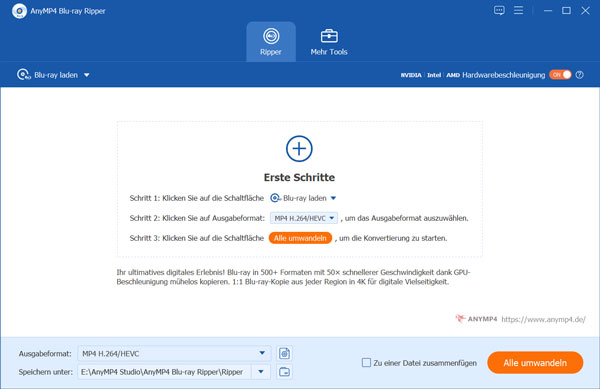
Installieren und starten Sie den Blu-ray Audio Extractor auf Ihrem Computer. Legen Sie Ihre Blu-ray Disc im Laufwerk. Nachdem Ihre Blu-ray Disc erkannt hat, klicken Sie auf "Blu-ray laden" bei der Oberfläche. Dann können Sie alle Videos von der Blu-ray Disc im Programm sehen. Sie können auch Blu-ray Ordner oder ISO-Datei importieren.
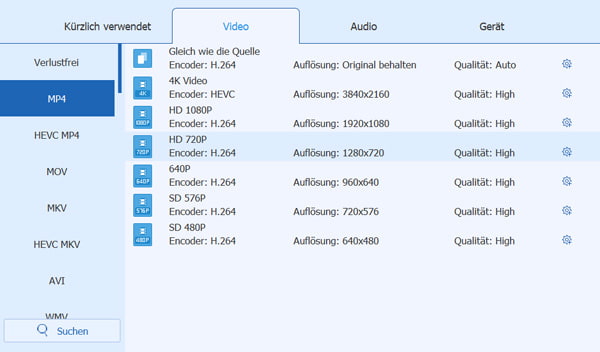
Schritt 2: Audioformat auswählen
Sie können das Ausgabeformat links unten neben "Ausgabeformat" auswählen. Aus der Drop-down-Liste klicken Sie auf "Audio". Dann können Sie alle Audioformate sehen und gewünschtes Format auswählen. Wenn Sie Ihre Blu-ray Disc in einem bestimmten Format umwandeln, können Sie das Format im Box "Suchen" eingeben. Auf diese Weise können Sie das Audioformat direkt finden.
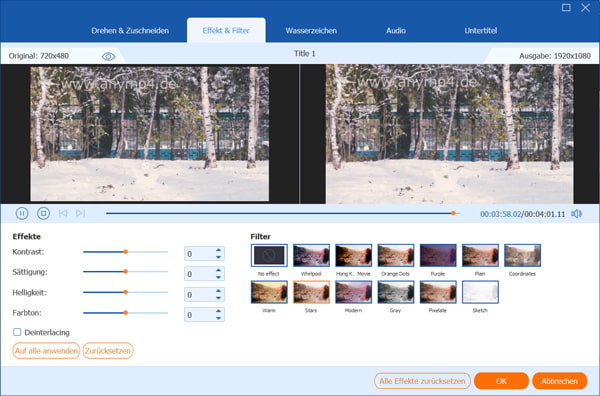
Schritt 3: Blu-ray Video bearbeiten
Bevor Sie Ihre Blu-ray Disc in Audio umwandeln, können Sie das Video bearbeiten. Der Blu-ray Audio Extractor bietet Ihnen die Möglichkeit, Audio zu schneiden, Lautstärke zu adjustieren. Mit einem Klick auf "OK" werden die Einstellungen gespeichert.
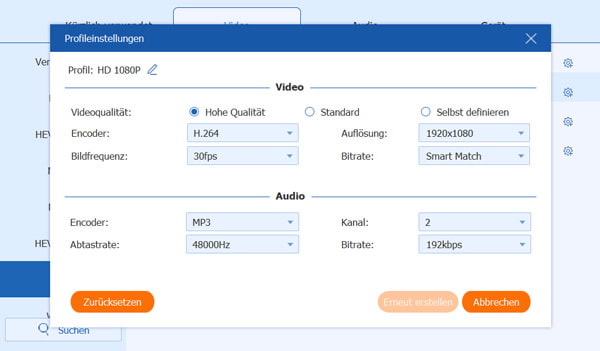
Schritt 4: Profileinstellungen anpassen
Wenn Sie Encoder, Kanäle, Abtastrate und Audio-Bitrate der Ausgabe definieren möchten, können Sie auf Ihre gewünschtes Format, dann auf "Profileinstellungen" klicken. Auf diese Weise können Sie gewünschte Audio aus Blu-ray extrahieren.
Schritt 5: Audio aus Blu-ray Disc extrahieren
Wenn Sie alle Vorbereitungen geschafft haben, klicken Sie auf "Alle umwandeln". Der Blu-ray Audio Extractor wird die Konvertierung starten. Warten Sie einfach auf den Vorgang. Nach einer Weile werden Sie gewünschtes Ton erhalten. Sie können auch mit dieser Audiodatei Klingelton erstellen.
FFmpeg nutzt die Kommandozeile, um Multimedia-Dateien wie Videos, Audiodateien und Bilder zu konvertieren, zu bearbeiten, aufzunehmen und zu streamen. Für die entschlüsselten M2TS-Dateien von Blu-ray wird FFmpeg verwendet, um die Audiospur zu rippen und in Formate wie MP3, OGG usw. mit hoher Audioqualität, beispielsweise PCM und DTS, zu exportieren.
Die Bedienung von FFmpeg ist jedoch kompliziert, insbesondere für Anfänger. Befolgen Sie die Schritt-für-Schritt-Anleitung unten, um Audio von Blu-ray-Discs zu rippen.
FFmpeg downloaden: https://ffmpeg.org/download.html
Schritt 1: Besuchen Sie die Website oben und installieren Sie FFmpeg auf Ihrem Computer. Stellen Sie sicher, dass Ihre Blu-ray Filme in Form von M2TS-Datei auf der Festplatte gespeichert werden.
Schritt 2: Geben Sie den folgenden Kommandozeile ein, um die Informationen von Video- und Audiostream anzuzeigen:
ffmpeg -i input.m2ts
Schritt 3: Geben Sie die folgende Kommandozeile ein, um die erste Audiospur aus der Blu-ray zu extrahieren.
ffmpeg -i input.m2ts -map 0:a:0 -c:a copy output_audio.ac3
Mit dieser Kommandozeile wird das Audio in Blu-ray als AC3 gerippt. Das Audioformat von der Ausgabedatei können Sie nach Wünschen einstellen.
Wenn Ihnen maximale Originaltreue wichtig ist, ist MakeMKV eine bewährte Wahl. Die Software erstellt eine exakte 1:1 Kopie Ihrer Blu-ray als verlustfreie MKV-Datei, bei der alle hochauflösenden Audiospuren erhalten bleiben. Im nächsten Schritt können Sie Open-Source-Tools wie FFmpeg oder spezielle Konvertierungssoftware verwenden, um die Tonspur der Original-Blu-ray aus der MKV-Datei zu extrahieren.
Free Download: https://www.makemkv.com/download/
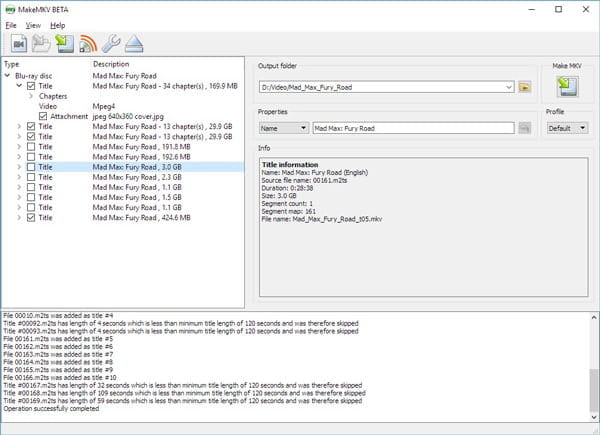
Schritt 1: Starten Sie MakeMKV und legen Sie Ihre Disc ein. Das Programm erkennt das Laufwerk automatisch. Nach einem Klick auf das Disc-Symbol scannt die Software den Inhalt und listet alle verfügbaren Titel, Kapitel und Audiostreams übersichtlich auf.
Schritt 2: Wählen Sie im rechten Bereich unter "Ausgabeordner" einen Ordner auf Ihrer Festplatte aus, der über ausreichend Speicherplatz verfügt. Klicken Sie dann auf "OK", um die Konvertierung zu starten.
Schritt 3: Klicken Sie auf "Make MKV". Die Software kopiert nun die ausgewählten Inhalte der Blu-ray in einen MKV-Container. Dabei findet keine Neukodierung statt, sodass die ursprüngliche Klangqualität erhalten bleibt.
Schritt 4: Da die MKV-Datei noch das Videomaterial enthält, können Sie einen Video Converter wie AnyMP4 Video Converter Ultimate verwenden, um die reinen Tonspuren direkt aus der MKV-Datei zu extrahieren und sie auf Ihrem Audioplayer abzuspielen.
Importieren Sie einfach die MKV-Datei in das Programm, wählen Sie dann das gewünschte Audioformat (MP3, AAC, WMA, WAV, FLAC usw.) als Ausgabeformat aus und starten Sie die Konvertierung mit einem einzigen Klick.
Die Wahl des richtigen Tools hängt entscheidend von Ihren individuellen Anforderungen ab. Um Ihnen die Entscheidung zu erleichtern, haben wir die 3 besten Blu-ray Audio Extractor mit der Disc "Wiener Philharmoniker: Neujahrskonzert 2026/Blu-ray" für Sie getestet. Unser Vergleich basiert auf drei wesentlichen Aspekten: Kompatibilität, spezifische Vorteile und Nachteile. So finden Sie auf einen Blick den Blu-ray Ripper, der am besten zu Ihren Bedürfnissen passt.
| Betriebssystem | Vorteile | Nachteile | |
|---|---|---|---|
| AnyMP4 Blu-ray Ripper | • Windows 11/10/8/7 • macOS 10.12 oder neuer |
• Mehrere Audioformate bieten, darunter MP3, AAC, WAV und ALAC • Batch-Extraktion von Blu-ray-Audio • Das Trimmen von Audiospuren ermöglichen • Die Anpassung von Audioparametern unterstützen |
• Für die volle Funktionalität ist eine Zahlung erforderlich |
| FFmpeg | • Windows • macOS • Linux |
• Kostenlose Open-Source-Lösung • Plattformübergreifend • Hohe Audioqualität beibehalten |
• Steile Lernkurve • Fehlende grafische Benutzeroberfläche |
| MakeMKV | • Windows • macOS • Linux |
• Alle Metadaten erhalten • Benutzerfreundliche Handhabung • Audiospur von Blu-ray verlustfrei extrahieren |
• Zusatzsoftware erforderlich • Kein integrierter Audio Editor |
Privatkopien sind zwar erlaubt, jedoch darf gemäß § 95a UrhG kein wirksamer Kopierschutz umgangen werden. Solange Sie nicht kopiergeschützte Discs für den privaten Gebrauch digitalisieren, ist dies zulässig. Eine kommerzielle Nutzung oder Verbreitung der extrahierten Inhalte ist jedoch untersagt.
Nein, nicht jeder Blu-ray-Player kann Dolby Atmos wiedergeben. Um Dolby Atmos genießen zu können, müssen sowohl der Player als auch der angeschlossene AV-Receiver das Format unterstützen. Ältere Modelle geben oft nur den klassischen Dolby-Digital- oder TrueHD-Kern aus.
Grundsätzlich ermöglichen spezialisierte Tools das Extrahieren geschützter Daten. In Deutschland ist dies jedoch rechtlich unzulässig, sofern ein technischer Schutz besteht. Wir empfehlen daher, diese Tools ausschließlich für eigene, ungeschützte Medien zu nutzen, um die geltenden Urheberrechtsgesetze stets zu respektieren.
In diesem Artikel haben wir Ihnen 3 professionelle Blu-ray Audio Extractor vorgestellt. Mit der Software AnyMP4 Blu-ray Ripper können Sie das Audioformat in hoher Qualität nach Wünschen auswählen. Darüber hinaus haben Sie die Möglichkeit, Blu-ray in MP4 umzuwandeln und die Dateien auf anderen Geräten abzuspielen. Laden Sie die Software herunter und probieren Sie sie aus.
Für Windows 11/10/8/7
Für macOS 10.12 oder neuer
Weitere Artikel
 Klicken Sie hier, um einen Kommentar zu schreiben.
AnyMP4 Blu-ray Ripper
Blu-rays in 1:1 Qualität für alle Geräte umwandeln