Markus Kratzenberg | Aktualisiert am 23.03.2026 | DVD kopieren
Physische DVDs sind nicht veraltet, doch ein klassischer DVD-Player schränkt Ihre Flexibilität im digitalen Alltag ein. Wenn Sie Ihre Filmsammlung unterwegs genießen möchten, stellt sich die Frage: Wie lässt sich eine DVD auf iPad kopieren? Da das iPad die komplexe DVD-Struktur und den Kopierschutz nicht nativ unterstützt, sind professionelle Tools zur Aufbereitung der Videodaten erforderlich. In diesem Artikel erfahren Sie, wie Sie Ihre Discs mit 2 DVD to iPad Convertern effizient digitalisieren und die DVD-Filme auf dem iPad abspielen können.

Leider ist es nicht möglich, DVD direkt auf iPad abzuspielen.
Erstens hat iPad keine eingebauten DVD-Laufwerke, und es gibt auch kein externes Laufwerk für iPad, deshalb ist es nicht möglich, ein DVD-Laufwerk mit iPad zu verbinden und DVD direkt auf iPad abzuspielen. Wenn Sie DVD Filme auf iPad abspielen wollen, die einzige Möglichkeit liegt darin, DVD in ein digitales Videoformat zu konvertieren und dann die Videodatei auf iPad zu übertragen. Im Folgenden stellen wir Ihnen 3 praktische Methoden vor, die Ihnen helfen, DVD auf iPad zu kopieren.
AnyMP4 DVD Ripper ist ein einfacher DVD to iPad Converter, und kann DVDs in ein passendes Videoformat für iPad umwandeln. Dann können Sie den DVD-Film auf Ihr iPad kopieren und jederzeit anschauen. Die Software läuft unter Windows 11, 10, 8, 7, und auch macOS.
Folgend sind die Hauptfunktionen von AnyMP4 DVD Ripper.
AnyMP4 DVD Ripper stellt Ihnen vordefinierte Profile für iPad Pro, iPad Air, iPad mini, iPad zur Verfügung. Die detaillierten Parameter des Profils wie Bitrate, Bildfrequenz, Auflösung lassen sich auf Ihre Wünsche ändern.
Laden Sie jetzt diesen DVD to iPad Converter für Windows und Mac herunter. Installieren Sie sie und befolgen Sie die Schritte unten, um DVD für iPad Pro, Air oder mini umzuwandeln.
Für Windows 11/10/8/7
Für macOS 10.12 oder neuer
Schritt 1: DVD Disc laden
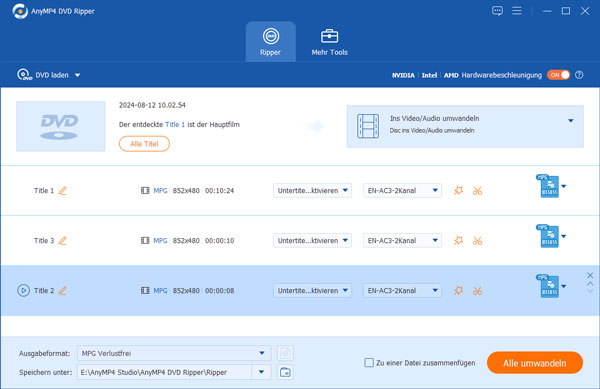
Starten Sie die Software auf Ihrem Computer. Legen Sie Ihre DVD Disc in das Laufwerk ein. Bei der Oberfläche klicken Sie auf "DVD laden". Die Software analysiert automatisch alle Titel, Audiospuren, Untertitel in der DVD, und zeigt Ihnen den Hauptfilm auf der Programmoberfläche. Klicken Sie auf "Alle Titel", um andere Titel für die Umwandlung zu wählen.
Schritt 2: DVD-Inhalte bearbeiten
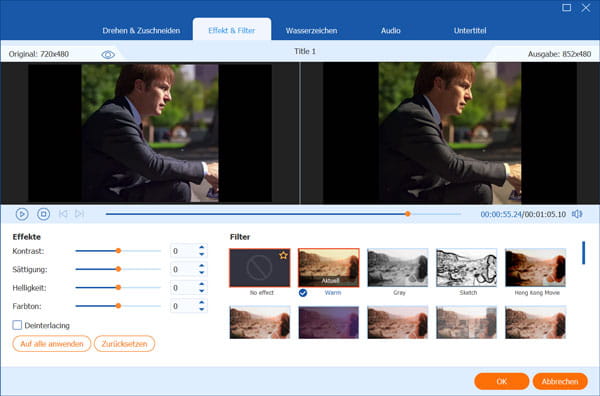
Bevor Sie DVD auf iPad abspielen, können Sie mit der Software Ihre DVD bearbeiten. Klicken Sie auf das "Bearbeiten"-Symbol in der Dateiliste. Dann können Sie den Film von DVD drehen, Bildbereich zuschneiden, Effekt einschließlich Helligkeit, Kontrast, Sättigung, Farbton und Lautstärke adjustieren, Wasserzeichen hinzufügen usw. Danach klicken Sie auf "OK", um alle Änderungen zu speichern.
Brauchen Sie nur einen Ausschnitt von dem DVD-Film, klicken Sie auf das "Schneiden"-Symbol. In dem Schnittfenster können Sie irgendeinen Teil aus dem Video ausschneiden.
Schritt 3: Ein Ausgabeformat für iPad wählen
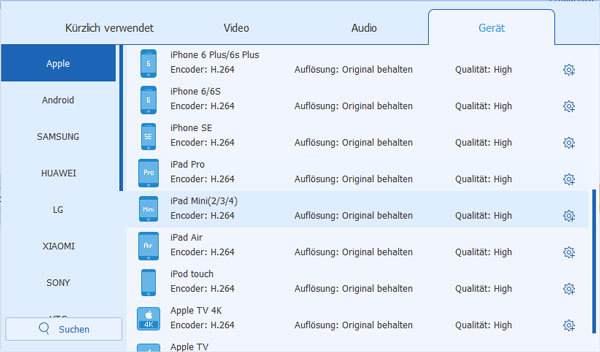
Jetzt kommt der wichtigste Schritt. Wählen Sie ein Ausgabeformat für iPad, damit Sie DVD auf iPad kopieren können. Klicken Sie auf das Format-Symbol in der Dateiliste. Nun öffnet sich eine Dropdown-Liste von Profilen. Klicken Sie auf den Tab "Gerät" und wählen Sie die Kategorie "Apple" aus. Dann scrollen Sie nach unten und wählen Sie ein passendes Format für Ihr iPad aus.
Schritt 4: DVD für iPad umwandeln
Nachdem Sie das Ausgabeformat für DVD ausgewählt haben, wählen Sie unten links einen Speicherort für die konvertierte Videodatei. Dann klicken Sie auf den Button "Alle umwandeln". Nun beginnt die Konvertierung von DVD zu iPad.
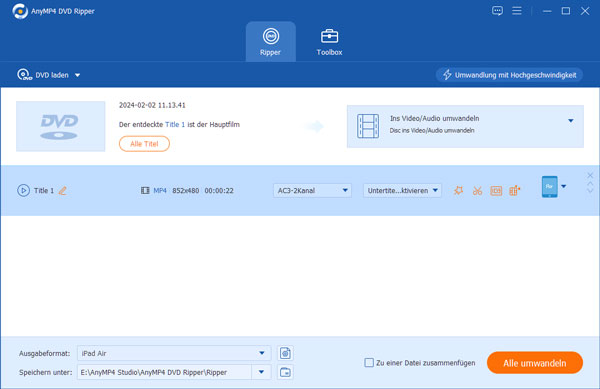
Der Vorgang dauert einige Minuten, je nach der Länge des DVD-Films. Nach der Konvertierung öffnet sich automatisch der Ausgabeordner, wo Sie die DVD-Filmdatei finden können.
Schritt 5: DVD-Film auf iPad kopieren
Importieren Sie die Videodatei in iTunes. Dann schließen Sie Ihr iPad an den Computer. Nun können Sie mit iTunes den DVD-Film auf iPad laden. Nach der Übertragung befindet sich das importierte Video in der "Apple TV"-App oder der "Videos"-App. Jetzt können Sie Ihren Lieblings-Film auf dem iPad abspielen und unterwegs gucken.
VLC media player hilft Ihnen, DVD-Filme oder Sammlungen in ein iPad-kompatibles Format wie MP4 zu konvertieren, damit Sie DVD auf iPad abspielen können. Als ein Free DVD Ripper ermöglicht VLC es Ihnen, DVD Disc, ISO-Datei oder Ordner zu laden und die gewünschten Titel sowie Kapitel auszuwählen, die Sie konvertieren wollen. VLC kann alle grundlegenden Bedürfnisse an DVD-Konvertierung befriedigen.
Schritt 1: Starten Sie VLC auf Ihrem Windows oder Mac und klicken Sie auf "Medien" > "Medium öffnen". Wählen Sie "DVD" unter Kategorie von "Medien-Auswahl".
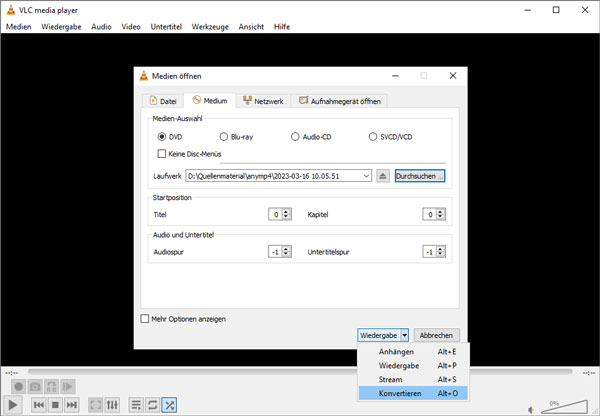
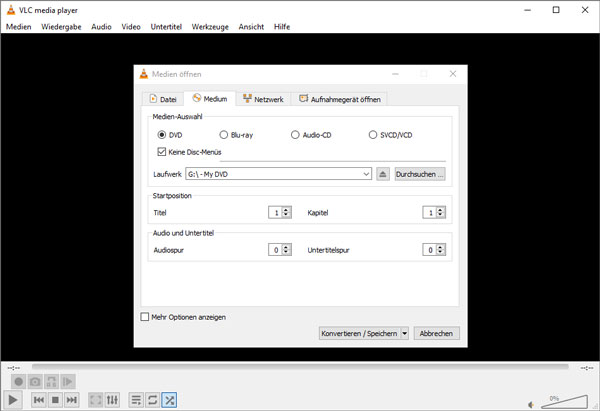
Schritt 2: Klicken Sie auf "Durchsuchen" und wählen Sie das DVD-Laufwerk aus. Stellen Sie ein, welche Titel und Kapitel Sie auswählen wollen. Klicken Sie auf der Dropdown-Liste von "Wiedergabe" und wählen Sie "Konvertieren".
Schritt 3: Stellen Sie das Ausgabeformat als MP4 ein und wählen Sie die Zieldatei aus. Klicken Sie schließlich auf "Start", jetzt können Sie die DVD in MP4 umwandeln. Nach dem Vorgang können Sie die MP4 Videodatei auf iPad übertragen und darauf gucken.
iTunes erkennt die DVD Disc nicht direkt, aber Sie können zuerst DVD mit VLC oder HandBrake rippen und dann den Film auf iPad übertragen. Befolgen Sie die Schritte unten, um DVD Film zwischen iTunes und iPad zu synchronisieren.
Schritt 1: Verwenden Sie eine DVD Ripper Software wie AnyMP4 DVD Ripper, VLC oder HandBrake, um DVD in MP4 oder MOV zu konvertieren.
Schritt 2: Schließen Sie Ihr iPad durch ein USB-Kabel an den Computer an und öffnen Sie "iTunes". Klicken Sie auf das kleine Gerät-Symbol, um die Gerätinformationen von Ihrem iPad anzuzeigen.
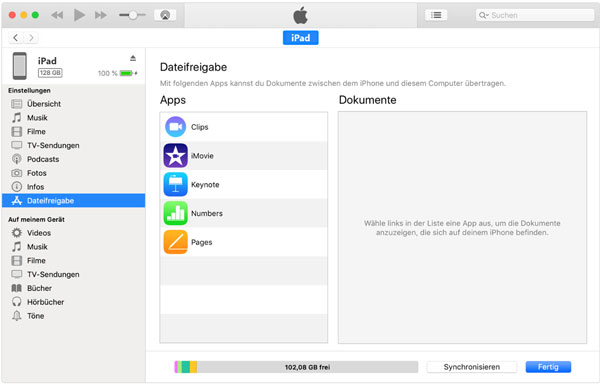
Schritt 3: Klicken Sie auf "Dateifreigabe" in der linken Spalte und wählen Sie "Hinzufügen", um die Videodatei vom lokalen PC auf iPad zu importieren. Überprüfen Sie, ob der Film sich jetzt in der Fotos-App auf Ihrem iPad befindet.
Um die ideale Methode zu finden, mit der Sie Ihre DVD auf iPad abspielen können, haben wir die 2 vorgestellten Lösungen direkt miteinander verglichen. In der folgenden Tabelle sehen Sie auf einen Blick, wie sich die Methoden in Bezug auf Geschwindigkeit, Bildqualität und Bedienkomfort unterscheiden.
| AnyMP4 DVD Ripper | VLC media player | |
|---|---|---|
| Benutzerfreundlichkeit | Gut | Mittel |
| Ausgabeformat | MP4, MKV, MOV, AVI und 500+ Formate | MP4, MOV, AVI usw. |
| Parameter-Einstellungen für iPad | Ja | Nein |
| Kopierschutz umgehen | Ja | Nein |
| Ausgabequalität | 4K | 1080p |
Nein, iTunes kann physische DVDs oder deren interne Dateistruktur nicht direkt verarbeiten. Das iPad unterstützt nur die digitalen Formate MP4 und M4V nativ. Sie müssen die DVD daher zunächst digitalisieren und in ein kompatibles Format umwandeln. Erst nachdem die Videodatei auf Ihrem Computer vorliegt, können Sie diese per Synchronisation oder Drag-and-Drop über iTunes auf Ihr iPad übertragen.
Ja, AnyMP4 DVD Ripper kann beliebige Kopierschutz umgehen und Ihre DVDs mit hoher Qualität rippen. Mit diesem DVD to iPad Converter können Sie alle DVD-Filme auf das iPad laden und abspielen. Die Software sollte daher in erster Linie für private Sicherheitskopien genutzt werden, um DVDs legal für die Wiedergabe auf dem iPad zu optimieren.
Ja. Im Internet findet man viele kostenlose Tools, die DVD digitalisieren können. Beispielsweise können Sie HandBrake, VLC media player, VidCoder verwenden. Beachten Sie jedoch, dass kostenlose Tools oft nicht über spezialisierte Profile für die neuesten iPad-Modelle verfügen. Für eine verlustfreie Qualität und schnellere Prozesse ist ein professioneller DVD to iPad Converter effizienter.
Für moderne iPads, einschließlich des iPad Pro M5, ist das Format MP4 mit dem HEVC-Codec optimal. Dieser Standard bietet die perfekte Balance zwischen exzellenter Bildqualität und geringer Dateigröße. Das ist besonders bei iPads mit begrenztem Speicherplatz von Vorteil. Um die Schärfe auf dem Bildschirm zu maximieren und eine flüssige Wiedergabe von DVDs auf dem iPad zu gewährleisten, empfehlen wir eine Auflösung von 720p.
Ja, moderne DVD to iPad Converter ermöglichen es, sowohl mehrere Tonspuren als auch verschiedene Untertitelformate zu übernehmen. Beim Rippen für das iPad sollten Sie darauf achten, die Untertitel entweder fest ins Bild einzubrennen oder sie als separate Spur in den MP4-Container einzubetten. So können Sie während der Wiedergabe des Films flexibel zwischen den Sprachen wechseln.
Die Digitalisierung Ihrer DVDs für das iPad muss nicht kompliziert sein. Kostenlose Player wie VLC media player sind eine exzellente Lösung für die drahtlose Wiedergabe, während AnyMP4 DVD Ripper schnelle Geschwindigkeit und Bearbeitungsmöglichkeiten bietet. Darüber hinaus ermöglicht Ihnen das Programm, DVD in MP3 zu konvertieren, damit Sie schöne Lieder von einer Musik-DVD auf beliebigem Gerät hören. Downloaden Sie jetzt die Software herunter und probieren Sie es mal aus!
Für Windows 11/10/8/7
Für macOS 10.12 oder neuer
Weitere Artikel
 Klicken Sie hier, um einen Kommentar zu schreiben.