Markus Kratzenberg | Aktualisiert am 26.06.2026 | DVD kopieren
Viele Nutzer stehen vor der Herausforderung, dass sich eine eigene DVD nicht einfach kopieren oder rippen lässt. In den meisten Fällen liegt dies am integrierten DVD-Kopierschutz, der die unbegrenzte Vervielfältigung von Filmen oder Serien verhindern soll. Daher stellt sich oft die Frage: Lässt sich der DVD-Kopierschutz umgehen und wie kann man eine DVD mit Kopierschutz umwandeln?
Kurz gesagt: Unter bestimmten Voraussetzungen ist dies möglich. Dieser Artikel bietet eine Übersicht darüber, was genau hinter dem Kopierschutz steckt, warum das Umgehen auf bestimmten Geräten (wie Tablets) fehlschlägt, und welche 7 praktischen Lösungen zur Behebung des Problems bereitstehen.

DVD-Kopierschutz bezeichnet verschiedene technische Maßnahmen, die verhindern sollen, dass digitale Inhalte auf DVDs illegal kopiert werden. Diese Maßnahmen sollen die geistigen Eigentumsrechte der Rechteinhaber von Filmen und anderen Inhalten schützen.
Nachfolgend sind einige der gebräuchlichsten Arten von DVD-Kopierschutz dargestellt, einschließlich CSS, Regionalcode, Macrovision, Sony ArccOS, RipGuard, CPRM usw.
| Code | Region |
|---|---|
| 0 | In mehreren Regionen oder in allen Regionen |
| 1 | USA, Kanada und US-Außenterritorien |
| 2 | West- und Mitteleuropa, Südafrika, Ägypten, Naher Osten, Japan |
| 3 | Südostasien, Südkorea, Indonesien, Philippinen, Taiwan, Hongkong |
| 4 | Zentralamerika, Südamerika, Mexiko, Australien, Neuseeland |
| 5 | Russland, Ukraine, Weißrussland, Zentral- und Südasien, Osteuropa, Afrika (außer Ägypten und Südafrika) |
| 6 | Volksrepublik China |
| 7 | Reserviert für zukünftige Nutzung |
| 8 | Internationales Territorium |
Wer seine Filmsammlung digitalisieren möchte, stößt schnell auf rechtliche Fragen. In Deutschland ist das Erstellen einer Privatkopie nach § 53 UrhG zwar theoretisch erlaubt, doch gibt es eine entscheidende Einschränkung: Gemäß § 95a UrhG darf der DVD-Kopierschutz ohne Genehmigung nicht umgangen werden.
Das bedeutet:
Um die Auswahl der passenden Methode zu erleichtern, bietet die folgende Übersicht einen direkten Vergleich von 7 bekannten Lösungen zur Umgehung des DVD-Kopierschutzes. Dieser kurze Vorab-Vergleich zeigt sowohl kostenlose Gratis-Tools als auch professionelle Programme zur Entschlüsselung und Speicherung von DVDs. Eine genaue Vorstellung der einzelnen Softwares inklusive einfacher Schritt-für-Schritt-Anleitungen folgt direkt im nächsten Abschnitt dieses Ratgebers.
Zur Gewährleistung der Nachvollziehbarkeit und Validität der in diesem Artikel genannten Werte wurden die vorgestellten Methoden unter realen Bedingungen in einer standardmäßigen Testumgebung überprüft:
| Trustpilot-Bewertung | Unterstützte Kopierschutztypen | Erfolgsrate (Test 20 DVDs) | Durchschnittliche Rippzeit einer 2-Stunden-DVD | Stabilität | Besonderheiten | Vorteile | Nachteile | |
|---|---|---|---|---|---|---|---|---|
| AnyMP4 DVD Ripper | 4.9 (Trustpilot) | CSS, Regionalcode, ARccOS, RipGuard, Macrovision | 19/20 (95%) | ca.20-30 Min. | Sehr stabil | Hardwarebeschleunigung, viele Ausgabeformate | • Die Videoinhalte von DVD ohne Konvertierung extrahieren • Originale Bildqualität • Verschiedene Ausgabeformate • Viele Bearbeitungsfunktionen |
• Kostenpflichtig, bietet jedoch eine kostenlose Testversion an |
| AnyMP4 DVD Copy | 4.9 (Trustpilot) | CSS, Regionalcode | 18/20 (90%) | ca. 30 Min. | Stabil | DVD 1:1 kopieren | • Kopierschutz bei fast allen DVD-Discs umgehen • Klare Oberfläche • 3 Kopiermodi • DVD als ISO-Abbild oder DVD Ordner kopieren • DVD auf eine leere Disc kopieren • Ausgabeeinstellungen anpassen |
• Kostenpflichtig, bietet jedoch eine kostenlose Testversion an |
| VLC Media Player | 3.5 (Trustpilot) | CSS, Regionalcode (eingeschränkt) | 10/20 (50%) | ca. 40-45 Min. | Instabil bei Kopierschutz | Nur für einfache DVDs geeignet | • Fast alle Videoformate unterstützen • Keine Werbung |
• Nicht intuitive Benutzeroberfläche • Blu-ray-Discs können nicht direkt abgespielt werden • Keine Videobearbeitungsoptionen |
| MakeMKV | 3.7 (Trustpilot) | CSS, Regionalcode, einige ARccOS | 17/20 (85%) | ca. 35-40 Min. | Stabil | Sehr gute MKV-Qualität | • Alle Video- und Audiospuren beibehalten • Völlig kostenlos (Beta-Version) |
• Einzelnes Ausgabeformat • Keine DVD-Bearbeitungsfunktion |
| HandBrake | 3.4 (Trustpilot) | CSS, Regionalcode | 14/20 (70%) | ca. 30-40 Min. | Mittel | Open-Source, viele Einstellungen | • Mehrere Videoformate • Videofilter bereitstellen |
• Zusätzliches Tool ist erforderlich, um den DVD-Kopierschutz zu umgehen |
| DVD Shrink | 3.2 (Trustpilot) | CSS (alte DVDs) | 8/20 (40%) | ca. 35-50 Min | Instabil | Veraltete Software | • DVD-Sicherungskopie erstellen • Einfache Bearbeitung von DVDs ist möglich |
• Download von der offiziellen Website nicht möglich • Seit 2005 nicht mehr in der Entwicklung |
| WinX DVD Ripper | 4.0 (Trustpilot) | CSS, Regionalcode, einige ARccOS | 16/20 (80%) | ca. 30-35 Min. | Stabil | Gute Geschwindigkeit | • 2 Kopiermodi • Mehrere Ausgabeformate • Benutzerfreundliche Oberfläche |
• Während des Kopiervorgangs kommt es gelegentlich zu Stottern • Funktionale Einschränkungen bei der kostenlosen Version |
AnyMP4 DVD Ripper
Top-Empfehlung / Testsieger: Beste Komplettlösung für den Alltag. Umgeht alle modernen Verschlüsselungen und Kopierschutz-Arten fehlerfrei. Sehr einfache Bedienung ohne Vorwissen, schnelle Geschwindigkeit und direkte Speicherung in universellen Videoformaten bei perfekter Bildqualität.
HandBrake
Sehr gut für erfahrene Nutzer: Komplett kostenlos und open-source. Bietet eine sehr hohe Komprimierung und Bildqualität. Für Laien aufgrund der vielen technischen Einstellungen und der fehlenden integrierten Entschlüsselung moderner Kopierschutz-Arten jedoch etwas kompliziert.
MakeMKV
Gut für verlustfreie 1:1-Kopien: Sehr einfache Bedienung. Kopiert die DVD extrem schnell und ohne Qualitätsverlust. Großer Nachteil für den normalen Gebrauch: Die erzeugten MKV-Dateien sind riesig und belegen sehr viel Speicherplatz auf der Festplatte.
VLC Media Player
Bedingt empfehlenswert: Fast auf jedem PC bereits vorhanden und kostenlos. Die versteckte Konvertierungsfunktion eignet sich gut für unverschlüsselte DVDs. Bei modernen, kopiergeschützten Kauf-DVDs stößt das Programm jedoch sehr schnell an seine Grenzen.
Wenn Sie eine kopiergeschützte DVD in eine Videodatei umwandeln möchten, ist AnyMP4 DVD Ripper Ihre beste Wahl. Mit dieser Software können Sie die Videoinhalte Ihrer DVD ohne Konvertierung extrahieren und als MPG speichern, damit Sie die originale Bildqualität genießen. Weitere Ausgabeformate werden auch unterstützt, wie z.B. MP4, MKV, MOV, WMV, TS.
AnyMP4 DVD Ripper ist die ideale Lösung für eine schnelle und verlustfreie Konvertierung Ihrer Discs. Nach dem Download der Testversion können Sie sofort loslegen. Im Folgenden erklären wir Ihnen, wie Sie Ihre kopiergeschützten DVDs rippen und für verschiedene Endgeräte optimieren können.
Für Windows 11/10/8/7
Für macOS 10.12 oder neuer
Schritt 1: DVD in die Software hinzufügen und laden
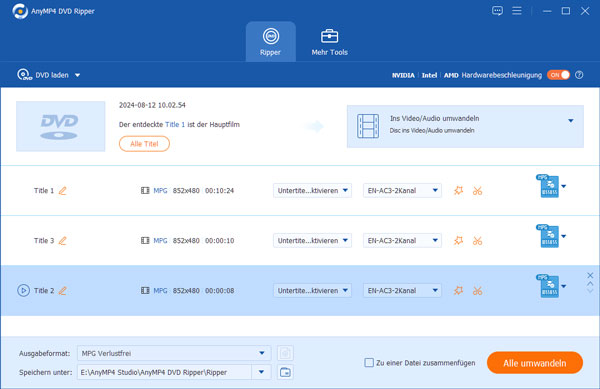
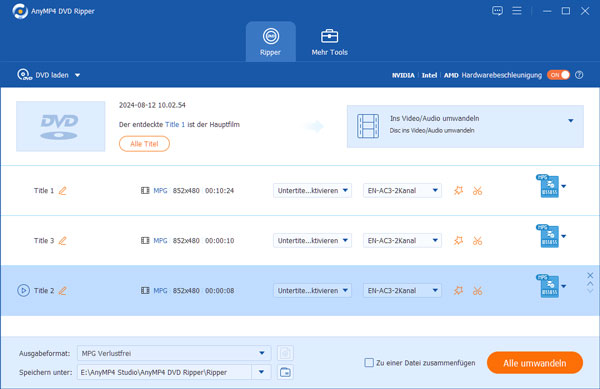
Legen Sie Ihre DVD ins Laufwerk ein. Starten Sie AnyMP4 DVD Ripper und klicken Sie oben rechts auf "DVD laden". Nun wird die Software die Inhalte der geschützten DVD analysieren und auslesen. Hier können Sie entweder den Haupttitel oder alle Titel der DVD in der Dateiliste anzeigen lassen.
Schritt 2: Ausgabeformat wählen
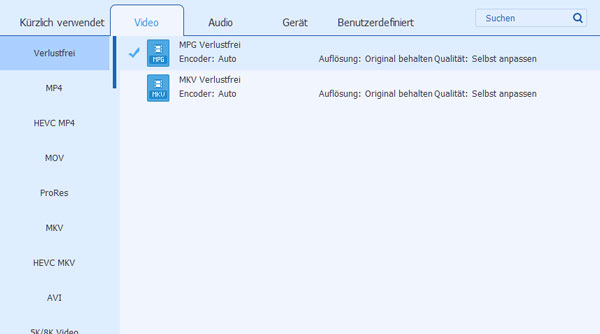
Klicken Sie unten auf "Ausgabeformat". Klicken Sie je nach Ihrem Bedarf auf den Tab von "Video", "Audio" oder "Gerät", um ein beliebtes Format auszuwählen. Wenn Sie Ihre DVD ohne Qualitätsverlust exportieren möchten, empfehlen wir das Format "MPG Verlustfrei" oder "MKV Verlustfrei".
Schritt 3: DVD-Filme bearbeiten
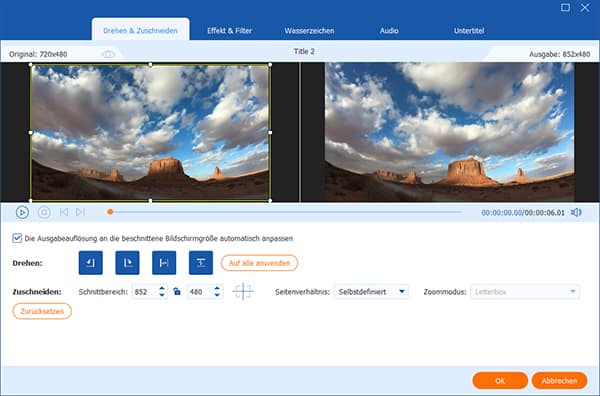
Diese Software bietet Ihnen einige Bearbeitungsfunktionen, z.B. Schneiden, Effekte, Filter, Zuschneiden, Drehen, Bearbeiten des Untertitels usw. Klicken Sie auf das entsprechende Symbol und wählen Sie eine gewünschte Funktion aus.
Schritt 4: DVD-Kopierschutz umgehen
Aktivieren Sie die Hardwarebeschleunigung und klicken Sie unten rechts auf "Alle umwandeln". Nun wird die Software Ihre kopiergeschützte DVD ohne Qualitätsverlust konvertieren.
Wenn Sie ISO in MP4 umwandeln möchten, lesen Sie bitte diesen Artikel.
Im Test auf einem Windows 11 System mit Intel i7-Prozessor überzeugte das Tool durch die reibungslose automatische Erkennung des korrekten Haupttitels bei komplex geschützten Film-DVDs. Die hardwarebeschleunigte Konvertierung einer 185-minütigen DVD in das MP4-Format (H.264) dauerte lediglich etwa 20 Minuten, wobei die Bildqualität vollständig erhalten blieb. Besonders hervorzuheben ist die integrierte Profilauswahl, die eine direkte Optimierung des Videocodecs für die fehlerfreie Wiedergabe auf iPads und Android-Tablets ohne zusätzliche Einstellungen ermöglicht.
AnyMP4 DVD Copy ist ein leistungsstarkes Tool zum Kopieren von DVDs unter Windows und Mac. Mit dieser Software können Sie Kopierschutz bei fast allen DVD-Discs umgehen. Die Software kann Ihre DVD nicht nur im 1:1 Verhältnis auf den Computer kopieren, sondern auch auf eine leere Disc brennen. Mit einer klaren Oberfläche ist dieses DVD Kopierprogramm einfach zu bedienen.
Diese fortgeschrittene DVD-Kopieren-Software kann die vollständigen Inhalte Ihrer kopiergeschützten DVD auslesen und dann ohne Qualitätsverlust kopieren. Der ganze Vorgang läuft schnell und einwandfrei.
Folgend sind die Hauptfunktionen von AnyMP4 DVD Copy.
Für Windows 11/10/8/7
Für macOS 10.12 oder neuer
Dies ist eine der besten Lösungen, um einen DVD-Kopierschutz zu umgehen. Laden Sie die Software kostenlos auf Ihren Windows-PC oder Mac herunter und folgen Sie der Anleitung unten, um Ihre kopiergeschützte DVD mit diesem Programm zu rippen.
Schritt 1: DVD-Disc in das Programm laden
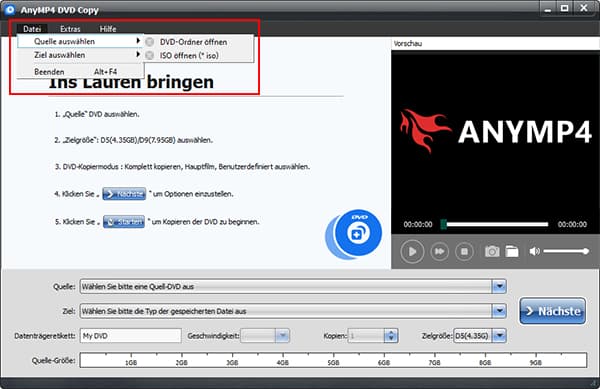
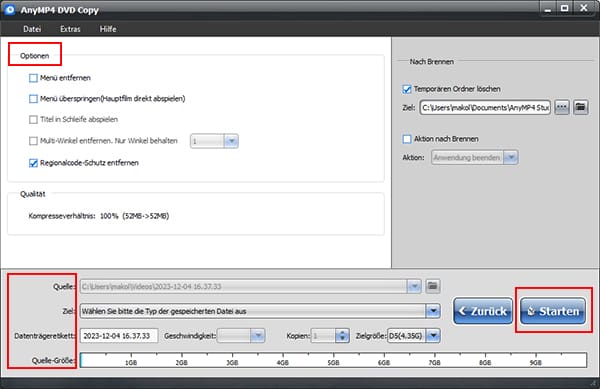
Legen Sie bitte zuerst Ihre DVD-Disc ins DVD-Laufwerk ein. Dann öffnen Sie dieses Programm, und klicken Sie auf die Option "Datei" > "Quelle auswählen", um die DVD Disc in das Programm zu importieren. Dann klicken Sie auf "Datei" > "Ziel auswählen", um ein Ausgabeformat zu wählen.
Schritt 2: Einen Kopiermodus wählen
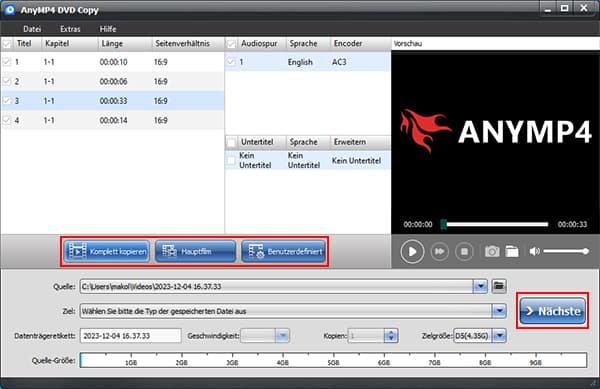
Diese Software unterstützt drei Kopiermodi bzw. "Komplett kopieren", "Hauptfilm" und "Benutzerdefiniert" und Sie können davon einen passenden wählen. Danach klicken Sie auf den Button "Nächste" unten rechts.
"Komplett kopieren": Sie können die ganze DVD Disc kopieren.
"Hauptfilm": Unter diesem Modus kann man nur den Hauptfilm dieser DVD Disc kopieren.
"Benutzerdefiniert": Sie können nur Ihren gewünschten Teil kopieren.
Schritt 3: Geschützte DVD auf PC kopieren
Zum Schluss klicken Sie auf den Button "Starten", um Ihre DVD mit Kopierschutz zu kopieren.
Wenn Sie Blu-ray-Kopierschutz umgehen möchten, bietet Ihnen dieser Artikel eine praktische Lösung.
Diese Software konzentriert sich rein auf die bitgenaue 1:1-Sicherung von DVD-Strukturen auf die Festplatte oder leere Rohlinge. Während unseres Praxistests kopierte das Programm die komplette ISO-Datei inklusive aller Menüs und Audiospuren ohne Lesefehler oder Abbrüche. Für die reine Archivierung von unkomprimierten Original-Discs ist dieses Tool extrem zuverlässig, bietet jedoch systembedingt keine direkte Formatkonvertierung für mobile Endgeräte.
Wir wissen, dass VLC Media Player eine vielseitige Abspielsoftware ist. Und sie unterstützt fast alle Videoformate. Tatsächlich unterstützt diese Software nicht nur, DVDs und Videos abzuspielen, sondern auch geschützte DVDs zu kopieren. Dann schauen wir mal, wie man mit dieser Freeware DVD-Kopierschutz umgehen kann.
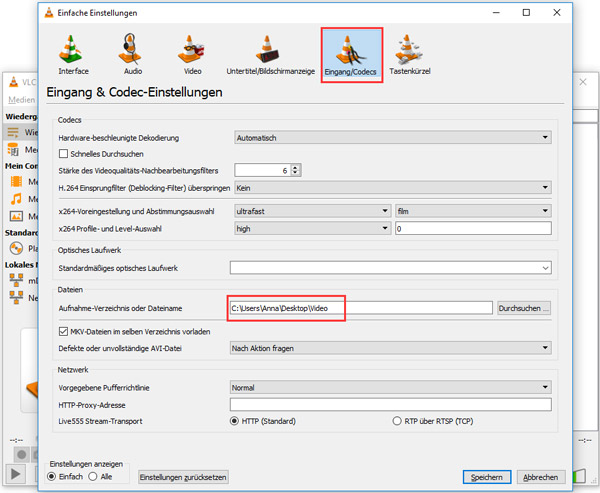
Schritt 1: Öffnen Sie VLC Media Player. Dann klicken Sie auf "Ansicht > Erweitere Steuerung". Danach klicken Sie auf "Werkzeuge > Einstellungen > Eingang/Codecs" und wählen Sie bei "Aufnahme-Verzeichnis oder Dateiname" einen Speicherort, um die kopierten Dateien zu sichern.
Schritt 2: Nach den Einstellungen klicken Sie auf "Medien > Medium öffnen > Wiedergabe", um die DVD Disc zu laden.
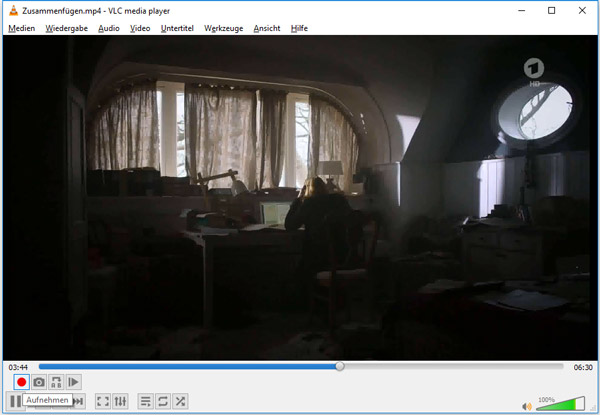
Schritt 3: Schließlich klicken Sie auf den Button "Aufnehmen". Wenn die Wiedergabe dieser DVD beendet ist, klicken Sie noch einmal auf "Aufnehmen", um den DVD-Kopierschutz zu knacken und die kopierte DVD zu speichern.
Als etablierter Standard-Mediaplayer bietet VLC zwar eine versteckte Konvertierungsfunktion, diese stieß im Test bei kopiergeschützten Kauf-DVDs jedoch schnell an ihre Grenzen. Ohne zusätzliche manuelle Bibliotheken verweigert das Programm den Zugriff auf CSS-verschlüsselte Daten komplett. Zudem ist der Vorgang zeitaufwendig, läuft in Echtzeit ab und führte bei komplexen DVD-Menüstrukturen wiederholt zu asynchronen Tonspuren oder plötzlichen Programmabstürzen.
MakeMKV ist ein Formatkonverter, der Ihre Videos in das freie, patentfreie MKV-Format umwandelt, das überall abgespielt werden kann. Es extrahiert Videosegmente aus DVDs mit Kopierschutz und konvertiert sie in eine Reihe von MKV-Dateien, die auf Festplatten und USB-Sticks kopiert werden können, wobei die meisten Informationen der Original-DVD erhalten bleiben. Selbst Blu-ray-Discs, die durch die neueste AACS- und BD+-Verschlüsselung geschützt sind, können von MakeMKV erfolgreich gelesen werden.
Schritt 1: Starten Sie MakeMKV, klicken Sie auf "Datei öffnen" und wählen Sie die kopiergeschützte DVD aus.
Schritt 2: MakeMKV liest DVDs mit Kopierschutz automatisch ein und digitalisiert sie, sodass Sie die Dateninformationen Ihrer DVDs anzeigen können.
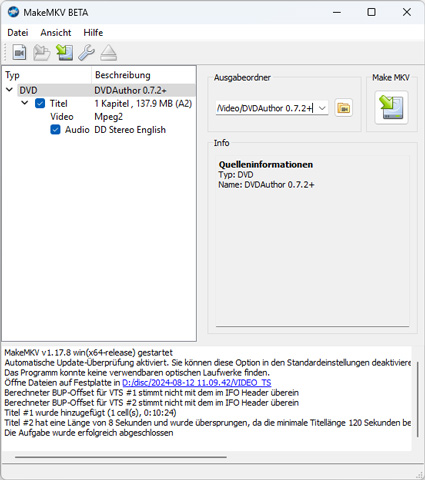
Schritt 3: Wählen Sie einen Speicherort für die konvertierte MKV-Datei aus und klicken Sie dann auf "Ausgewählte Titel speichern". Dadurch wird der Kopierschutz bei der DVD entfernt und Ihre DVD wird auf dem PC oder anderen Geräten kopiert.
MakeMKV kann DVD-Kopierschutz umgehen, aber wenn Sie kopiergeschützte DVDs auf leere Discs rippen möchten, benötigen Sie eine spezielle DVD-Kopieren-Software.
Im Test glänzte MakeMKV durch das kompromisslose und verlustfreie Extrahieren aller Video- und Audiospuren direkt in einen MKV-Container. Die Entschlüsselung moderner CSS- und Struktur-Schutzsysteme funktionierte in der aktuellen Beta-Version tadellos. Der entscheidende Nachteil für Durchschnittsnutzer bleibt jedoch der enorme Speicherplatzbedarf: Das unkomprimierte Ergebnis belegt oft die vollen 4 bis 7 GB der DVD, was ohne nachträgliche Komprimierung zu einer schnellen Überlastung der Festplatte führt.
HandBrake ist eine kostenlose Open-Source-Software, mit der Sie DVDs in verschiedene digitale Videoformate konvertieren können. Diese DVD Ripper Freeware ist für Windows, Mac und Linux erhältlich. HandBrake selbst kann den Kopierschutz einer DVD nicht direkt umgehen. In Kombination mit einem weiteren Tool namens libdvdcss ist es jedoch möglich, den DVD-Kopierschutz zu entfernen und die DVD zu rippen.
Schritt 1: Sollte HandBrake anzeigen, dass Ihre DVD kopiergeschützt ist, können Sie die Libdvdcss-Bibliothek für HandBrake installieren. HandBrake benötigt die Libdvdcss-Bibliothek, um Inhalte von kopiergeschützten DVDs zu extrahieren. Der Standard-Download von HandBrake enthält jedoch keine Libdvdcss, sodass Sie diese Bibliothek entsprechend Ihrem Betriebssystem separat installieren müssen.
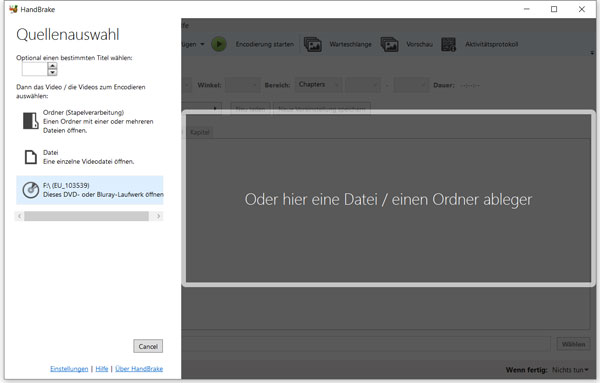
Schritt 2: Starten Sie HandBrake. Klicken Sie auf "Datei" und dann auf "Quelle öffnen". Wählen Sie Ihr DVD-Laufwerk und klicken Sie auf "Öffnen". HandBrake lädt die DVD und zeigt die Titel an.
Schritt 3: Wählen Sie aus der Liste der Titel den Titel aus, den Sie rippen möchten. Wählen Sie ein Ausgabeformat aus der Dropdown-Liste "Format". Passen Sie die Video- und Audioeinstellungen nach Bedarf an.
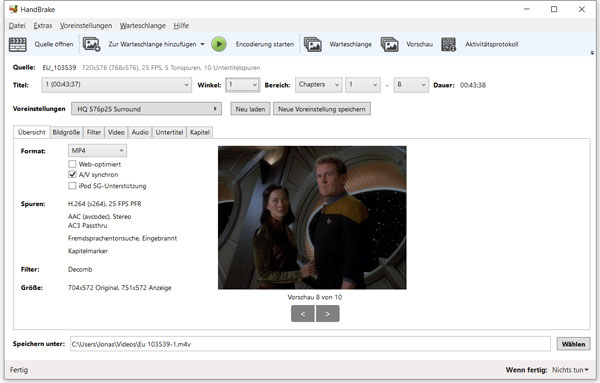
Schritt 4: Klicken Sie auf "Durchsuchen" und wählen Sie einen Speicherort für die konvertierte Datei. Klicken Sie auf "Start", um die kopiergeschützte DVD zu rippen. Sobald der Kopiervorgang abgeschlossen ist, finden Sie die konvertierte Datei am gewählten Speicherort.
Als Open-Source-Klassiker bietet HandBrake hervorragende, tiefgründige Einstellungsoptionen für Bildfrequenzen und moderne Codecs wie H.265. Allerdings verfügt das Tool aus rechtlichen Gründen über keinerlei native Funktionen zur Umgehung eines Kopierschutzes. Beim Versuch, eine kommerziell geschützte DVD einzulesen, brach die Software den Analysevorgang sofort mit einer Fehlermeldung ab, weshalb sie für Kauf-DVDs nur über Umwege nutzbar ist.
DVD Shrink wurde verwendet, um Sicherung für DVD Discs auf Windows zu erstellen. Während dieses Vorgangs wird DVD-Kopierschutz wie CSS, ArccOS oder Macrovision entfernt, damit Sie die Inhalte in der DVD als Video speichern können. Beachten Sie bitte, dass diese Freeware aus Urheberrechtschutz in Deutschland verboten ist, daher gibt es keinen Zugang zum Download mehr auf der offiziellen Website. Sie können jedoch eine alte Version aus CHIP herunterladen, damit Sie den Kopierschutz kostenlos mit DVD Shrink umgehen können.
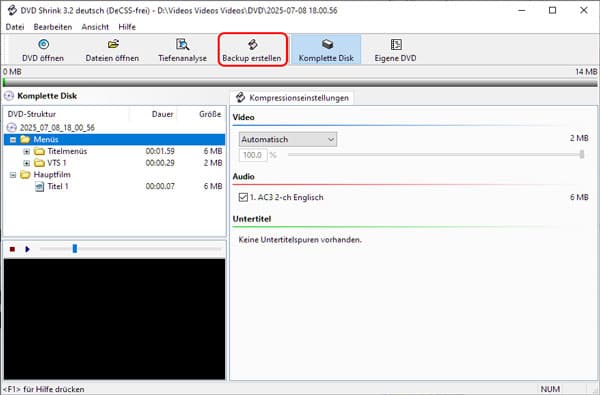
Schritt 1: Führen Sie die Software aus und klicken Sie auf "DVD öffnen", um die DVD Disc hinzuzufügen, danach wird die DVD-Struktur in der linken Spalte angezeigt.
Schritt 2: Wählen Sie einen Kopiermodus für Ihre DVD, z.B. "Keine Komprimierung", "Seitenverhältnis ändern" usw. Stellen Sie die Audiospur und Subbild ein.
Schritt 3: Klicken Sie auf "Backup erstellen", um den Kopierschutz von Ihrer DVD zu umgehen und eine Sicherung zu erstellen.
Dieses historische Freeware-Tool leistet nach wie vor gute Dienste beim schnellen Komprimieren älterer, unverschlüsselter DVDs, um diese platzsparend auf der Festplatte zu sichern. Die Benutzeroberfläche wirkt unter Windows 11 jedoch stark veraltet und die integrierten Entschlüsselungsmechanismen scheiterten im Test konsequent an modernen CSS-Varianten oder Sony ARccOS-Strukturen. Aufgrund der seit Jahren eingestellten Entwicklung ist das Tool für aktuelle Film-Releases nicht mehr zu empfehlen.
Der WinX DVD Ripper ist ein leistungsstarkes Tool, mit dem Sie kopiergeschützte DVDs auf dem Windows-PC und Mac kopieren können. Die Software bietet zwei effiziente Modi: Erstellen Sie trotz Kopierschutz eins-zu-eins Kopien als ISO-Abbild oder Ordner oder rippen Sie Ihre DVDs in gängige Videoformate. Egal ob CSS, ArccOS oder RipGuard, die Software bietet eine schnelle und zuverlässige Lösung zur Umgehung gängiger Schutzmechanismen.
Schritt 1: Starten Sie WinX DVD Ripper und klicken Sie auf "Disk", danach werden alle Titel automatisch in der richtigen Reihenfolge angezeigt.
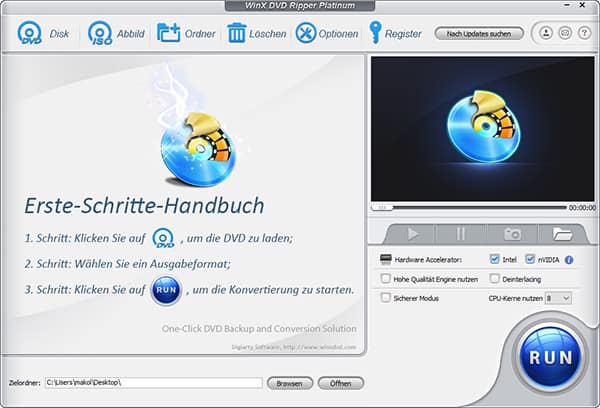
Schritt 2: Klicken Sie auf "Einstellungen", um das Ausgabeformat und andere Video- und Audioeinstellungen anzupassen. Klicken Sie auf "Bearbeiten", wenn Sie den DVD-Film schneiden oder Lautstärke anpassen möchten.
Schritt 3: Klicken Sie auf "RUN", um den DVD-Kopierschutz zu entfernen.
Die Software zeigte im Test eine solide Leistung beim Auslesen geschützter DVDs und nutzte die GPU-Beschleunigung effizient aus, was zu kurzen Konvertierungszeiten führte. Allerdings fiel die Benutzeroberfläche im Vergleich recht unübersichtlich aus, und bei der automatischen Auswahl des Haupttitels unter Hunderten von Fake Titles kam es vereinzelt zu Fehlgriffen, die eine manuelle Nachkorrektur erforderlich machten.
Beim Versuch, eine DVD zu konvertieren oder den Kopierschutz zu umgehen, können selbst bei professionellen Tools Probleme auftreten. In der Praxis sind häufig folgende Ursachen dafür verantwortlich:
Laut § 95a UrhG ist das Umgehen von "wirksamen technischen Maßnahmen" zum DVD-Kopierschutz ohne Genehmigung untersagt. Das gilt auch für die Erstellung einer Privatkopie oder zu Archivierungszwecken, sofern dafür ein Schutzmechanismus aktiv geknackt werden muss.
Das hängt vom jeweiligen DVD-Typ ab. Ein Schreibschutz verhindert das Überschreiben oder Löschen von Daten. Bei wiederbeschreibbaren Medien wie DVD±RW lässt sich dieser Schutz in der Regel über die Software-Einstellungen oder das Formatieren aufheben. Bei einmalig beschreibbaren DVD±R hingegen ist der Datenträger nach dem Brennvorgang finalisiert und der Inhalt kann nicht mehr verändert werden. Wenn Ihre DVD kopiergeschützt ist, sollten Sie den Schreibschutz auch nicht löschen.
Das Entfernen oder Umgehen von HDCP (High-bandwidth Digital Content Protection) ist rechtlich problematisch und technisch meist nur mit spezieller Hardware möglich. Wir empfehlen Ihnen dringend, sich vorab über die lokalen gesetzlichen Bestimmungen zur Nutzung von HDCP-geschützten Inhalten zu informieren.
Ja, mit AnyMP4 DVD Copy können Sie Ihre DVD als ISO-Datei oder DVD-Ordner auf Ihren Computer übertragen, mit AnyMP4 DVD Ripper können Sie Ihre DVD in ein gängiges Videoformat wie MP4, AVI usw. umwandeln und die Datei dann auf einen USB-Stick kopieren.
Ja, es gibt einige Freeware-Programme, die den Kopierschutz von DVDs umgehen können. Neben VLC und HandBrake kann auch DVD Shrink den DVD-Kopierschutz umgehen und die DVD in MP4, MKV oder WebM rippen.
Wenn der Vorgang beim Umgehen des DVD-Kopierschutzes bei 99% stehen bleibt, liegt das meist daran, dass die Software beim Lesen der letzten Datenblöcke auf eine Schutzstruktur oder beschädigte Sektoren stößt. Viele DVDs enthalten absichtlich fehlerhafte Datenbereiche oder Dummy-Kapitel am Ende der Disc, um Kopiervorgänge zu erschweren. Kann die Software diese Bereiche nicht korrekt überspringen, bleibt der Prozess häufig bei 99 % hängen. In solchen Fällen hilft es oft, die Software zu aktualisieren oder ein Tool zu verwenden, das Schutzmechanismen wie ARccOS oder RipGuard unterstützt.
Basierend auf unseren echten Nutzungserfahrungen haben wir Ihnen 7 einfache Methoden vorgestellt, damit Sie DVD-Kopierschutz umgehen können. AnyMP4 DVD Copy kann nicht nur kopiergeschützte DVD als ISO-Datei speichern sondern auch DVD auf eine leere Disc brennen. Wenn Sie einen DVD-Film auf Ihrem Handy oder anderen Geräten ansehen möchten, können Sie AnyMP4 DVD Ripper oder VLC Media Player benutzen, um die geschützte DVD in Video zu konvertieren. Bitte wählen Sie ein passendes Tool, downloaden und probieren Sie es aus. Jetzt ist das Umgehen des DVD-Kopierschutzes kein Problem mehr!
Für Windows 11/10/8/7
Für macOS 10.12 oder neuer
Weitere Artikel
 Klicken Sie hier, um einen Kommentar zu schreiben.