Markus Kratzenberg | Aktualisiert am 20.03.2026 | DVD umwandeln
Viele Filmfans besitzen noch eine wertvolle DVD-Sammlung, die sie gerne digitalisieren möchten. Am besten konvertieren Sie diese ins MKV-Format, da dieses Tonspuren und Untertitel verlustfrei speichert. Doch wie lassen sich DVDs effizient und ohne Qualitätsverlust in MKV umwandeln? In unserem aktuellen Test haben wir 6 leistungsstarke DVD to MKV Converter unter Windows und macOS analysiert. In dieser Anleitung erfahren Sie, welche Tools Ihre Discs schnell digitalisieren können und wie Sie Schritt für Schritt zufriedenstellende Ergebnisse erzielen.

AnyMP4 DVD Ripper ist eine stabile DVD to MKV Converter Software, und kann fast alle Video-DVDs zu MKV ohne Qualitätsverlust konvertieren. Neben DVD-Discs sind DVD-Ordner und DVD ISO-Datei auch unterstützt. In diesem Tool können Sie schnell den Hauptfilm der DVD herausfinden und als MKV-Datei exportieren.
Die Software kann alle DVD-Regionalcodes umgehen und DVDs aus irgendeinem Land in das MKV-Format umwandeln. Danach ist es einfach, die DVD-Filme auf dem Computer, iPhone Android-Smartphone und Fernseher anzuschauen. Vor der Umwandlung sind Sie in der Lage, den DVD-Film auf Ihren Wunsch zu bearbeiten und zu schneiden.
Für Windows 11/10/8/7
Für macOS 10.12 oder neuer
Folgend sind die wichtigen Funktionen von diesem DVD to MKV Converter.
Laden Sie jetzt diesen DVD to MKV Converter herunter und installieren Sie ihn auf Ihrem PC oder Mac. Dann befolgen Sie die Anleitung unten, um Ihre DVD ins MKV-Format umzuwandeln.
Für Windows 11/10/8/7
Für macOS 10.12 oder neuer
Schritt 1: DVD ins Programm laden
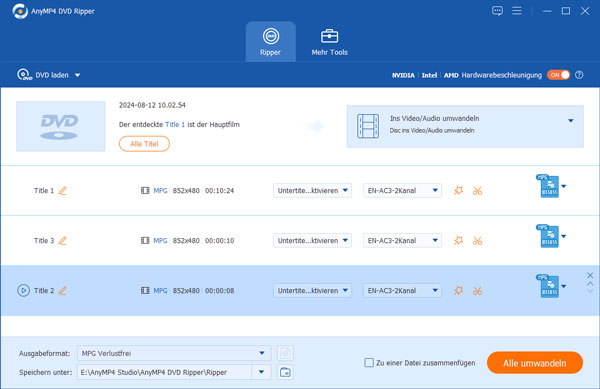
Starten Sie den DVD Ripper, und legen Sie Ihre DVD ins DVD-Laufwerk Ihres Computers ein. Dann klicken Sie auf "DVD laden", um die DVD-Disc ins Programm zu importieren. Der Haupttitel der DVD wird automatisch erkannt und in der Dateiliste angezeigt.
Schritt 2: DVD-Video bearbeiten
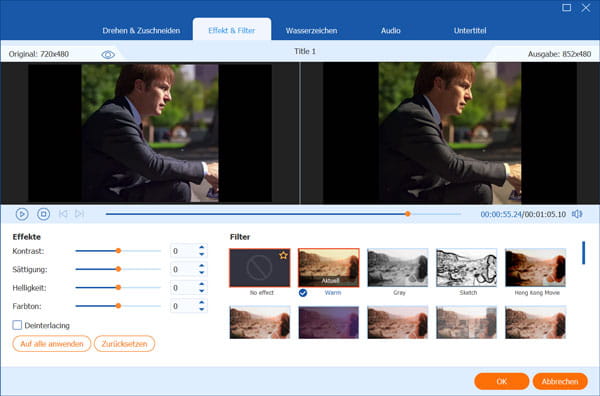
Klicken Sie auf "Schneiden" und "Bearbeiten" in der Toolleiste. In dem neuen Fenster können Sie Videolänge schneiden, Video-Bildbereich zuschneiden, Text- und Bildwasserzeichen hinzufügen. Die Videoeffekte lassen sich auch nach Ihren Wünschen anpassen. Wenn Sie das DVD-Video nicht bearbeiten möchten, können Sie diesen Schritt überspringen.
Schritt 3: MKV als das Ausgabeformat wählen
Klicken Sie auf den Dropdown-Pfeil neben dem Format-Symbol und wählen das MKV-Format für die Umwandlung aus. Wenn Sie das Ausgabevideo ungeändert wie der originale DVD machen bzw. alle Inhalte einschließlich Menüs und Untertitelspuren in der DVD behalten möchten, sollten Sie "MKV Verlustfrei" unter "Verlustfrei" wählen. Das Profil "SD 480p" unter "MKV" ist geeignet für das DVD-Video, da die DVD-Auflösung nur in 480p ist. Klicken Sie auf das Zahnrad-Symbol, um die Bitrate und die Bildfrequenz für eine bessere Qualität einzustellen.
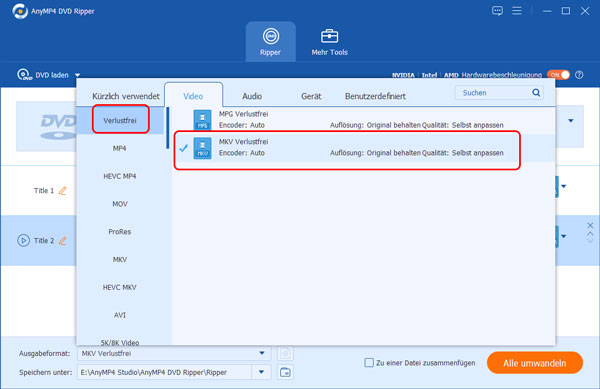
Dann wählen Sie einen Zielordner aus, wo die umgewandelte MKV-Datei gespeichert wird.
Schritt 4: DVD in MKV umwandeln
Nachdem alle Einstellungen fertig sind, klicken Sie unten rechts auf den Button "Alle umwandeln", um die DVD zu MKV umzuwandeln. Der Vorgang dauert einige Minuten, je nach der Länge der DVD. Danach können Sie die MKV-Videodatei im gewählten Zielordner finden.
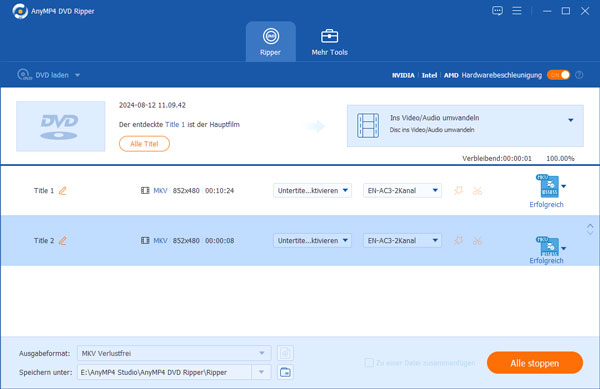
Neben AnyMP4 DVD Ripper gibt es auch weitere kostenlose DVD to MKV Converter. In diesem Teil stellen wir Ihnen 5 Freeware zur Umwandlung von DVD zu MKV vor, die Ihnen helfen.
Als ein Open-Source DVD to MKV Converter kann HandBrake Ihnen helfen, DVD zu MKV mit wenigen Klicks zu konvertieren. Diese Software unterstützt DVD Disc, Ordner oder ISO-Dateien. Sie können nicht nur DVD umwandeln, sondern auch Bildgröße zuschneiden, Filter anwenden, Audio- oder Untertitelspur hinzufügen. Unten stellen wir Ihnen vor, wie Sie mit HandBrake DVD in MKV umwandeln.
Free Download: https://handbrake.fr/downloads.php
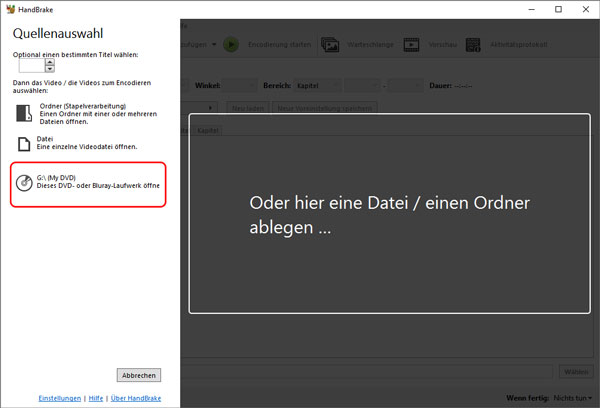
Schritt 1: Installieren und starten Sie HandBrake auf Ihrem Computer. Legen Sie die DVD-Disc ins Laufwerk ein. Klicken Sie auf den Namen Ihrer DVD, um sie in die Software hinzuzufügen. Wenn Sie DVD-Ordner oder ISO-Datei öffnen möchten, können Sie auf "Ordner" oder "Datei" klicken.
Schritt 2: Klicken Sie auf der Dropdown-Liste von "Format", dann stellen Sie das Ausgabeformat als "MKV" ein.
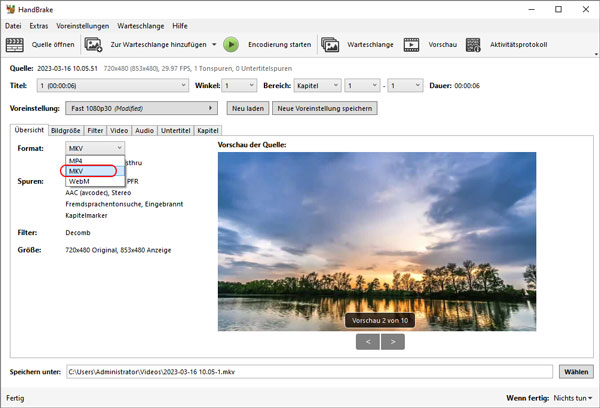
Schritt 3: Sie können auf "Bildgröße", "Filter", "Video", "Audio", "Untertitel" usw. klicken, um Ihre MKV-Dateien zu bearbeiten.
Schritt 4: Klicken Sie oben auf "Vorschau", um die MKV-Datei anzuzeigen. Schließlich können Sie auf "Encodierung starten" klicken, um Ihre DVD in MKV umzuwandeln.
MakeMKV ist eine Freeware zur Konvertierung von Blu-ray oder DVD zu MKV. Sie können Ihre DVD Disc oder die ISO-Datei ins MKV-Format zu konvertieren. Dieser DVD to MKV Converter hat jedoch nur eine Beta-Version . Achten Sie bitte darauf, dass die Titellänge mindestens 120 Sekunden betragen sollte. Sonst wird der Titel direkt übersprungen. Unten erfahren Sie die Anleitung dazu, wie man DVD nach MKV konvertieren kann.
Free download: https://www.makemkv.com/download/
Schritt 1: Downloaden und starten Sie MakeMKV auf Ihrem Windows oder Mac. Klicken Sie auf "Datei" > "Disk öffnen", um Ihre DVD-Disk hinzuzufügen. Sie können die ISO-Datei öffnen, indem Sie auf "Datei öffnen" klicken.
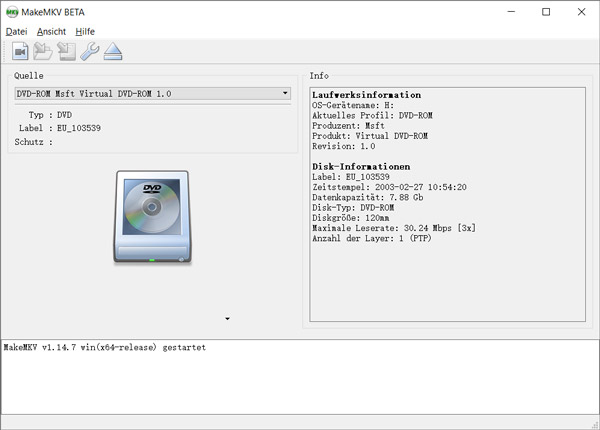
Schritt 2: Nach dem Laden können Sie alle Titel in Ihrer DVD ansehen. Wählen Sie die Titel aus, die Sie in MKV umwandeln möchten.
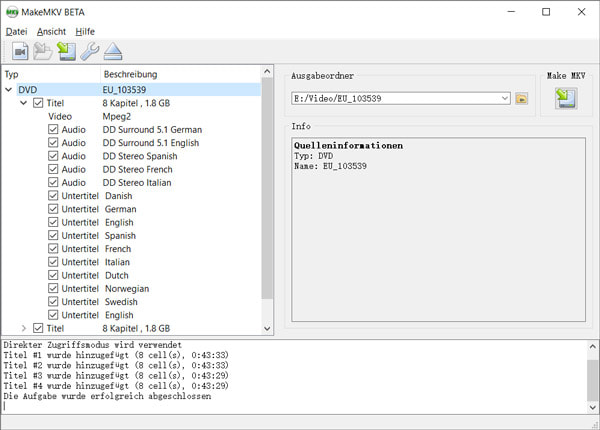
Schritt 3: Klicken Sie auf "Ausgabeordner", um den Speicherort der MKV-Datei auszuwählen.
Schritt 4: Klicken Sie auf "Make MKV", dann können Sie DVD in MKV umwandeln.
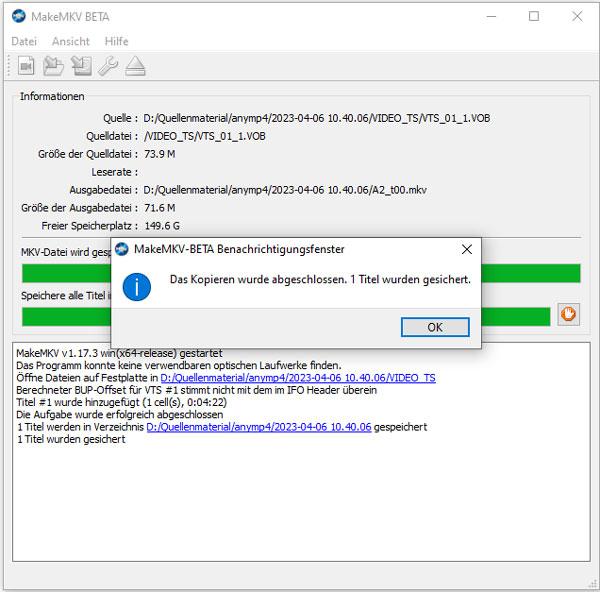
Suchen Sie nach einer MakeMKV-Alternative? Dieser Artikel kann Ihnen dabei helfen.
Der VLC wirkt nicht als eine praktische DVD to MKV Freeware, die Ihnen es ermöglicht, DVD Disc, Ordner und ISO-Dateien kostenlos in MKV zu konvertieren. Sie können sich selbst entscheiden, welche Titel und Kapitel umzuwandeln, und alle Inhalte in der DVD, einschließlich Video, Audio, Untertitel, Menü, Streambar und Kapitel werden behalten, solange Sie das Ausgabeformat als MKV ausgewählt. Befolgen Sie die Schritte unten, um sich zu informieren, wie VLC als einen MKV DVD Ripper funktioniert.
Schritt 1: Installieren Sie die neueste Version von VLC auf Ihrem Computer. Klicken Sie oben links auf "Medien" > "Konvertieren/Speichern...".
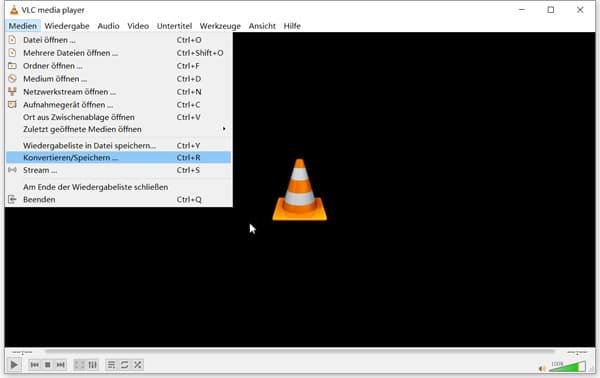
Schritt 2: Auf dem Popup-Fenster klicken Sie auf "Medium" > "DVD" > "Durchsuchen", wählen Sie das DVD-Laufwerk aus und stellen Sie die Startposition der DVD zur Konvertierung ein. Klicken Sie auf "Konvertieren/Speichern", um fortzufahren.
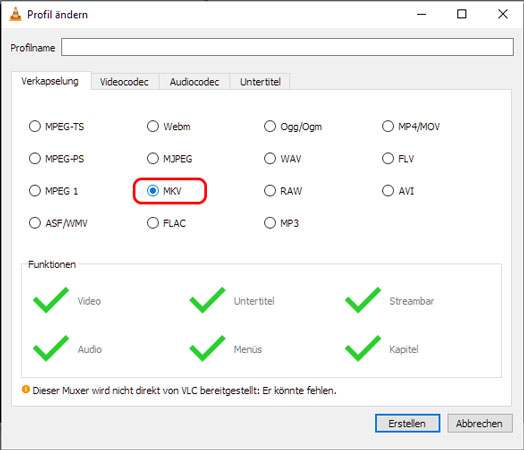
Schritt 3: Klicken Sie auf "Neues Profil erstellen" und wählen Sie "MKV" unter "Verkapselung" aus. Um Codec, Video-Bitrate und Qualität zu ändern, klicken Sie auf "Videocodec" und aktivieren Sie die Option von "Video". Geben Sie den Profilnamen ein und klicken Sie danach auf "Erstellen".
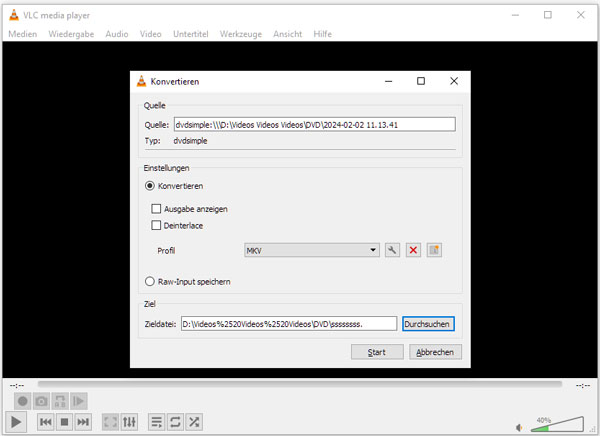
Schritt 4: Klicken Sie auf "Durchsuchen", um den Speicherort und den Namen der Ausgabedatei einzugeben. Klicken Sie schließlich auf "Start", um DVD in MKV mit VLC zu rippen.
Freemake Video Converter ist eine benutzerfreundliche DVD to MKV Converter Software, mit der Sie kopiergeschützte DVDs rippen können. Diese Software bietet auch anpassbare Einstellungen für das MKV-Format und sowie Verschlüsselungsoptionen. Aber wenn Sie die kostenlose Version verwenden, wird ein Freemake-Logo zum Video hinzugefügt. Einige Funktionen wie z.B. "Benutzerdefiniertes Wasserzeichen", "Untertitel anpassen" sind nur in Mega Pack (kostenpflichtige Version) verfügbar. Befolgen Sie die Anleitung, um DVD in MKV kostenlos zu konvertieren.
Schritt 1: Öffnen Sie den Freemake Video Converter und klicken Sie auf "DVD", um Ihr DVD-Laufwerk auszuwählen. Die Inhalte werden danach automatisch erkannt.
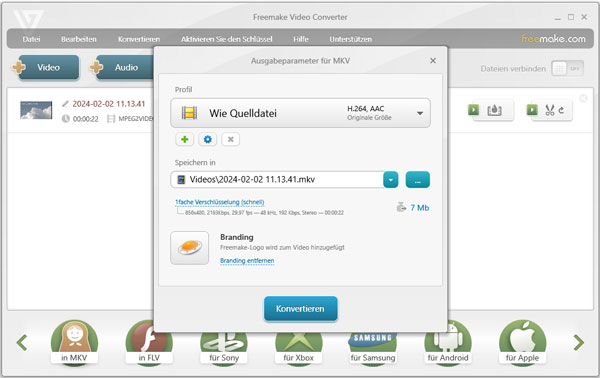
Schritt 2: Klicken Sie unten auf den Pfeil nach rechts und wählen Sie "in MKV". Auf dem Popup-Fenster können Sie Parameter für MKV anpassen.
Schritt 3: Klicken Sie auf "Konvertieren" > "Weiter mit dem Logo", warten Sie, bis die Konvertierung von DVD zu MKV abgeschlossen ist.
VidCoder ist eine Anwendung zum Rippen von DVD-/Blu-ray-Discs und zur Konvertierung von Videos für Windows-Systeme. VidCoder kann DVD in MKV umwandeln und unterstützt während der Umwandlung mehrere Audio-Codecs, darunter AAC, MP3, Vorbis, AC3 und FLAC. Wenn Sie mit VidCoder DVD in MKV umwandeln, können Sie die Zielbitrate, Dateigröße oder Videoqualität nach Ihren Wünschen konfigurieren.
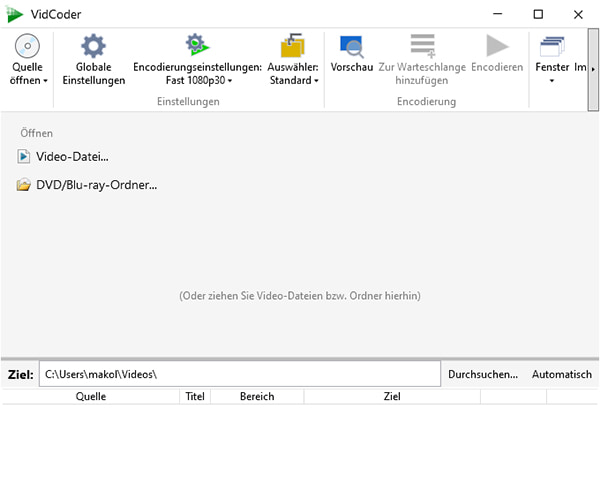
Schritt 1: Klicken Sie auf "Quelle öffnen" und wählen Sie die DVD aus, die Sie konvertieren möchten.
Schritt 2: Wählen Sie die gewünschten Optionen aus den verschiedenen Einstellungen auf der Bedienungsseite aus, um die Videoparameter zu ändern, z. B. das Video drehen oder horizontal spiegeln. Sie können auch auf "Vorschau" klicken, um eine Vorschau Ihres MKV-Videos anzuzeigen.
Schritt 3: Klicken Sie ganz rechts in der oberen Menüleiste auf "Importieren/Exportieren", wählen Sie die Ausgabemethode aus der Dropdown-Liste aus und geben Sie dann den Speicherort für die konvertierte MKV-Datei an. Jetzt können Sie Ihre DVD-Filme in MKV umwandeln.
Um den besten DVD to MKV Converter für Ihre Bedürfnisse zu finden, haben wir die 6 Tools direkt miteinander verglichen. Getestet wurde unter Windows 11 und macOS Tahoe mit einer standardmäßigen 4,7-GB-DVD. Dabei haben wir besonderes Augenmerk auf die Stabilität beim Auslesen von ISO-Abbildern sowie auf die Effizienz der Stapelverarbeitung gelegt.
| Plattform | Batch-Modus | ISO-Datei unterstützen | DVD bearbeiten | |
|---|---|---|---|---|
| AnyMP4 DVD Ripper | • Windows 11, 10, 8.1, 8, 7 • macOS 10.12 oder neuer |
Ja | Ja | Ja |
| HandBrake | Windows, macOS, Linux | Ja | Ja | Nein |
| MakeMKV | Windows, macOS | Nein | Ja | Nein |
| VLC media player | Windows, macOS, Linux, Android, iOS | Ja | Ja | Nein |
| Freemake Video Converter | Windows | Ja | Nein | Ja |
| Vidcoder | Windows 10, 8, 7 | Ja | Nein | Nein |
Nein, eine direkte Beibehaltung interaktiver DVD-Menüs im MKV-Container ist technisch meist nicht möglich, da MKV primär zur Speicherung von Video-, Audio- und Untertitelspuren ausgelegt ist. Beim Umwandeln Ihrer DVD werden die einzelnen Titel oder Kapitel als separate Videodateien extrahiert. Wir empfehlen Ihnen jedoch, die Kapitelmarkierungen beizubehalten. So können Sie in modernen Mediaplayern weiterhin bequem zwischen den Szenen navigieren, ohne das ursprüngliche visuelle Menü der DVD nutzen zu müssen.
Ja. Unter Windows 10/11 oder macOS können Sie die ISO-Datei einfach per Rechtsklick als virtuelles Laufwerk einbinden und anschließend in einem Converter laden. Viele moderne Programme erlauben zudem das bequeme Ziehen der ISO-Datei per Drag-and-Drop direkt in die Benutzeroberfläche. Dabei werden alle enthaltenen Datenströme erkannt, sodass Sie die gewünschten Audiospuren und Untertitel gezielt für die finale MKV-Datei auswählen können.
Nein, HandBrake ist eine Open-Source-Software, die keine Umgehung wirksamer technischer Kopierschutzmaßnahmen unterstützt. Wenn Sie eine CSS-geschützte DVD mit HandBrake rippen möchten, müssen Sie zusätzlich die libdvdcss-Bibliothek installieren. Bitte beachten Sie, dass solche Kopien ausschließlich für den privaten Gebrauch bestimmt sind.
Um die Untertitel in Ihrer MKV-Datei zu behalten, sollten Sie beim Rippen die entsprechende Option von dem DVD to MKV Converter auswählen. Im Gegensatz zu MP4 kann der MKV-Container mehrere Untertitelspuren als eigenständige Datenströme speichern. Sie können auch gezielt auswählen, ob Sie alle Sprachen oder nur die deutschen Untertitel übernehmen möchten.
Das hängt von Ihrem Ziel ab, aber für die Archivierung von DVDs ist MKV in der Regel die bessere Wahl. MKV ist ein flexibler Container, der verlustfreies Audio-Passthrough, mehrere Tonspuren und DVD-Untertitel ohne Qualitätsverlust unterstützt. MP4 bietet zwar eine etwas bessere Kompatibilität mit älteren Mobilgeräten, unterstützt jedoch keine VobSub-Untertitel und schränkt die Audiooptionen oft ein.
In diesem Artikel haben wir Ihnen 6 verschiedene DVD to MKV Converter vorgestellt, darunter 5 bewährte kostenlose Programme. Während die Gratis-Tools einfache Basisfunktionen bieten, erweist sich AnyMP4 DVD Ripper als eine empfehlenswerte Wahl für Anwender, die Wert auf eine schnelle Verarbeitung und den Erhalt der originalen Bildqualität legen. Laden Sie jetzt das Programm auf Ihrem PC oder Mac herunter und probieren Sie es kostenlos aus.
Für Windows 11/10/8/7
Für macOS 10.12 oder neuer
Weitere Artikel
 Klicken Sie hier, um einen Kommentar zu schreiben.