Markus Kratzenberg | Aktualisiert am 30.01.2026 | DVD umwandeln
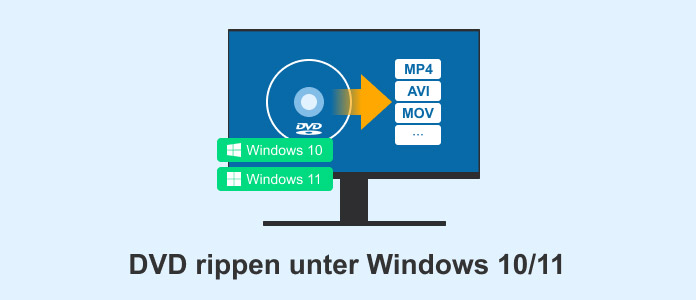
Trotz der rasanten Entwicklung mobiler Technologien spielen DVDs für viele Menschen auch heute noch eine wichtige Rolle bei der Archivierung von Medien. Wenn Sie Ihre Filmsammlung digitalisieren möchten, benötigen Sie ein zuverlässiges Tool, mit dem Sie effizient DVD unter Windows 10/11 rippen können. In diesem Artikel stellen wir Ihnen 6 Methoden vor, mit denen Sie Ihre DVDs unter Windows 10 oder Windows 11 in jedes gewünschte Format schnell und verlustfrei rippen können.
AnyMP4 DVD Ripper ist ein professioneller DVD Ripper für Windows, der fast alle gängigen Videoformate wie MP4, AVI, MKV, WMV, MOV, MPEG, DivX, TS, M4V usw. unterstützt. Mit diesem Programm können Sie mühelos Ihre DVD auf Windows 10 oder Windows 11 in viele Formate rippen, wie z.B. DVD in AVI umwandeln. Darüber hinaus bietet AnyMP4 DVD Ripper zahlreiche vordefinierte Ausgabeprofile für die meisten tragbaren Geräte wie iPad, iPhone, Samsung, Huawei, Google usw. an.
Um beim Rippen von DVD unter Windows 10/11 die besten Ergebnisse zu erzielen, sollten Sie die Parameter an Ihren Verwendungszweck anpassen.
| Format | Parametereinstellungen | Vorteil | |
|---|---|---|---|
| Die beste Balance | MP4 (H.264) | • Bitrate: 2000 kbps • Original-DVD-Auflösung |
Dieses Format bietet die höchste Kompatibilität und lässt sich auf nahezu jedem Gerät wie z. B. TV, Tablet und Smartphone flüssig abspielen. |
| Maximale Qualität | MKV (H.265 / HEVC) | • Original-Audiospur • Verlustfrei MKV |
Ideal, wenn Sie Ihre Filmsammlung für ein Heimkino-System digitalisieren und dabei alle Tonspuren sowie Untertitel sichern möchten. |
| Platzsparende Mobilnutzung | MP4 (H.265) | • Bitrate: 1000 kbps • Audio: AAC (128 kbps) |
Reduziert die Dateigröße um bis zu 80%, perfekt für den begrenzten Speicherplatz auf Ihrem Smartphone oder für das Hochladen in die Cloud. |
Downloaden und installieren Sie AnyMP4 DVD Ripper. Schließen Sie Ihr Laufwerk an Ihren PC an und legen Sie Ihre DVD in das Laufwerk ein, bevor Sie mit dem Rippen beginnen. Dann folgen Sie den Schritten unten, um DVD unter Windows 11 und 10 zu rippen
Für Windows 11/10/8/7
Für macOS 10.12 oder neuer
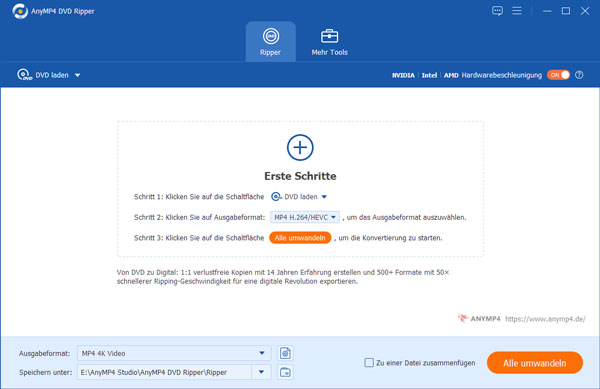
Schritt 1: DVD einlegen
Starten Sie AnyMP4 DVD Ripper und klicken Sie oben links auf "DVD laden", um Ihre DVD-Disc oder DVD-Ordner einzulegen und auf Windows 10/11 zu rippen.
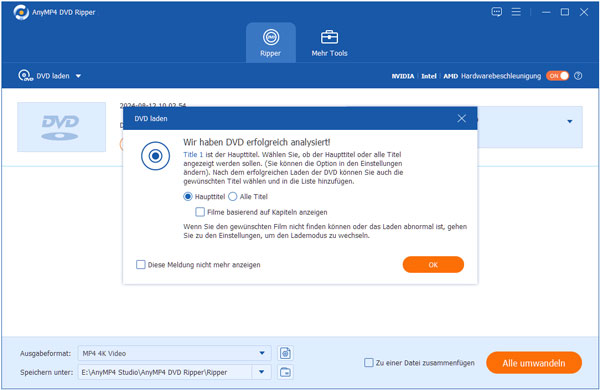
Schritt 2: Titel auswählen
Wählen Sie "Haupttitel" oder "Alle Titel" nach der Analyse aus, dann klicken Sie auf "OK".
Schritt 3: DVD bearbeiten
Bevor Sie die DVD auf Windows 10/11 rippen, wählen Sie einen Titel aus und klicken Sie auf den Dropdown-Pfeil und die Symbole, um den Titel zu bearbeiten, die Tonspur und Untertitel einzustellen und die Videoqualität zu verbessern.
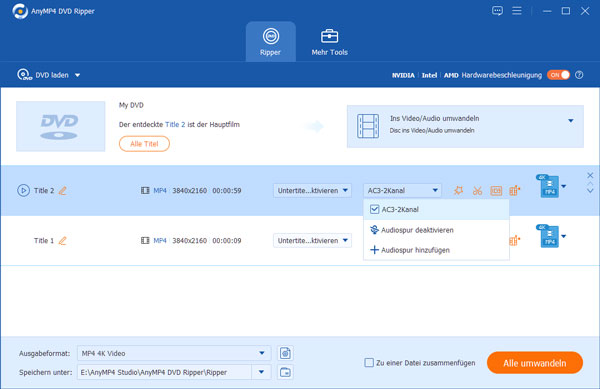
Schritt 4: Ausgabeformat wählen
Klicken Sie auf der rechten Seite auf den Dropdown-Pfeil und wählen Sie das Ausgabeformat für die Videos, die Sie auf Windows 10/11 rippen möchten.
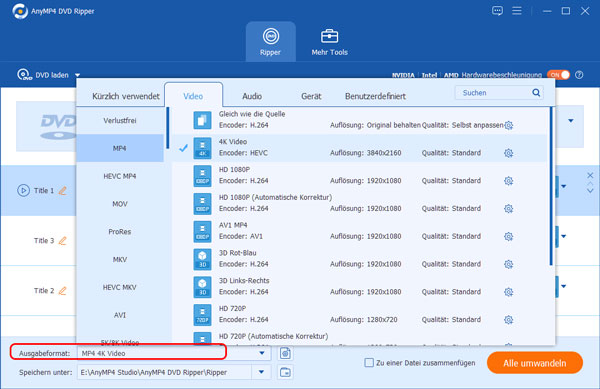
Schritt 5: DVD auf Windows 10/11 rippen
Klicken Sie unten links auf den Dropdown-Pfeil, um den Speicherort festzulegen. Klicken Sie dann auf "Alle umwandeln", nun können Sie unter Windows 10/11 DVD rippen.
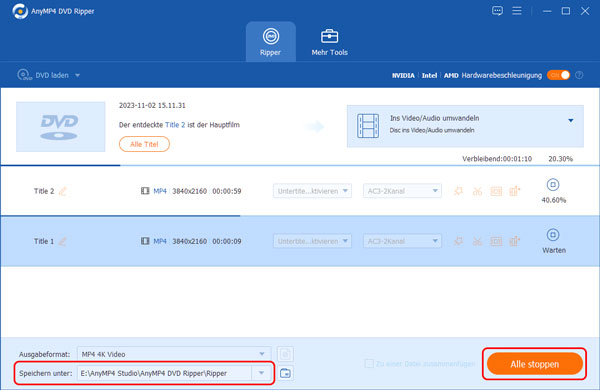
HandBrake ist eine kostenlose Open-Source-DVD-Ripping-Software, mit der Sie auch Ihre DVD unter Windows 10/11 rippen können. Es kann sowohl DVDs als auch Videodateien konvertieren, um sie auf Mediaplayer, mobile Geräte, Smart-TVs oder Online-Plattformen hochzuladen. Mit dieser Rippen Freeware können Sie Ihre DVD digitalisieren und auf verschiedenen Geräten abspielen.
Free Download: https://handbrake.fr/downloads.php
Schritt 1: Starten Sie diesen Windows DVD Ripper und wählen Sie Ihre DVD auf der linken Seite aus oder legen Sie sie in den dunklen Bereich ab.
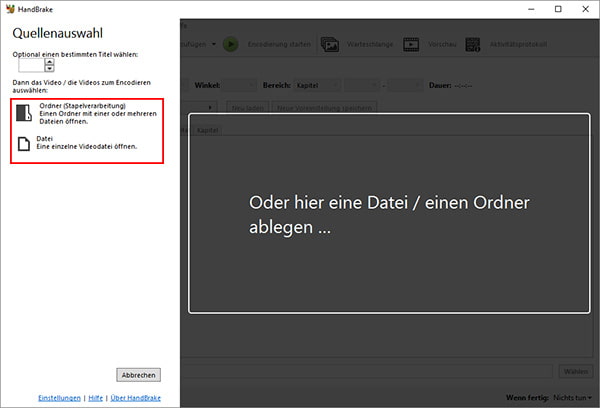
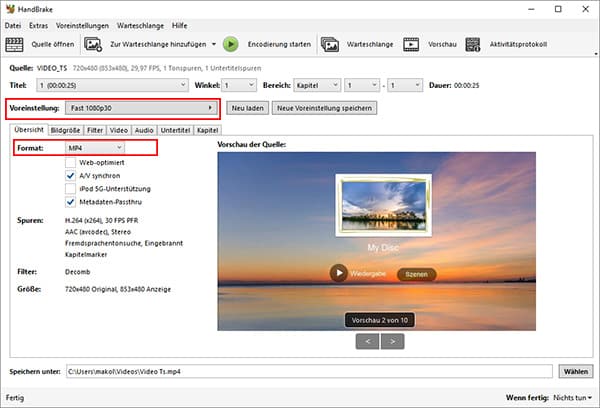
Schritt 2: Klicken Sie auf den Pfeil, um Voreinstellung zu wählen, dann klicken Sie auf den Dropdown-Pfeil unter "Übersicht", um das Format einzustellen.
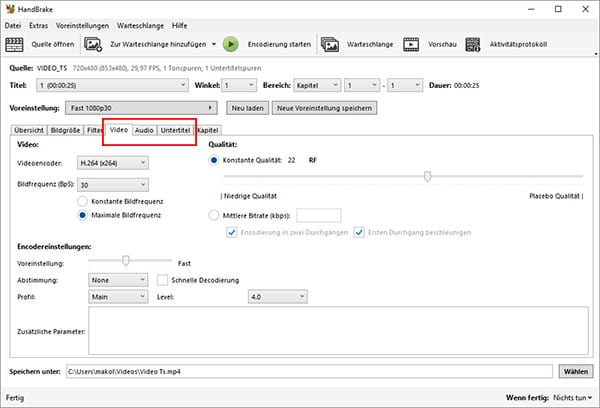
Schritt 3: Klicken Sie auf "Video", "Audio", "Untertitel" usw., um Video, Audio und Untertitel zu bearbeiten.
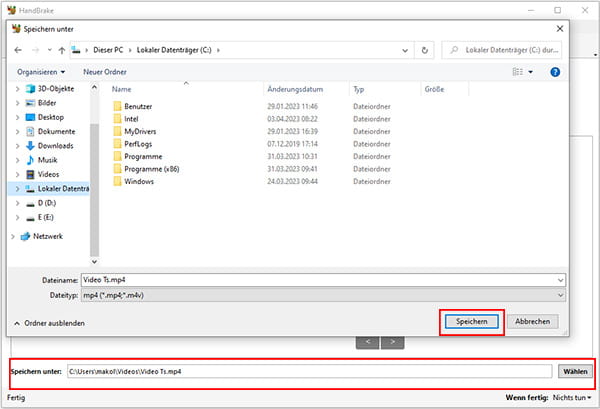
Schritt 4: Klicken Sie unten rechts auf "Wählen" und wählen Sie einen Ordner aus, in dem Ihre DVD gespeichert werden soll.
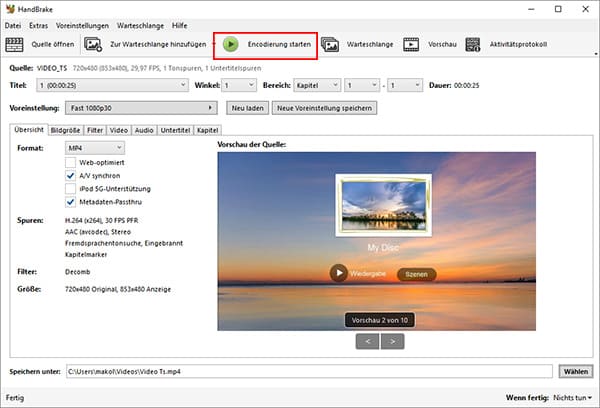
Schritt 5: Klicken Sie oben im Menü auf "Encodierung starten", dann können Sie Ihre DVD unter Windows 10 oder Windows 11 rippen.
VLC Media Player gilt als leistungsstarkes, aber kostenloses Programm, mit dem Sie eine Vielzahl von Multimediaformaten abspielen können. Sie wissen jedoch nicht, dass der VLC Media Player auch als DVD Ripper Freeware verwendet werden kann. Öffnen Sie die unten angegebene Website, um die entsprechende Version für Windows herunterzuladen. Folgen Sie dann den Anweisungen, um herauszufinden, wie man DVDs mit dem VLC Media Player rippen kann.
Website: https://www.videolan.org/vlc/index.de.html
Schritt 1: Starten Sie VLC Media Player, nachdem Sie diese Freeware zum Rippen installiert haben.
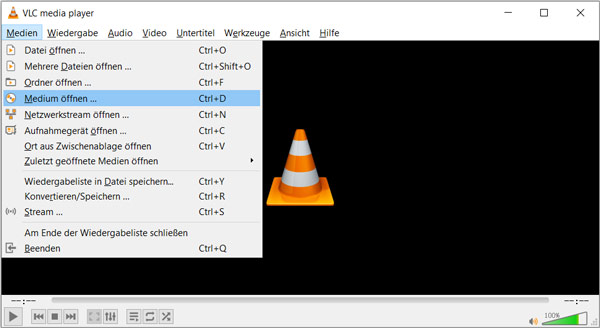
Schritt 2: Legen Sie die DVD in das Laufwerk ein und klicken Sie oben links auf "Medien", um "Medium öffnen" auszuwählen.
Schritt 3: Wählen Sie unter "Laufwerk" im neuen Fenster, wo die DVD liegt.
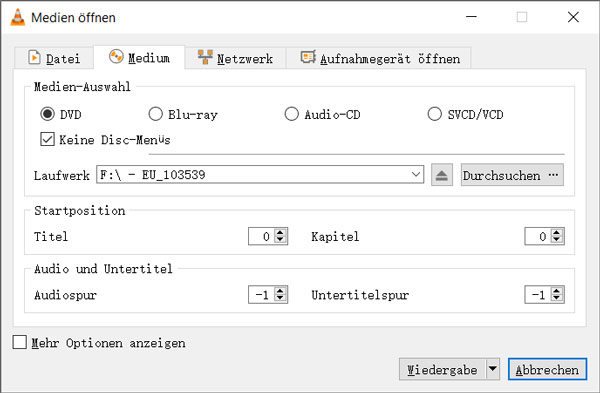
Schritt 4: Klicken Sie auf den Dropdown-Pfeil von dem Button "Wiedergabe" und wählen Sie "Konvertieren".
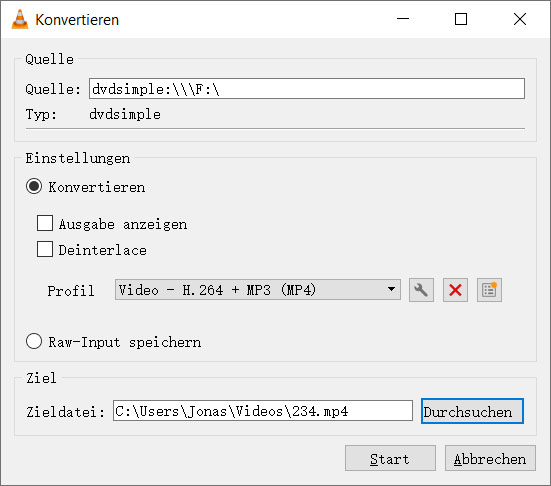
Schritt 5: Stellen Sie das exportierte Format und den Speicherort fest. Klicken Sie danach auf "Start", um DVD-Rippen zu starten. Die gerippte DVD können Sie nun unter Windows anschauen.
Sie möchten Ihre DVD mit einer Freeware unter Windows 11 oder 10 rippen? DVD Shrink kann Ihnen dabei helfen. Diese Software erkennt Ihre DVD-Sammlung und die Menüs, den Hauptfilm und andere Dateien und konvertiert Ihre DVD in eine ISO-Datei oder einen Ordner, sodass Sie eine vollständige Kopie Ihrer DVD erhalten können. Ein Vorteil ist, dass DVD Shrink kostenlos verwendet werden kann und die Funktionen dennoch praktisch sind. Allerdings wurde die Software seit 2004 nicht mehr aktualisiert, weshalb sie für Filmliebhaber mit professionellen Ansprüchen nicht ausreicht und möglicherweise Bugs in der alten Version auftreten können.
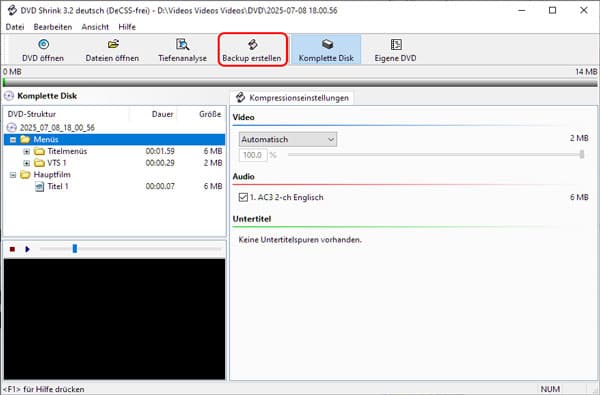
Schritt 1: Starten Sie DVD Shrink und klicken Sie auf "DVD öffnen". Wählen Sie das DVD-Laufwerk aus und klicken Sie auf "OK", um die Disc zu analysieren.
Schritt 2: Klicken Sie oben auf "Komplette-Disk", auf dem Popup-Fenster können Sie die Ausgabeeinstellungen für Ihre DVD anpassen, einschließlich Ausgabespeicherort, Region der DVD, Audiospur usw. Klicken Sie auf "OK", um die Einstellungen zu speichern.
Schritt 3: Klicken Sie oben auf "DVD sichern", danach wird Ihre DVD auf Windows kostenlos gerippt.
WinX DVD Ripper bietet Ihnen eine effiziente Lösung, um DVDs unter Windows 11 oder 10 in Formate wie MP4 zu konvertieren. Dabei kann die Dateigröße um bis zu 80% reduziert werden, während die ursprüngliche Bildqualität erhalten bleibt. Zudem ermöglicht die Software das Kopieren von DVD in MPEG-Dateien und ISO-Abbilder, was Ihnen flexible Optionen zur Archivierung Ihrer Datenträger bietet.
Free Download: https://www.winxdvd.com/dvd-ripper/index-de.htm
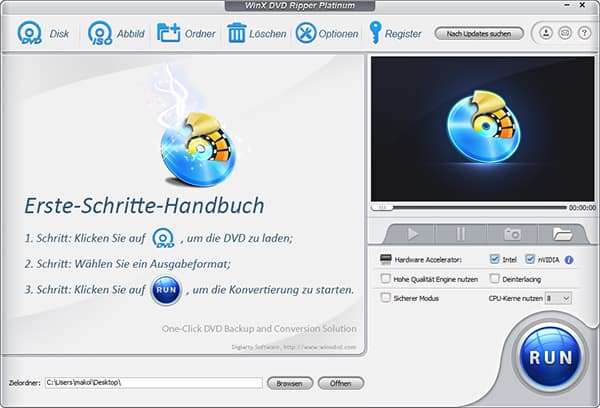
Schritt 1: Starten Sie WinX DVD Ripper auf Ihrem Windows-PC und klicken Sie oben links auf "Disk". Die Software erkennt das eingelegte Medium automatisch und listet alle enthaltenen Titel auf.
Schritt 2: Klicken Sie auf "Einstellungen", um das gewünschte Ausgabeformat wie z. B. MKV sowie Audio- und Videoeinstellungen festzulegen.
Schritt 3: Über die Funktion "Editieren" haben Sie zudem die Möglichkeit, den Film individuell zu schneiden, Untertitel hinzuzufügen oder die Lautstärke für die Wiedergabe zu optimieren.
Schritt 4: Wählen Sie im unteren Bereich den Zielordner auf Ihrer Festplatte aus. Klicken Sie abschließend auf "RUN", um den Konvertierungsprozess zu aktivieren.
Als eine DVD-Ripper-Freeware ermöglicht Ihnen MakeMKV das kostenlose Rippen von DVDs unter Windows 11 und 10. Die Software konzentriert sich darauf, die Video- und Audiodaten einer DVD ohne Neukodierung in einen MKV-Container zu übertragen. Dadurch bleibt die ursprüngliche Qualität eins zu eins erhalten, während alle Metadaten, Kapitelmarkierungen und mehrere Tonspuren übernommen werden.
Free Download: https://www.makemkv.com/download/
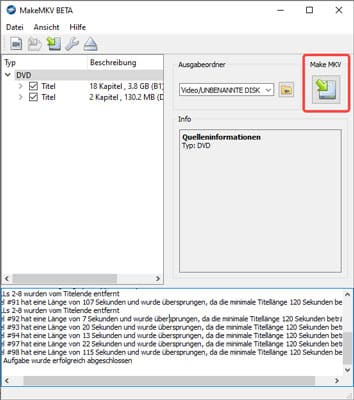
Schritt 1: Starten Sie MakeMKV auf Ihrem Computer. Legen Sie anschließend die DVD in das optische Laufwerk ein. Die Software erkennt die DVD automatisch und bereitet die Auslesung der auf der Disc enthaltenen Informationen vor.
Schritt 2: Klicken Sie im Hauptfenster auf das große Laufwerk-Symbol, um den Scan-Vorgang zu starten.
Schritt 3: Nach Abschluss des Scans werden Ihnen alle Titel und Kapitel übersichtlich aufgelistet. Wählen Sie hier die gewünschten Inhalte sowie Tonspuren aus.
Schritt 4: Legen Sie unter "Ausgabeordner" den Speicherort auf Ihrer Festplatte fest, an dem die MKV-Datei abgelegt werden soll. Klicken Sie abschließend auf "Make MKV", um die DVD in MKV umzuwandeln und auf Ihrem Computer zu sichern.
Damit Sie den optimalen DVD Ripper für Ihre Bedürfnisse auswählen können, haben wir die 6 vorgestellten Tools direkt für Sie gegenübergestellt. Bei unserer Bewertung haben wir besonders auf die Systemstabilität unter Windows, die Geschwindigkeit und die Flexibilität bei den Ausgabeformaten geachtet. Egal, ob Sie eine einfache Lösung zum schnellen Rippen oder ein Experten-Tool für die verlustfreie Archivierung suchen: Die folgende Übersicht hilft Ihnen dabei, das passende Programm für Ihr individuelles Projekt zu finden.
| Unterstützte Systeme | Funktionen | |
|---|---|---|
| AnyMP4 DVD Ripper | • Windows 11/10/8.1/8/7 • macOS 10.12 oder neuer |
• Fast alle gängigen Videoformate unterstützen • DVD verlustfrei rippen • Unabhängig von DVD-Regionalcode, Systemstandard und Disc-Typ • Vordefinierte Ausgabeprofile für tragbare Geräte • DVD Disc als Ordner oder ISO-Image digitalisieren • Nützliche Bearbeitungsfunktionen • DVD mit 50× schnelleren Geschwindigkeit rippen |
| HandBrake | • Windows 10 oder neuer • macOS 10.13 oder neuer • Linux |
• Ungeschützte DVD- oder Blu-ray-Discs konvertieren • MP4, MKV und WebM als Ausgabeformate • Mehrere Videofiltervorlagen • Titel-/Kapitel- und Bereichsoptionen |
| VLC Media Player |
• Windows XP SP3 oder neuer • Mac OS X 10.7.5 oder neuer • GNU/Linux • Android 2.2 oder neuer • iOS 9.0 oder neuer |
• Multimediaformate abspielen • DVD kostenlos rippen und konvertieren • Untertitel-Synchronisationsfunktion |
| DVD Shrink | Windows | • DVD-Sammlung erkennen • DVD in ISO-Datei oder -Ordner konvertieren • Benutzerdefinierte DVD-Ausgabeeinstellungen unterstützen • DVD komprimieren |
| WinX DVD Ripper | Windows 11/10 oder älter | • Mit fast allen DVDs kompatibel • Mehrere verfügbare Profile bieten • Titelprüfungsmechanismus • DVD in ISO/Ordner/MPEG2 kopieren |
| MakeMKV | Windows, Mac OS X, Linux | • Alle Video- und Audiospuren beibehalten • DVD ohne Qualitätsverlust in MKV konvertieren • Kapitelinformationen beibehalten |
Um Ihnen verlässliche Empfehlungen bieten zu können, hat unsere Fachredaktion jede der oben genannten Methoden persönlich getestet. Für diesen Vergleich haben wir die DVD "Dune" (151 Min.) auf einem aktuellen System mit Windows 11 digitalisiert. Dabei haben wir nicht nur die reine Konvertierungszeit gemessen, sondern auch die Stabilität der Software und die visuelle Qualität der Ergebnisdateien geprüft.
In Deutschland ist das Rippen von DVDs gemäß § 95a UrhG nur zulässig, wenn kein wirksamer Kopierschutz umgangen wird. Privatkopien für den eigenen Gebrauch sind bei ungeschützten Discs erlaubt. Eine kommerzielle Nutzung, der Verkauf oder die öffentliche Verbreitung sind jedoch strikt untersagt und können rechtliche Konsequenzen nach sich ziehen.
Die Dauer hängt in erster Linie von der Leistung Ihrer Hardware sowie von der Größe der DVD ab. Mit professioneller Software wie AnyMP4 DVD Ripper und aktiver Hardwarebeschleunigung lässt sich eine zweistündige Film-DVD in der Regel in nur 5 bis 10 Minuten rippen. Ohne diese Unterstützung kann der Vorgang deutlich mehr Zeit in Anspruch nehmen.
Ja, mit VLC media player können Sie ungeschützte DVDs unter Windows 10/11 rippen. Das Programm unterstützt dabei verschiedene gängige Formate. Für eine deutlich schnellere Verarbeitung und komfortablere Bearbeitung empfiehlt sich jedoch ein spezialisiertes Tool wie AnyMP4 DVD Ripper, der im Vergleich zum VLC eine effizientere Hardwarebeschleunigung und präzisere Profile für Ihre Mobilgeräte bietet.
In diesem Artikel haben wir Ihnen 6 Methoden vorgestellt, mit denen Sie Ihre DVDs unter Windows 10/11 rippen können. Obwohl HandBrake und andere Freeware kostenlos ist, sind die Ausgabeformate und Funktionen nicht ausreichend. Deswegen ist AnyMP4 DVD Ripper zweifellos eine der besten und professionellsten Softwares, die Ihre DVD unter Windows 10/11 rippen und DVD auf Handy kopieren kann. Wenn Sie an AnyMP4 DVD Ripper interessiert sind, laden Sie es kostenlos herunter und probieren Sie es aus.
Für Windows 11/10/8/7
Für macOS 10.12 oder neuer
Weitere Artikel
 Klicken Sie hier, um einen Kommentar zu schreiben.