Markus Kratzenberg | Aktualisiert am 19.03.2026 | DVD kopieren
Möchten Sie Ihre Lieblingsfilme auch im Urlaub oder während einer langen Autofahrt genießen, ohne einen unhandlichen DVD-Player mitnehmen zu müssen? Die Lösung ist einfach: Digitalisieren Sie Ihre DVDs und speichern Sie sie auf einer SD-Karte. So haben Sie Ihre gesamte Mediathek auf dem Tablet, Smartphone oder Navi dabei. In dieser Anleitung zeigen wir Ihnen 3 effiziente Methoden, um schnell und verlustfrei Ihre DVD auf SD-Karte zu kopieren und erklären, welches Format sich am besten für Ihre Geräte eignet

Das Kopieren einer DVD auf ein mobiles Speichermedium wie eine SD-Karte erfordert mehr als nur ein einfaches Verschieben von Dateien. Um eine reibungslose Wiedergabe auf Ihrem Endgerät wie z. B. einem Tablet, einem Smartphone oder einem Navigationssystem im Auto, zu gewährleisten, beachten Sie bitte die folgenden wichtigen Hinweise:
FAT32 vs. exFAT: Die Formatierung Ihrer SD-Karte ist entscheidend für die Kompatibilität. Ältere Autoradios verlangen oft zwingend das FAT32-Format, das jedoch nur Dateien mit einer Größe von maximal 4 GB unterstützt. Für moderne Android-Tablets und iPads ist das exFAT-Dateisystem die bessere Wahl, da es auch große, hochauflösende Filmdateien ohne Splittung unterstützt.
Optimales Zielformat für maximale Kompatibilität: Da die auf der DVD enthaltenen Dateien, wie beispielsweise VOB-Dateien, von den meisten mobilen Playern nicht korrekt erkannt werden, empfehlen wir Ihnen, sie in das MP4-Format mit dem H.264-Codec zu konvertieren. Dieses Format bietet eine gute Balance zwischen geringer Dateigröße und hoher Bildqualität.
Akkulaufzeit und Hardware-Ressourcen: Das Rippen und Transkodieren einer DVD ist ein rechenintensiver Prozess. Stellen Sie deshalb bitte sicher, dass Ihr Computer an eine Stromquelle angeschlossen ist. So können Sie die volle Leistung Ihrer CPU und GPU nutzen und den Vorgang deutlich verkürzen.
Mit AnyMP4 DVD Ripper können Sie DVDs verlustfrei in andere Videoformate umwandeln und die Filme anschließend auf eine SD-Karte kopieren. Diese können Sie dann direkt auf Ihrem Computer oder Handy abspielen. Wir empfehlen Ihnen, die DVD in MP4 umzuwandeln, das von verschiedenen Abspielgeräten unterstützt wird. Sehen wir uns nun die Eigenschaften von AnyMP4 DVD Ripper an und erfahren Sie, wie Sie damit eine DVD auf SD-Karte kopieren können.
Für Windows 11/10/8/7
Für macOS 10.12 oder neuer
Schritt 1: DVD in die Software laden
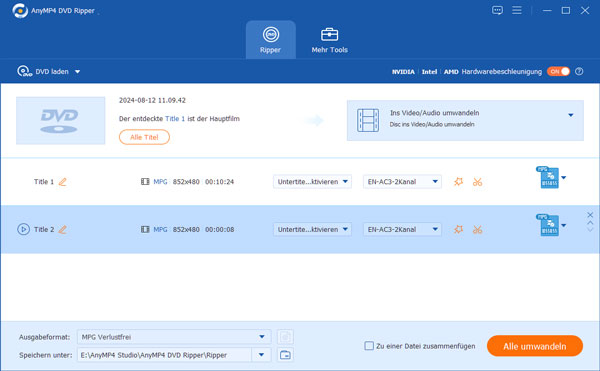
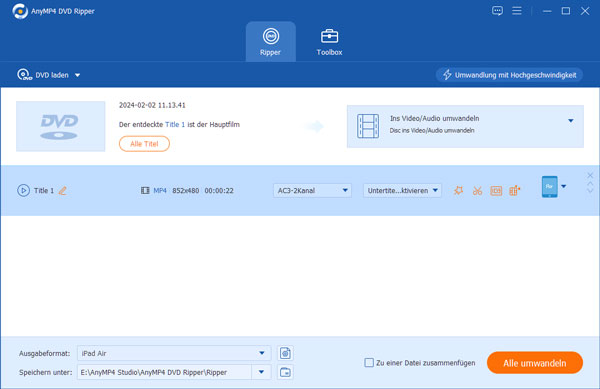
Zuerst legen Sie Ihre AVCHD-DVD ins DVD-Laufwerk ein. Dann klicken Sie auf "DVD laden", um DVD in die Software zu importieren. Wenn Sie mehrere DVD-Videodateien haben, können Sie auch "DVD Ordner laden" wählen. Danach werden alle Informationen der DVDs wie Kapitel, Titel usw. im Fenster angezeigt.
Schritt 2: Video bearbeiten
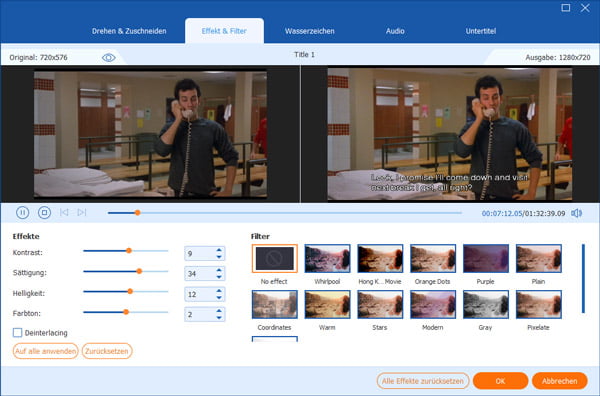
Bevor Sie DVD konvertieren, können Sie das Video bearbeiten und verbessern, indem Sie das Video schneiden, Video drehen usw.
Schritt 3: Ausgabeformat auswählen
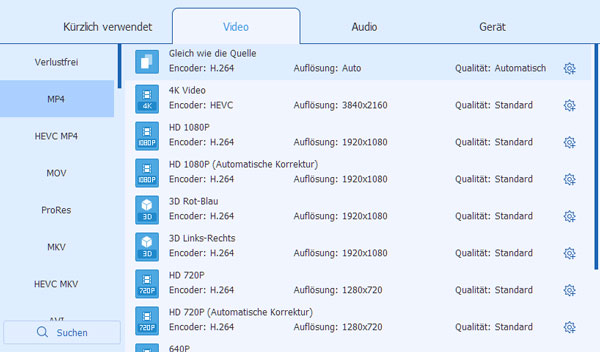
Bevor Sie DVD auf SD-Karte speichern, können Sie in "Alle konvertieren in" das Ausgabeformat wählen oder geben Sie das Ausgabeformat direkt in das Suchfeld ein, um es schnell zu finden.
Schritt 4: DVD auf SD Karte kopieren
Verbinden Sie Ihre SD-Karte mit dem Computer, dann finden Sie Ihre SD-Karte im Zielort "Speichern unter". Zuletzt klicken Sie auf die Option "Alle umwandeln". Warten Sie eine Weile, dann kann DVD auf Ihre SD-Karte erfolgreich gespeichert werden.
Nachdem wir Ihnen oben einen vielseitigen Converter empfohlen haben, stellen wir Ihnen nun einen kostenlosen vor: Freemake Video Converter. Der DVD Ripper Freeware hat eine saubere Oberfläche, die sehr angenehm zu bedienen ist.
Schritt 1: Aktivieren Sie diese Software, dann wählen Sie im DVD-Bereich Laufwerk aus der Liste aus.
Schritt 2: Nachdem Sie die DVD-Filme hochgeladen haben, können Sie sich dafür entscheiden, einen Teil oder den ganzen DVD-Video zu konvertieren.
Schritt 3: Zum Schluss wählen Sie ein Ausgabeformat, dann klicken Sie auf den Button "Convert".
Schritt 4: Nach der Konvertierung ziehen Sie die Videodateien von Ihrem Computer auf die SD-Karte, damit die DVD erfolgreich auf SD-Karte kopiert werden.
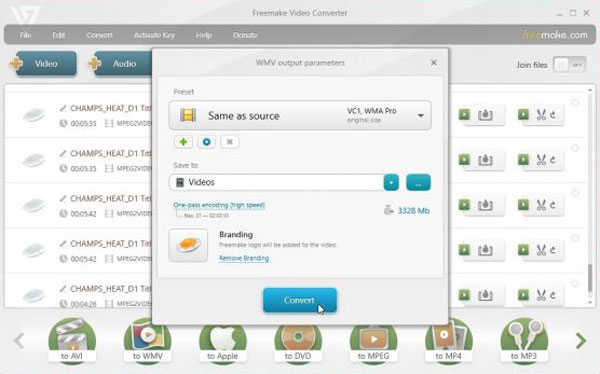
Obwohl diese Software keine zusätzlichen Bundles enthält, wird den konvertierten Videos leider Wasserzeichen hinzugefügt.
Wenn Sie eine unkomplizierte und kostenlose Software suchen, um Ihre Filmsammlung auf eine SD-Karte zu kopieren, ist Free DVD Video Converter eine gute Wahl. Das Programm hilft Ihnen dabei, ungeschützte DVDs in die Formate MP4, MKV, AVI und MP3 umzuwandeln. So können Sie sich die Filme ansehen, ohne die Disc ständig im Laufwerk haben zu müssen.
Schritt 1: Schließen Sie die SD-Karte an Ihren Computer an. Starten Sie anschließend das Programm und wählen Sie die DVD aus, die Sie auf der SD-Karte speichern möchten.
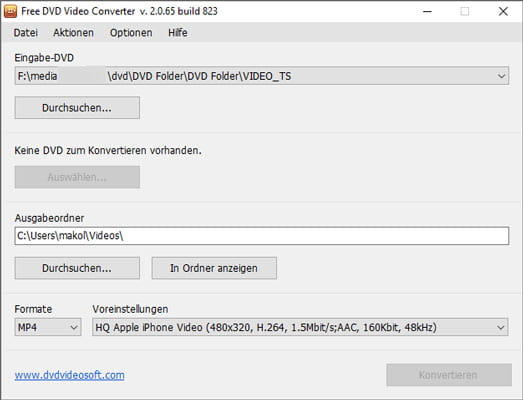
Schritt 2: Um eine bessere Kompatibilität Ihrer DVD auf der SD-Karte zu gewährleisten, empfehlen wir, das Ausgabeformat MP4 auszuwählen.
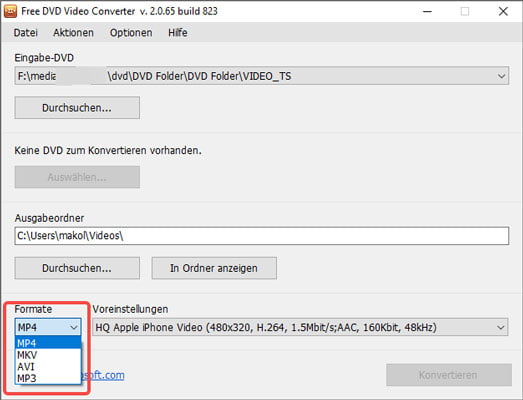
Schritt 3: Klicken Sie unter "Ausgabeordner" auf "Durchsuchen", wählen Sie die SD-Karte als Ausgabeordner aus und klicken Sie dann auf "Konvertieren".
HandBrake ist eine gute Wahl unter den Free DVD-Rippern. Mithilfe von libdvdcss kann HandBrake auch kopiergeschützte DVDs in Videoformate wie MP4 umwandeln. Beachten Sie jedoch, dass kostenlose Tools oft langsamer sind und keine Hardware-Beschleunigung bieten. Für verlustfreie Ergebnisse und Zeitersparnis bei großen Sammlungen sind kostenpflichtige Programme wie AnyMP4 DVD Ripper meist die effizientere Alternative.
Ja, mit den entsprechenden Tools ist dies technisch möglich. Das Umgehen eines wirksamen Kopierschutzes ist jedoch gemäß § 95a UrhG untersagt. Wenn Sie eine rechtmäßig erworbene Disc digitalisieren möchten, stellen Sie bitte sicher, dass Sie dabei stets die geltenden lokalen Urheberrechtsbestimmungen respektieren.
Das ideale Format zur Speicherung auf SD-Karten ist MP4 (H.264). Es bietet eine gute Balance zwischen kompakter Dateigröße und exzellenter Bildqualität. MP4 ist zudem ein weit verbreitetes Format, das nahezu überall nativ unterstützt wird, sei es auf modernen Android-Tablets, iPads oder den Multimediasystemen in Autos.
Eine herkömmliche DVD belegt unkomprimiert etwa 4,7 bis 8,5 GB. Wenn Sie den Film jedoch ins MP4-Format umwandeln, schrumpft die Dateigröße bei gleichbleibend guter Qualität auf etwa 1 bis 1,5 GB. Das bedeutet, dass Sie auf einer gängigen 64-GB-SD-Karte über 40 Filme speichern können.
Ja, Sie können die VOB-Dateien aus dem VIDEO_TS-Ordner per Drag-and-Drop auf die SD-Karte ziehen. Die meisten Abspielgeräte, wie beispielsweise Tablets oder Fernseher, können mit dieser rohen DVD-Struktur jedoch nichts anfangen und zeigen Fehlermeldungen an. Zudem sind diese Dateien unnötig groß. Damit der DVD-Film reibungslos erkannt wird und die Menüsteuerung digital funktioniert, konvertieren Sie am besten die Dateien vorher in eine einzige MP4-Datei.
Dies liegt in den meisten Fällen am Dateisystem oder der Auflösung. Viele Navigationssysteme unterstützen nur SD-Karten, die im FAT32-Format formatiert sind. Zudem gibt es häufig Beschränkungen bei der Videoauflösung. Wenn Ihr Film beispielsweise in 4K konvertiert wurde, das Autodisplay aber nur 720p unterstützt, bleibt der Bildschirm schwarz.
In diesem Artikel stellen wir Ihnen 3 Optionen vor, mit denen Sie DVD auf SD-Karten kopieren können. Mit Free DVD Ripper können Sie zwar auch DVDs konvertieren, allerdings ist die Videoqualität nicht anpassbar und die Geschwindigkeit relativ langsam. Mit AnyMP4 DVD Ripper können Sie hingegen nicht nur die Videoqualität verbessern und die Videoeffekte anpassen, sondern auch Ihre große DVD-Sammlung mithilfe der Hardware-Beschleunigung schnell auf der SD-Karte speichern. Die Software unterstützt auch andere Videoformate, beispielsweise können Sie damit DVD in AVI konvertieren. Laden Sie das Programm jetzt kostenlos herunter und erfahren Sie mehr.
Für Windows 11/10/8/7
Für macOS 10.12 oder neuer
 Klicken Sie hier, um einen Kommentar zu schreiben.