Markus Kratzenberg | Aktualisiert am 13.03.2026 | DVD umwandeln
Sie besitzen ein ISO-Abbild einer DVD und möchten ISO in AVI umwandeln, um es flexibel auf verschiedenen Endgeräten wiedergeben zu können? Da ISO-Dateien als digitale Kopien physischer Datenträger oft unflexibel in der Handhabung sind, ist ein spezialisierter ISO to AVI Converter eine effiziente Lösung. In diesem Artikel stellen wir Ihnen die 3 besten Tools vor und bieten Ihnen präzise Schritt-für-Schritt-Anleitungen für eine verlustfreie Umwandlung.
Ja, es ist problemlos möglich, eine ISO-Datei in AVI umzuwandeln, sofern Sie eine spezialisierte Software zur Videotranskodierung verwenden. Da eine ISO-Datei ein exaktes Abbild eines optischen Datenträgers darstellt, muss das enthaltene Videomaterial zunächst extrahiert und anschließend neu in den AVI-Container kodiert werden.
Moderne Betriebssysteme wie Windows 11 oder macOS unterstützen das direkte Mounten von ISO-Abbildern. Dabei wird die ISO-Datei als virtuelles Laufwerk eingebunden, sodass Sie die Inhalte mit einem geeigneten Player sofort abspielen können. Das Mounten ist jedoch meist auf Desktop-Umgebungen beschränkt. Wenn Sie die ISO-Datei ohne zusätzliche Mount-Tools auf mobilen Endgeräten oder Smart-TVs abspielen möchten, ist eine gezielte Konvertierung von ISO zu AVI hilfreich.
AnyMP4 DVD Ripper ist ein einfaches Konvertierungsprogramm für DVD Discs und ISO-Abbild. Es kann vollständige Inhalte einer ISO-Datei auslesen und dann in Ihr gewünschtes Format AVI umwandeln. Eine hohe Geschwindigkeit und eine hohe Qualität werden dabei geliefert. AnyMP4 DVD Ripper unterstützt nicht nur AVI, sondern auch zahlreiche andere Video- und Audioformate. Sie können diese Software beispielsweise auch verwenden, um ISO in MP4 zu konvertieren.
Beim Laden der ISO-Datei wird der Haupt-Titel (Hauptfilm) automatisch von diesem ISO to AVI Converter erkannt, und dann können Sie schnell die Umwandlung starten. Die Audiospur und Untertitel lassen sich auch einstellen. Wenn Sie DVD auf Handy kopieren möchten, bietet das Programm auch verschiedene voreingestellte Parameter, die für iOS- und Android-Geräte geeignet sind.
Downloaden und installieren Sie AnyMP4 DVD Ripper auf Ihrem Windows-PC oder Mac. Dann befolgen Sie die Schritte unten, um eine ISO-Datei nach AVI zu konvertieren.
Für Windows 11/10/8/7
Für macOS 10.12 oder neuer
Schritt 1: Starten Sie AnyMP4 DVD Ripper. Klicken Sie auf den Dropdown-Pfeil neben "DVD laden" und wählen Sie "DVD ISO laden". In dem geöffneten Fenster wählen Sie die ISO-Datei, die Sie zu AVI umwandeln möchten, und klicken Sie auf "Öffnen". Nun wird das Programm die Inhalte der ISO-Datei analysieren und in der Dateiliste anzeigen.
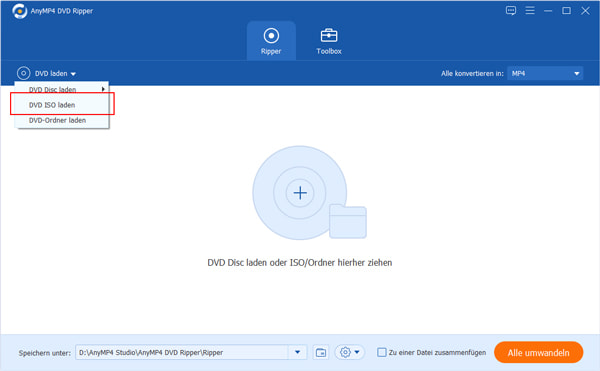
Schritt 2: Wählen Sie die Audiospur und Untertitel für die Ausgabedatei aus.
Schritt 3: Klicken Sie auf das Format-Symbol auf der rechten Seite. Klicken Sie in der linken Seitenleiste auf "AVI" und wählen Sie das Profil "Gleich wie die Quelle".
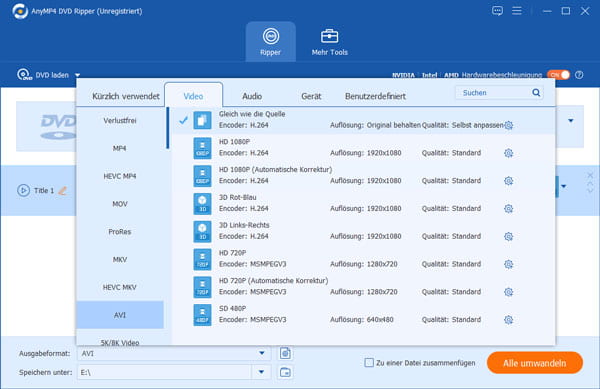
Schritt 4: In dem unteren linken Bereich klicken Sie auf den Dropdown-Pfeil und wählen Sie einen Speicherort für die konvertierte AVI-Datei aus.
Schritt 5: Klicken Sie auf den Button "Alle umwandeln". Nun wird das Programm Ihre ISO-Datei ins AVI-Format konvertieren.
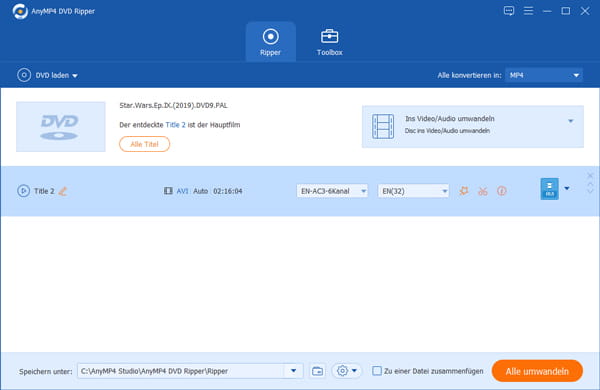
Wenn Sie Blu-ray-ISO-Dateien in gängige Videoformate wie MP4 oder AVI konvertieren möchten, können Sie AnyMP4 Blu-ray Ripper ausprobieren.
VLC Media Player ist eine Open-Source-Software für die Wiedergabe und Umwandlung von DVDs, Videos und Audiodateien. Mit dieser Freeware sind Sie auch in der Lage, eine oder mehrere ISO-Dateien zu AVI zu konvertieren.
Laden Sie VLC Media Player auf der offiziellen Website herunter. Dann installieren Sie die Freeware und folgen Sie der Anleitung unten.
Free Download: https://www.videolan.org/vlc/
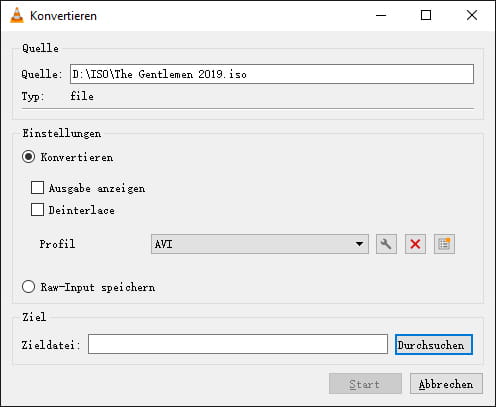
Schritt 1: Starten Sie VLC Media Player. Klicken Sie oben links auf "Medien" und wählen Sie die Option "Konvertieren/Speichern".
Schritt 2: Klicken Sie auf "Hinzufügen" und fügen Sie die ISO-Datei hinzu. Dann klicken Sie unten auf "Konvertieren/Speichern".
Schritt 3: Klicken Sie in der Spalte "Profil" auf das Symbol "Neues Profil erstellen". Geben Sie einen Namen für das neue Profil ein, wie z.B. AVI. Wählen Sie im unteren Bereich AVI als das Ausgabeformat, und stellen Sie den Video- und Audiocodec ein. Dann klicken Sie auf "Erstellen".
Schritt 4: Klicken Sie auf den Dropdown-Pfeil und wählen Sie das neue Profil.
Schritt 5: Klicken Sie auf "Durchsuchen". Wählen Sie im geöffneten Fenster einen Speicherort aus und geben Sie einen Namen für die Ausgabedatei ein. Dann klicken Sie auf "Speichern".
Schritt 6: Klicken Sie auf "Start". Nun wird VLC Media Player Ihre ISO-Datei nach AVI umwandeln.
Auf diese Weise können Sie auch DVD in AVI umwandeln, VOB-Dateien zusammenfügen usw.
XMedia Recode ist ein kostenloser ISO to AVI Converter für Windows 10, 8/8.1 und 7. Diese Freeware stellt Ihnen ein vordefiniertes AVI-Profil zur Verfügung, damit Sie schnell Ihre ISO-Datei nach AVI konvertieren können. Eine klare Oberfläche macht die Software einfach zu erlernen.
Free Download: https://xmedia-recode.de/download.php
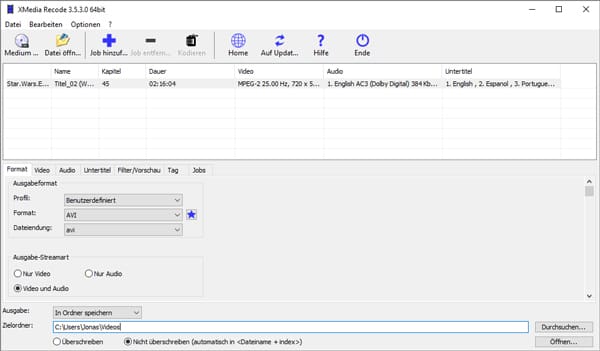
Schritt 1: Starten Sie XMedia Recode und klicken Sie auf "Medium öffnen". Aktivieren Sie die Option "Festplatte/Ordner". Dann klicken Sie auf den Dropdown-Pfeil und wählen Sie "Image öffnen". Klicken Sie auf das Symbol mit drei Punkten und wählen Sie die ISO-Datei auf der Festplatte aus. Klicken Sie auf "Öffnen" und die Software wird die Inhalte der ISO-Datei laden.
Schritt 2: Im unteren Bereich klicken Sie auf den Dropdown-Pfeil neben "Format", und wählen Sie "AVI" aus der Liste.
Schritt 3: Klicken Sie auf "Durchsuchen" und wählen Sie einen Zielordner für die konvertierte AVI-Datei aus.
Schritt 4: Klicken Sie oben in der Toolleiste auf "Job hinzufügen" und dann auf "Kodieren". Nun wird die Freeware Ihre ISO-Datei zu AVI konvertieren.
Die Wahl des richtigen Tools hängt maßgeblich von Ihren individuellen Anforderungen an Geschwindigkeit und Bildqualität ab. Um Ihnen die Entscheidung zu erleichtern, haben wir die 3 führenden ISO to AVI Converter für Sie getestet. Die folgende Übersicht bietet Ihnen einen direkten Vergleich der Testergebnisse.
| Betriebssystem | Benutzerfreundlichkeit | Geschwindigkeit | Ausgabequalität | Stapelverarbeitung | |
| AnyMP4 DVD Ripper | • Windows 11, 10, 8.1, 8, 7 • macOS 10.12 oder neuer |
Einfach zu bedienen | 5-15 Minuten bei einer 2-stündigen DVD (mit Hardware-Beschleunigung) | 4K | Ja |
| VLC Media Player | Windows, macOS, Linux, Android, iOS | Mittel | 20-30 Minuten bei einer 2-stündigen DVD | 1080p | Ja |
| XMedia Recode | Windows 10, 8.1, 8, 7 | Einfach zu bedienen | 20-30 Minuten bei einer 2-stündigen DVD | 1080p | Ja |
Dies hängt von Ihrem Verwendungszweck ab. MP4 ist der moderne Standard, der eine exzellente Kompression bei geringer Dateigröße bietet und mit fast allen Mobilgeräten sowie Streaming-Plattformen kompatibel ist. AVI ist hingegen ein unkomprimierteres Containerformat von Microsoft, das oft eine höhere Bildqualität bewahrt, aber deutlich mehr Speicherplatz beansprucht. Wenn Sie Wert auf maximale Kompatibilität legen, ist MP4 die richtige Wahl. Wenn Ihnen eine verlustfreie Archivierung wichtig ist, ist AVI oft die bessere Option.
Um ein ISO-Abbild zu konvertieren, benötigen Sie einen spezialisierten DVD- oder Blu-ray-Ripper. Importieren Sie zunächst die ISO-Datei in das Programm. Die Software analysiert daraufhin die darin enthaltenen Videostreams. Wählen Sie anschließend in den Profileinstellungen Ihr Zielformat wie z. B. AVI, MP4 oder MKV aus. Nun können Sie das ISO-Abbild in ein gängiges Videoformat umwandeln und ohne virtuelle Laufwerke abspielen.
Ja, eine verlustfreie Umwandlung ist möglich, erfordert jedoch geeignete Einstellungen. AnyMP4 DVD Ripper bietet Ihnen beispielsweise die Ausgabeeinstellung "Gleich wie die Quelle", mit der sämtliche Bilddetails des ISO-Originals erhalten bleiben. Beachten Sie jedoch, dass die resultierende AVI-Datei mit hoher Bitrate sehr groß werden kann. Daher empfehlen wir, eine Bitrate zu nutzen, die der ursprünglichen DVD-Quelle entspricht, um deutlichen Verlust an Bildqualität bei moderater Dateigröße zu vermeiden.
Oben haben wir Ihnen 3 ISO to AVI Converter für Windows und Mac vorgestellt. Wenn Sie eine kostenlose Lösung suchen, sind VLC Media Player und XMedia Recode eine gute Wahl. AnyMP4 DVD Ripper bietet Ihnen jedoch einen größeren Funktionsumfang: Sie können damit DVDs bearbeiten und schneiden. Die Software kann auch als effizienter DVD Audio Extractor verwendet werden. Laden Sie AnyMP4 DVD Ripper jetzt kostenlos herunter und erleben Sie seine Funktionen.
Für Windows 11/10/8/7
Für macOS 10.12 oder neuer
Weitere Artikel
 Klicken Sie hier, um einen Kommentar zu schreiben.