Markus Kratzenberg | Aktualisiert am 19.03.2026 | Video umwandeln
MKV (Multimedia Container) ist ein sehr beliebtes Containerformat, das unbegrenzte Video- und Audiodateien enthalten kann. Trotz der hochwertigen Bildqualität kommt es für viele Nutzer in Frage, dass MKV nicht von allen tragbaren Geräten unterstützt wird.
Mit komprimierter Dateigröße und hoher Kompatibilität kann AVI eine gute Wahl sein. Aber wie kann man MKV in AVI verlustfrei und leicht konvertieren? Keine Sorge. Im Folgenden stellen wir Ihnen 4 praktische und schnelle MKV to AVI Converter für Windows, Mac und online.
Als ein professioneller MKV to AVI Converter kann AnyMP4 Video Converter Ultimate Ihre MKV-Dateien schnell und sicher umwandeln. Mit dieser leistungsstarken Software können Sie auch MP4 in MKV umwandeln. Laden Sie es herunter und installieren Sie es, im Folgenden zeigen wir Ihnen die einzelnen Schritte.
Für Windows 11/10/8/7
Für macOS 10.12 oder neuer
Schritt 1: MKV-Dateien importieren
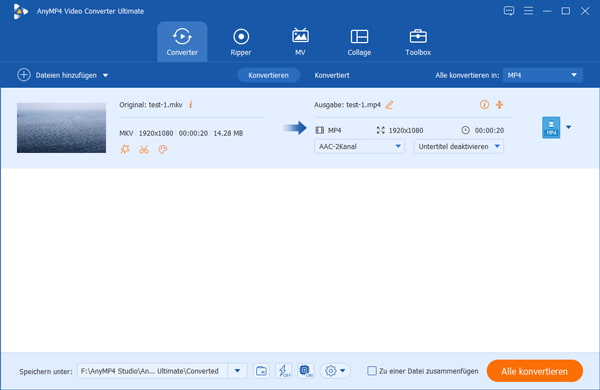
Nachdem Sie die Software geöffnet haben, klicken Sie auf "Datei hinzufügen" oder "Disc laden" auf dem oberen Toolbar. Dann wählen Sie die MKV-Dateien, die Sie in AVI konvertieren möchten.
Schritt 2: Ausgabeformat und Speicherordner bestätigen
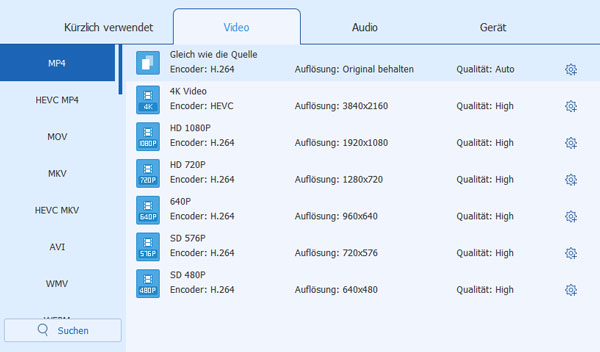
Wählen Sie AVI als Ausgabeformat bei "Profil" auf der Oberfläche. Hier sind Sie in der Lage, nicht nur MKV in AVI sondern auch umgekehrt (AVI in MKV), oder in andere Formate umzuwandeln.
Schritt 3: Videoeffekte optimieren
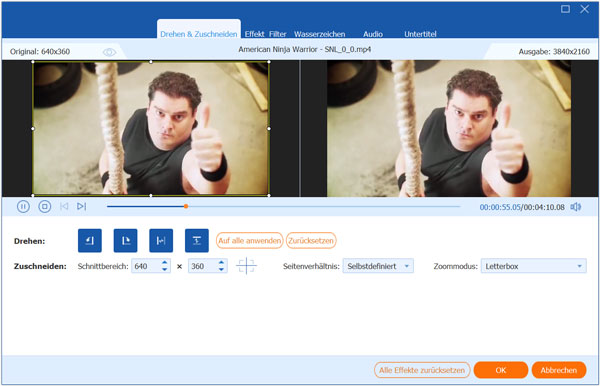
Wenn Sie mit den originalen Videoeffekte unzufrieden sind, wählen Sie passende Funktionen wie Verbessern, Schneiden, 3D oder Bearbeiten, um Ihre MKV-Dateien nach Ihrem Bedarf zu verbessern.
Schritt 4: MKV in AVI umwandeln
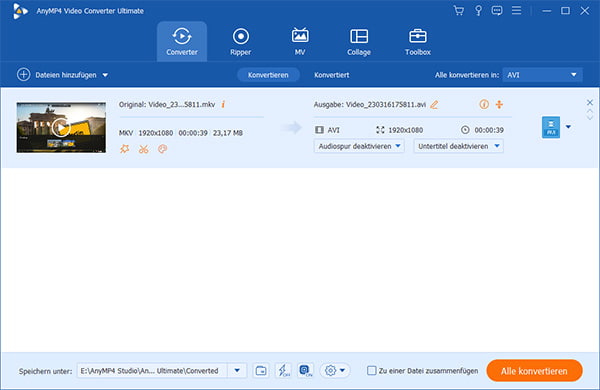
Am Ende klicken Sie auf den "Alle Konvertieren" Button, damit Sie MKV zu AVI konvertieren können. Mit Batch-Konvertierung erhalten Sie die verlustlosen AVI-Dateien schnell und sicher.
VLC media player ist auch ein praktischer MKV to AVI Converter. VLC bietet fast alle Video- und Audioformate, damit Sie Videos in jedes gewünschte Format z.B. MKV in AVI konvertieren und MKV in TS umwandeln können.
Free Download: https://www.videolan.org/vlc/

Schritt 1: Starten Sie VLC media player und klicken Sie in der oberen Menüleiste auf "Medien" und dann auf "Konvertieren/Speichern". Klicken Sie auf "Hinzufügen" und wählen Sie im Ordner auf Ihrem PC Ihre MKV-Dateien aus.
Schritt 2: Klicken Sie auf den Dropdown-Pfeil und wählen Sie "Konvertieren".
Schritt 3: Klicken Sie unter Einstellungen auf den Dropdown-Pfeil und wählen Sie AVI aus. Klicken Sie unten auf "Durchsuchen", um den Speicherort festzulegen.
Schritt 4: Klicken Sie auf "Start". Dann können Sie MKV in AVI umwandeln.
Wenn Sie keine Software installiert möchten, können Sie auch ein Online-Tool Convertio probieren. Mit diesem MKV to AVI Converter können Sie Ihre MKV-Dateien in AVI kostenlos konvertieren. Außerdem können Sie auf dieser Website auch VOB zu MKV konvertieren.
Website: https://convertio.co/de/
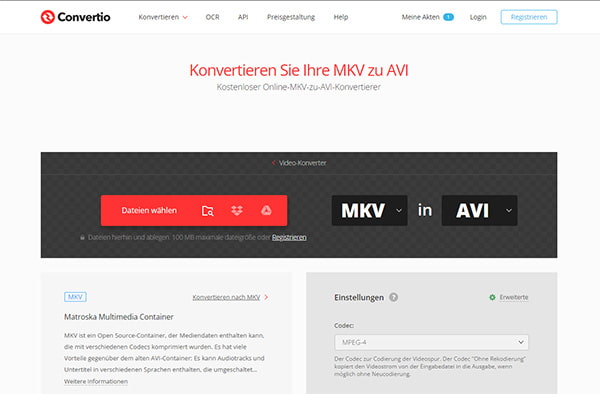
Schritt 1: Öffnen Sie Convertio. Dann wählen Sie Ihre MKV-Dateien aus Computer, Dropbox, Google Drive usw.
Schritt 2: Wählen Sie AVI als Ausgabeformat aus. Wenn Sie alle MKV-Videos ins AVI-Format konvertieren wollen, klicken Sie auf den Button "KONVERTIERE ALLE IN", und wählen Sie AVI in der Dropdown-Liste aus.
Schritt 3: Klicken Sie schließlich auf den Button "Konvertieren".
Ein weiterer online MKV to AVI Converter ist Online-Umwandeln. Mit dieser Website können Sie fast jedes beliebige Format kostenlos und sofort umwandeln und auch mühelos MKV in AVI konvertieren. Die konvertierten Dateien haben immer die gleiche hohe Qualität und natürlich kein Wasserzeichen.
Website: https://online-umwandeln.de/

Schritt 1: Klicken Sie auf "Datei wählen" und wählen Sie Ihre MKV-Datei zur Umwandlung aus.
Schritt 2: Klicken Sie auf den Dropdown-Pfeil und wählen Sie "avi" aus.
Schritt 3: Klicken Sie unten auf "Umwandlung starten" und klicken Sie auf "Download starten" nach der Umwandlung, um die AVI-Datei zu speichern.
Oben haben wir Ihnen 4 Methoden zur Konvertierung von MKV in AVI vorgestellt. Wenn Sie noch unsicher sind, welche Methode am besten zu Ihren Anforderungen passt, hilft Ihnen die folgende Vergleichstabelle weiter.
Wir haben rund 25 MKV-Dateien getestet und zeigen Ihnen die wichtigsten Unterschiede zwischen den 4 Tools in Bezug auf Ausgabequalität, Geschwindigkeit, Bedienung und Datenschutz, um Ihnen die Auswahl des passenden Konverters zu erleichtern.
| AnyMP4 Video Converter Ultimate | VLC media player | Convertio | Online-Umwandeln | |
| Geeignet für | Einsteiger und Profis, die mehrere große MKV-Dateien schnell, sicher und mit hoher Qualität konvertieren möchten | Nutzer, die eine kostenlose Offline-Lösung mit manuellen Einstellungen bevorzugen | Gelegenheitsnutzer, die kleine MKV-Dateien schnell und ohne Installation online umwandeln möchten | Nutzer, die eine einfache und kostenlose Online-Lösung für gelegentliche Videokonvertierung finden möchten |
| Ausgabe-Qualität | Bis zu 1080p oder gleich mit der Quelle; sowohl Standardprofile als auch manuelle Anpassungen möglich | Relativ gut, abhängig von den individuell angepassten Einstellungen | Von "minimal" bis "Sehr hoch" einstellbar; die tatsächliche Ausgabequalität ist vor der Konvertierung nicht exakt vorhersehbar | Bei großen Dateien oft stark komprimiert (z. B. wird ein 1080p-MKV-Video nach der Konvertierung teilweise auf 480p reduziert) |
| Geschwindigkeit | Sehr schnell (mit Hardwarebeschleunigung) | Mittel | Mittel (abhängig von Dateigröße und Internetverbindung) | Relativ langsam beim Hochladen der Videodateien |
| Batch-Konvertierung unterstützen | Ja | Nein | Ja, jedoch ist die Gesamtdateigröße in der kostenlosen Version auf 100 MB begrenzt | Ja, jedoch mit einer Begrenzung von bis zu 750 MB pro Datei |
| Bedienung | Einfach mit klarer Oberfläche | Für Einsteiger eher komplex | Einfach und übersichtlich | Sehr einfach und intuitiv |
| Schutz für private Daten | Sehr hoch, da die Bearbeitung vollständig lokal und offline erfolgt | Relativ hoch, da die Nutzung komplett offline möglich jedoch die Software selbst Open-Source ist | Eingeschränkt, da hochgeladene Dateien temporär auf Servern gespeichert werden | Laut Anbieter werden Dateien verschlüsselt übertragen, jedoch für etwa 3 Stunden auf dem Server gespeichert |
| Kosten | Ab 21,00 € | Kostenlos | Kostenlos für Dateien bis 100 MB; darüber hinaus kostenpflichtig (ab 13 €) | Kostenlos mit eingeschränkter Dateigröße; für größere Dateien ab 5,99 € (3-Tage-Zugang) |
| Merkmale | • Neben AVI auch über 1000 Video- und Audioformate unterstützen • Höchste Videoauflösung bis zu 8K • Integrierte Videobearbeitungstools |
• Bekannt als ein vielseitiger Multimedia Player • Streaming, Aufnahme und DVD-Ripping unterstützen |
• Import von MKV-Dateien aus lokalen Quellen, Google Drive oder Dropbox • Auf bis zu 2160p 4K UHD hochskalieren |
• Sie können MKV-Dateien aus dem lokalen Speicher, Dropbox, Google Drive oder per URL hinzufügen • Neben Videos auch PDF, PSD, JPG usw. unterstützen |
Viele Nutzer möchten MKV-Dateien in AVI umwandeln, da das MKV-Format von älteren Geräten wie DVD-Playern oder Infotainmentsystemen im Fahrzeug oft nicht unterstützt wird. AVI gilt hingegen als kompatibler Container für ältere Hardware und Software, sodass die konvertierten Dateien in der Regel problemlos und flüssig abgespielt werden können.
Ja, mit kostenlosen Tools wie VLC, Convertio oder Online-Umwandeln können Sie MKV-Dateien unter bestimmten Einschränkungen kostenlos in AVI konvertieren. Achten Sie dabei insbesondere auf Begrenzungen bei Dateigröße, Videolänge, Ausgabequalität sowie auf fehlende Funktionen wie Batch-Konvertierung.
Wenn eine AVI-Datei nach der Konvertierung nicht abgespielt werden kann, liegt dies in den meisten Fällen am verwendeten Codec. In unseren Tests konnten AVI-Dateien mit H.264-Codec problemlos unter Windows 11 wiedergegeben werden, während Formate wie HEVC zusätzliche Codec-Pakete erfordern. Für maximale Kompatibilität empfehlen wir gängige Codecs wie DivX, Xvid, H.264 oder MJPEG.
Oben haben wir Ihnen vier Methoden vorgestellt, wie Sie MKV in AVI umwandeln können. Um Ihre originale Bildqualität der MKV-Datei zu behalten, empfehlen wir Ihnen AnyMP4 Video Converter Ultimate. Über diese Software können Sie fast alle Videoumwandlung erfolgen, beispielsweise MKV in MP4 umwandeln. Downloaden und installieren Sie diesen besten MKV to AVI Converter, und probieren Sie mal!
Für Windows 11/10/8/7
Für macOS 10.12 oder neuer
Weitere Artikel
 Klicken Sie hier, um einen Kommentar zu schreiben.
AnyMP4 Video Converter Ultimate
Blitzschnell umwandeln und mit KI einfach bearbeiten