Markus Kratzenberg | Aktualisiert am 12.06.2026 | Video umwandeln
Möchten Sie Videos kostenlos in MP4 umwandeln, blitzschnell und ohne nerviges Wasserzeichen? Da es im Netz unzählige kostenlose Converter gibt, verliert man leicht den Überblick. Wir haben die 15 besten Free Video Converter für Windows, Mac und Android im echten Praxis-Test miteinander verglichen, damit Sie das passende Konvertierungsprogramm für Ihre Bedürfnisse finden.
Um Ihnen die Suche nach einem wirklich kostenlosen und zuverlässigen Video Converter zu erleichtern, haben wir die 15 besten Tools in der folgenden Tabelle direkt miteinander verglichen. Für einen fairen und reproduzierbaren Praxis-Test haben wir alle Programme unter identischen Bedingungen auf demselben Referenz-System geprüft.
| Bewertung | Ausgabeformate | Betriebssystem | Konvertierungszeit | Batch-Konvertierung | Wasserzeichen | Höchste Videoauflösung | Profileinstellungen anpassen | Erweiterte Funktionen | |
|---|---|---|---|---|---|---|---|---|---|
| AnyMP4 Video Converter Ultimate | 4.9 (Trustpilot) | MP4, MKV, MP3 und 500+ | Windows 11/10/8/7, macOS 10.12 oder neuer | Ca. 5 Min. | Ja | Nein | 8K | Ja | Video bearbeiten, Auflösung verbessern, DVD umwandeln usw. |
| AnyMP4 Free Video Converter | 4.9 (Trustpilot) | MP4, MKV, MOV, AVI, MP3, M4A | Online (Webbasiert für alle Browser) | Ca. 18 Min. | Ja | Nein | 1080p | Ja | / |
| Freemake Video Converter | 4.0 (Trustpilot) | MP4, MP3, AVI, WMV usw. | Windows 11/10/8/7 | Ca. 12 Min. | Ja | Ja | 4K | Ja | DVD umwandeln |
| HandBrake | 3.4 (Trustpilot) | MKV, MP4, WebM | Windows 11/10, macOS 12 oder neuer, Linux | Ca. 8 Min. | Nein | Nein | 8K | Ja | DVD & Blu-ray uwmandeln |
| Format Factory | 3.2 (Trustpilot) | MP4, 3GP, AVI usw. | Windows 11/10/8/7 | Ca. 15 Min. | Ja | Ja | 1080p | Ja | Konvertierung von Bild, ROM-Gerät, DVD, CD usw. |
| VLC Media Player | 3.2 (Trustpilot) | MP4, TS, MKV usw. | Windows 11/10/8/7, macOS, Linux, Android, iOS | Ca. 22 Min. | Nein | Nein | 1080p | Ja | Video abspielen & aufnehmen |
| Any Video Converter | 4.8 (Trustpilot) | MP4, TS, MPG usw. | Windows 11/10, macOS 10.15 oder neuer | Ca. 10 Min. | Ja | Ja | 4K | Ja | Online-Videos downloaden |
| VSDC Free Video Converter | 4.6 (Trustpilot) | MOV, MP4, FLV usw. | Windows 11/10/8/7 | Ca. 14 Min. | Nein | Ja | 4K | Ja | DVD umwandeln |
| Free AVS Media Converter | 3.6 (Trustpilot) | MP4, MOV, WebM usw. | Windows 11/10/8/7/Vista | Ca. 16 Min. | Ja | Ja | 4K | Ja | Video aus Dropbox umwandeln |
| FFmpeg | 3.8 (Trustpilot) | AVI, MKV, WMV, MOV usw. | Windows (alle Versionen), macOS, Linux | Ca. 4 Min. | Ja | Nein | 1080p | JNeina | / |
| Free Video Converter | Nicht verfügbar | AVI, FLV, 3GP usw. | Windows 11/10/8/7 | Ca. 13 Min. | Ja | Nein | 1080p | Nein | Video auf DVD brennen |
| FreeConvert | 4.6 (Trustpilot) | MP4, MOV, MKV usw. | Online (Webbasiert für alle Browser) | Ca. 23 Min. | Ja | Ja | 1080p | Ja | Viele andere Dateien umwandeln |
| Video-Converter.com | 2.9 (Trustpilot) | MP4, AVI, FLV usw. | Online (Webbasiert für alle Browser) | Ca. 28 Min. | Ja | Ja | 1080p | Ja | Video als URL umwandeln |
| Videokonverter, Komprimierer | 4.4 (Google Play) | MKV, 3GP, AVI und 15+ | Android 5.0 oder neuer | Ca. 8 Min. | Nein | Ja | 4K | Ja | Video komprimieren, Video bearbeiten |
| Video Converter für Android | 4.1 (Google Play) | MP4, MKV, AVI, 3GP usw. | Android 4.1 oder neuer | Ca. 11 Min. | Nein | Ja | 1080p | Ja | Videos zusammenfügen, rückwärts abspielen und erweiterte Bearbeitungsfunktionen |
Empfehlungen aus der Redaktion: Welcher Converter passt zu Ihnen?
Die beste Gratis-Wahl (Für Profis & Open-Source-Fans): Wer maximale Kontrolle über Codecs verlangt und wem eine komplexe Bedienung nichts ausmacht, findet in HandBrake (Desktop) und FFmpeg (Kommandozeile) die ungeschlagenen und komplett kostenlosen Standards.
Für maximale Performance (Komfort & Massenkonvertierung): Wenn Sie große 4K-Videos effizient, verlustfrei und im Batch-Verfahren verarbeiten möchten, stoßen reine Freeware-Tools oft an ihre Grenzen. Hier bietet AnyMP4 Video Converter Ultimate durch GPU-Beschleunigung eine effiziente Desktop-Lösung, die nach der Testphase allerdings kostenpflichtig ist.
Für die mobile Nutzung (Direkt auf dem Smartphone): Um Videos schnell auf dem Handy für WhatsApp und Co. umzuwandeln oder zu komprimieren, ist die Android-App Videokonverter, Komprimierer eine solide Option für die mobile Bearbeitung.
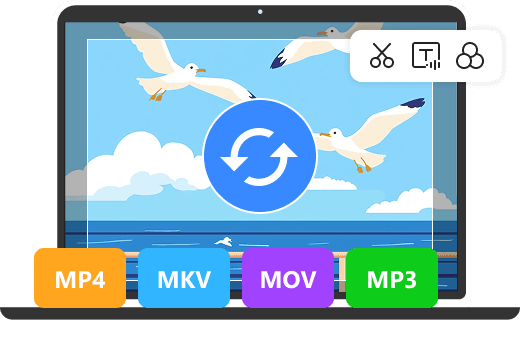
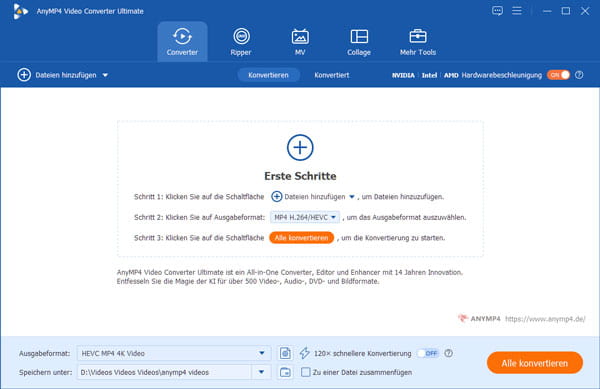
AnyMP4 Video Converter Ultimate ist ein leistungsstarker Videokonverter mit kostenlosen Funktionen, der eine Vielzahl von Videoformaten unterstützt. Mit dieser Software können Sie Videos in hoher Qualität und ohne Wasserzeichen konvertieren und bearbeiten. Sie können entweder Formate auswählen, die für die Wiedergabe auf iPhones und Android-Geräten geeignet sind, wie z. B. MP4 (mit sowohl H.264 als auch HEVC-Codec), oder das Ausgabeformat direkt anhand des Gerätemodells (z. B. iPhone 17 Serie, Samsung Galaxy S25 Serie usw.) auswählen. Egal, ob Sie Videos für Ihr Smartphone, Tablet oder Ihren PC optimieren möchten, dieser Video Converter und Video Editor bietet Ihnen alle notwendigen Funktionen.
Betriebssystem: Windows & Mac
Für Windows 11/10/8/7
Für macOS 10.12 oder neuer
In unserem Desktop-Test überzeugte das Tool mit einer schnellen Konvertierungszeit von ca. 5 Minuten für die 4K-Referenzdatei. Dank der stabilen Verarbeitung gab es beim Export zu MP4 keinen Qualitätsverlust, während die Auflösung bis zu 8K beibehalten werden kann. Die Software ermöglicht eine komfortable Batch-Konvertierung und bietet nützliche Zusatzfunktionen wie Videobearbeitung, ist jedoch nach der Testphase kostenpflichtig.
Wenn Sie Video konvertieren möchten, ohne Software zu installieren, können Sie auch das Online-Konvertierungstool AnyMP4 Free Video Converter verwenden. Es bietet eine große Auswahl an unterstützten Formaten und ist eine praktische und benutzerfreundliche Lösung für alle, die gelegentlich Videos in verschiedene Formate umwandeln möchten, ohne dafür bezahlen zu müssen.
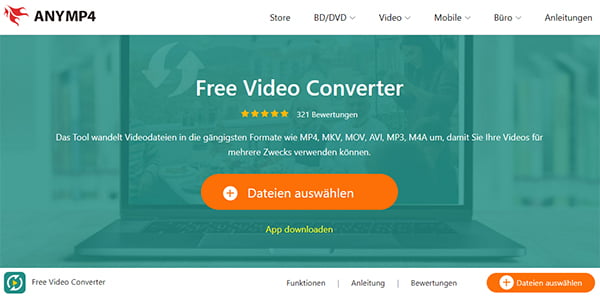
Dieses rein webbasierte Online-Tool benötigte in unserem Praxis-Test ca. 18 Minuten für den Konvertierungsvorgang. Positiv fiel auf, dass trotz der kostenlosen Nutzung im Browser kein Wasserzeichen in das fertige 1080p-Video eingefügt wird. Da das Tool auch Batch-Konvertierungen unterstützt, eignet es sich gut für Anwender, die keine Software auf ihrem Computer installieren möchten.
Freemake Video Converter ist ein weiteres beliebtes und benutzerfreundliches Tool. Mit diesem Programm können Videos in verschiedene Formate konvertiert und gleichzeitig für verschiedene iOS- und Android-Geräte optimiert werden. Dieser gute Videokonverter bietet eine kostenlose deutsche Vollversion und ist besonders für Anfänger geeignet, da er eine einfache Benutzeroberfläche und unkomplizierte Funktionen bietet.
Betriebssystem: Windows
Download: https://www.freemake.com/de/free_video_converter/
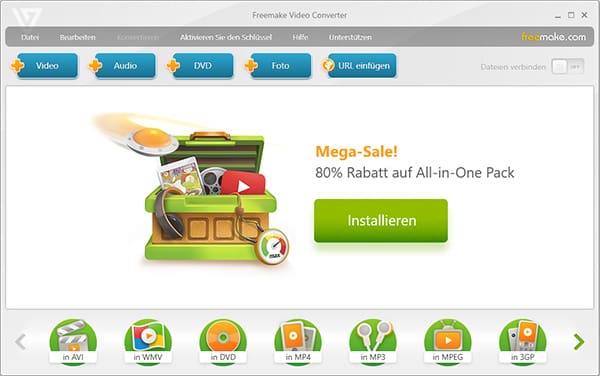
Mit einer gemessenen Zeit von ca. 12 Minuten liegt dieses Windows-Programm im mittleren Geschwindigkeitsbereich. Die Benutzeroberfläche ist übersichtlich gestaltet und unterstützt die gängigsten Ausgabeformate sowie eine maximale Auflösung von 4K. Allerdings fügt die kostenlose Version ein Wasserzeichen in das Ausgabevideo ein, was bei der regelmäßigen Nutzung berücksichtigt werden sollte.
HandBrake ist ein kostenloser Open Source Video Converter, der für fortgeschrittene Benutzer entwickelt wurde. Es bietet eine breite Palette an Konvertierungsoptionen und erlaubt detaillierte Anpassungen. Mit HandBrake können Sie Videos in fast jedes gewünschte Format konvertieren.
Betriebssystem: Windows & Mac & Linux
Download: https://handbrake.fr/
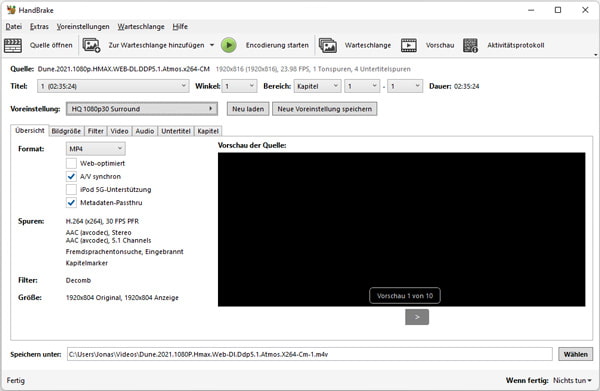
Das kostenlose Open-Source-Tool benötigte im Test ca. 8 Minuten für die Verarbeitung unseres 1,5 GB großen Videos. Das Programm gibt hochauflösende Videos bis zu 8K ohne Wasserzeichen aus und bietet fortgeschrittene Profileinstellungen für Codecs. Eine direkte Massenkonvertierung ist laut unseren Testergebnissen in diesem Modus jedoch nicht verfügbar, weshalb Dateien einzeln geladen werden müssen.
Format Factory ist ein vielseitiger Video Konverter gratis, der nicht nur Video-, sondern auch Audio- und Bilddateien konvertieren kann. Mit dieser Software können Sie Ihre Mediendateien für verschiedene iOS- und Android-Geräte und Plattformen optimieren.
Betriebssystem: Windows
Download: http://www.pcfreetime.com/formatfactory/index.php?language=de
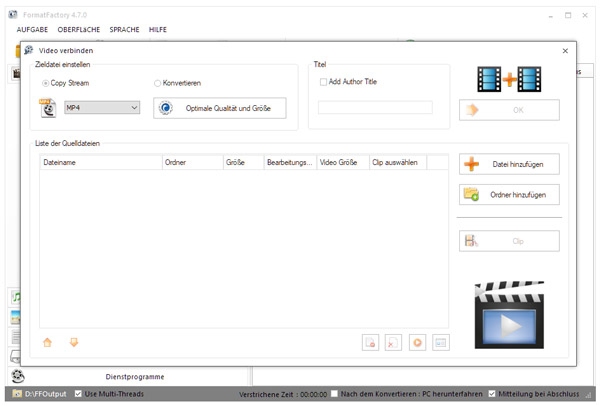
Die Konvertierung der 4K-Datei beanspruchte im Testlauf auf dem Windows-System ca. 15 Minuten. Die Software punktet mit einer breiten Formatunterstützung für Videos, Bilder und ROM-Geräte sowie der Möglichkeit zur Batch-Konvertierung. Für ein sauberes Ergebnis ohne Wasserzeichen ist jedoch ein Upgrade erforderlich, und die maximale Auflösung bleibt in der Gratis-Variante auf 1080p beschränkt.
VLC Media Player ist nicht nur ein beliebter Media Player, sondern auch ein leistungsstarker kostenloser Video Converter. Mit diesem All-in-One-Tool können Sie Videos in verschiedene Formate konvertieren und gleichzeitig abspielen.
Betriebssystem: Windows & Mac & Linux
Download: https://www.videolan.org/vlc/index.de.html
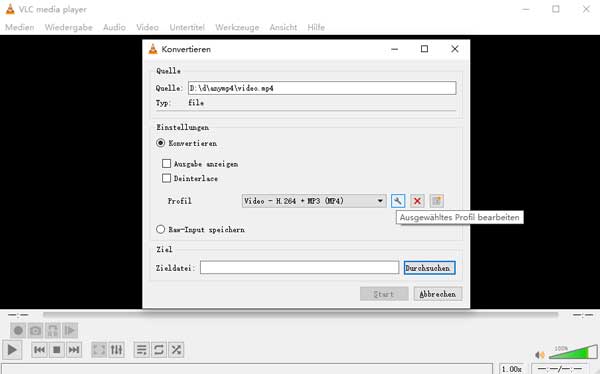
Da die Software primär als Mediaplayer konzipiert ist, benötigte die integrierte Transcodierungs-Funktion mit ca. 22 Minuten eine längere Verarbeitungszeit. Der Export erfolgt komplett ohne Wasserzeichen und unterstützt Auflösungen bis zu 1080p auf allen gängigen Desktop- und Mobil-Plattformen. Eine gleichzeitige Stapelverarbeitung mehrerer Dateien ist mit diesem Tool allerdings nicht möglich.
Any Video Converter Free ist ein kostenloser Video Converter, der eine breite Palette von Formaten unterstützt. Sie können nicht nur das Videoausgabeformat direkt auswählen, sondern auch das geeignete Ausgabeformat für Ihr iPhone und Android-Gerät auswählen. Any Video Converter Free unterstützt eine Vielzahl von Gerätemodellen, darunter das iPhone 15 und das Samsung Galaxy S23, die neuesten iPhone 17-Modelle werden derzeit nicht unterstützt. Mit dieser Software können Sie Videos schnell und einfach ohne Qualitätsverlust konvertieren. Darüber hinaus verfügt es über nützliche Funktionen zur Videobearbeitung.
Betriebssystem: Windows & Mac
Download: https://www.any-video-converter.com/en8/for_video_free/
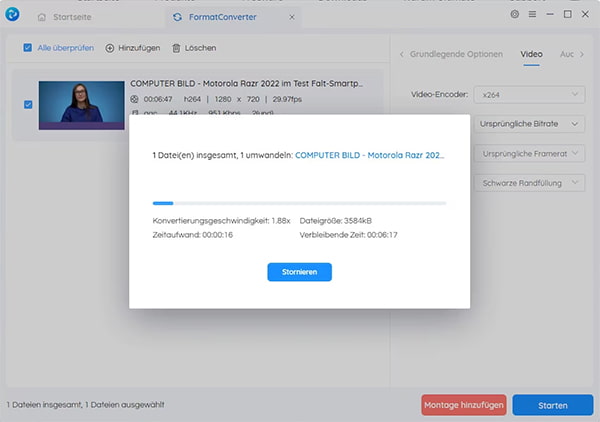
Das Desktop-Programm bewältigte die Umwandlung der Testdatei in einer soliden Zeit von ca. 10 Minuten. Es unterstützt eine maximale Ausgabeauflösung von 4K sowie Batch-Konvertierungen, fügt jedoch in der Basisversion ein Wasserzeichen hinzu. Als praktische Zusatzfunktion bietet die Software ein integriertes Modul zum Herunterladen von Online-Videos.
VSDC Free Video Converter wird oft wegen seiner einfachen Bedienung und der Möglichkeit, grundlegende Videobearbeitungen vorzunehmen, geschätzt. Mit dieser Software können Sie Videos mühelos bearbeiten und anpassen.
Betriebssystem: Windows
Download: https://www.videosoftdev.com/de/free-video-converter/download
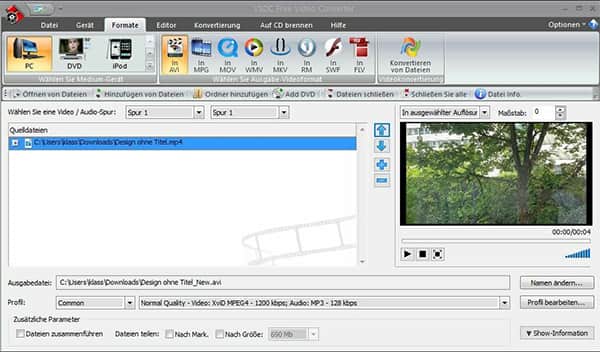
Im Test auf einem Windows-PC benötigte dieser leichtgewichtige Konverter ca. 14 Minuten für das Umwandeln zu MP4. Das Tool unterstützt eine maximale Auflösung von 4K, fügt dem Video in der kostenlosen Version jedoch ein Wasserzeichen hinzu. Es eignet sich dank integrierter Grundfunktionen vor allem für einfache Anpassungen und das nachträgliche Umwandeln älterer DVD-Strukturen.
Free AVS Media Converter ist ein benutzerfreundlicher Video Konverter für Videos, das eine Vielzahl von Formaten unterstützt. Mit diesem Programm können Sie Videos schnell und einfach in das gewünschte Format umwandeln.
Betriebssystem: Windows
Download: https://www.avs4you.com/de/avs-free-video-converter.aspx
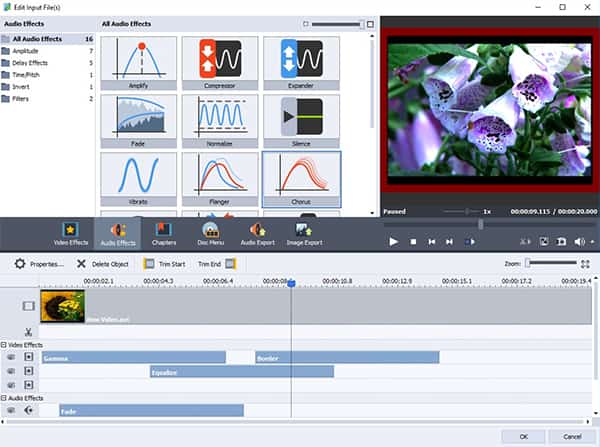
Mit einer Konvertierungszeit von ca. 16 Minuten gehört diese Software zu den langsameren Desktop-Lösungen im Testfeld. Zwar lassen sich Videos flexibel im Stapelverfahren (Batch) verarbeiten und direkt aus der Dropbox laden, die Gratis-Version ist jedoch mit einem Wasserzeichen versehen. Die maximale Auflösung ist auf solide 4K festgelegt, während die Benutzeroberfläche eher klassisch wirkt.
FFmpeg ist kein gewöhnliches Programm mit grafischer Oberfläche, sondern ein mächtiges, konsolenbasiertes Tool. Es eignet sich ideal für fortgeschrittene Anwender, die Konvertierungen über die Befehlszeile automatisieren möchten.
Betriebssystem: Windows
Download: https://ffmpeg.org/
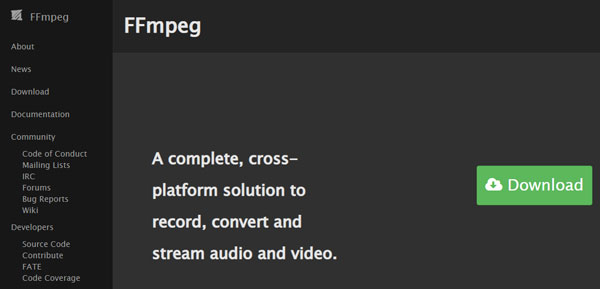
Das konsolenbasierte Kommandozeilen-Tool erreichte im Test eine schnelle Verarbeitungszeit von ca. 4 Minuten. Da keine grafische Oberfläche das System belastet, arbeitet das Programm sehr ressourcenschonend, verzichtet auf Wasserzeichen und unterstützt effiziente Batch-Befehle. Aufgrund der reinen Texteingabe im Terminal ist FFmpeg jedoch weniger für Einsteiger, sondern primär für technisch versierte Anwender geeignet.
Free Video Converter ist eine kleine Software für Windows, die Ihnen ermöglicht, Videos in MP4, AVI, 3GP, FLV oder für iPhone, iPad zu konvertieren. Diese Software bietet kostenlose deutsche Vollversion und enthält keine Werbung, um die Umwandlung zu vereinfachen. Darüber hinaus können Sie den Video-Codec, die Videogröße, Aspekt, Bitrate usw. anpassen, um die Videodatei zu personalisieren.
Download: https://www.chip.de/downloads/Free-Video-Converter_43825269.html
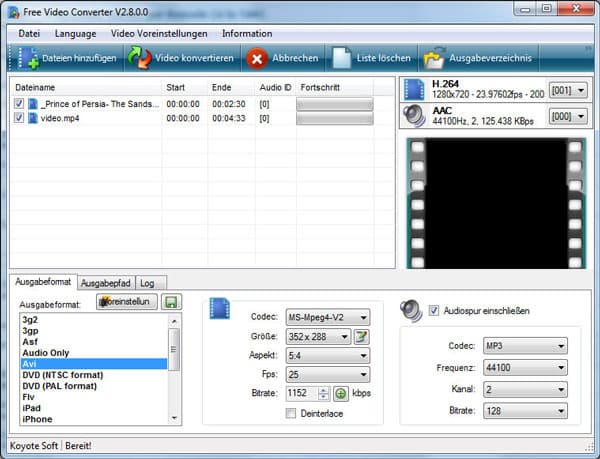
Dieses reine Windows-Tool benötigte ca. 13 Minuten für die Konvertierung unserer Referenzdatei. Die Software verzichtet erfreulicherweise auf ein Wasserzeichen im fertigen Video, ist jedoch bei der maximalen Auflösung auf 1080p limitiert. Die Benutzeroberfläche wirkt im Vergleich zu moderneren Tools etwas veraltet, bietet dafür aber eine zuverlässige Stapelverarbeitung sowie ein integriertes Modul zum Brennen von Videos auf DVD.
Suchen Sie nach einer Online Video Converter Freeware, können Sie Online Video Konverter in Betracht ziehen. Auf dieser Website können Sie Ihre großen Videos vom Gerät, Dropbox, Google Drive, OneDrive und URL in MKV, MOV, MP4 usw. umwandeln, ohne die Videoqualität zu verletzen. Außerdem wird eine Kurzanleitung auf dieser Website angeboten, um die Konvertierung zu vereinfachen.
Website: https://www.freeconvert.com/de/video-converter
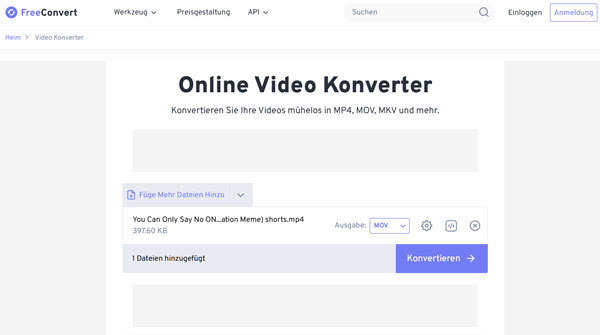
Bei diesem webbasierten Dienst dauerte die Verarbeitung im Browser-Test ca. 23 Minuten, wobei die Gesamtzeit stark von der Upload-Geschwindigkeit abhängt. Das Tool bietet vielseitige Anpassungsoptionen für unterschiedliche Dateitypen und erlaubt Batch-Konvertierungen bis zu einer Auflösung von 1080p. Zu beachten ist hierbei das Vorhandensein eines Wasserzeichens in der kostenlosen Online-Version.
Dieser Free Video Converter wurde von 123APPS entwickelt, um Videodateien in MP4, AVI, MOV, FLV, MKV usw. zu konvertieren. Im Vergleich zu FreeConvert bietet Videokonverter mehr Ausgabeformate und Voreinstellungen für Auflösung, einschließlich HD 1080p, DVD oder wie Quellformat. Außerdem unterstützt diese kostenlose Video Converter eine Videogröße bis zu 4 GB.
Website: https://video-converter.com/de/
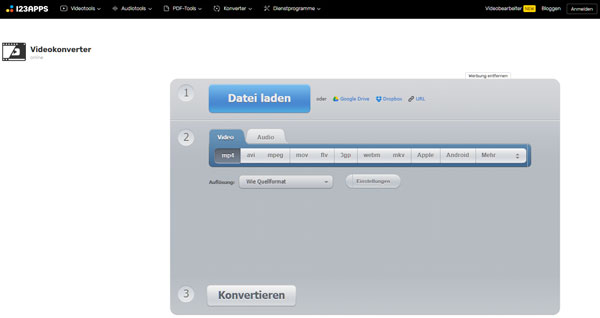
Die cloudbasierte Konvertierung nahm in unserem Praxis-Test inklusive Dateianalyse ca. 28 Minuten in Anspruch. Der Online-Dienst ermöglicht das direkte Laden von Videos über URLs und speichert die fertigen 1080p-Dateien ab, versieht diese in der Gratis-Variante jedoch mit einem Wasserzeichen. Für schnelle Formatwechsel von unterwegs ohne Software-Installation bleibt es eine unkomplizierte Option.
Videokonverter, Komprimierer ist ein Free Video Converter, der im Google Player erhältlich ist. Er integriert sowohl das Konvertieren als auch Komprimieren, damit Sie Videodateien auf Android kostenlos umwandeln. Dieser Videokonverter für mobile Geräte unterstützt 15+ beliebte Formate und kann Videodateien in Batch konvertieren. Es lässt sich beobachten, dass die Anzeigen durch Bezahlen entfernt werden müssen.
Betriebssystem: Android
Download: https://play.google.com/store/apps/details?id=com.inverseai.video_converter&hl=de
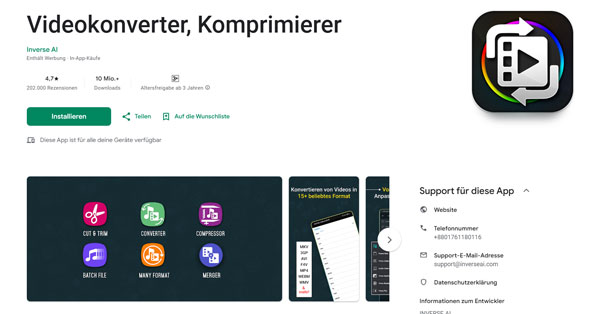
Im mobilen Testsegment benötigte die App auf dem Smartphone ca. 8 Minuten für die Videokonvertierung. Das Tool unterstützt hochauflösende Formate bis zu 4K und bietet nützliche Optionen zur Videokomprimierung direkt auf dem Mobilgerät. In der kostenlosen Grundversion müssen Anwender jedoch mit regelmäßigen Werbeeinblendungen und einem Wasserzeichen im Ausgabevideo rechnen.
Video Converter ist eine Android-App, mit der Sie Filme und Musik im Stapelmodus schnell in zahlreiche Formate wie MP4, MKV, AVI, FLV und vieles mehr konvertieren können. Neben der Videokonvertierung bietet die App auch viele Bearbeitungsfunktionen wie Zusammenführen, Umkehren, Zuschneiden und Drehen.
Betriebssystem: Android
Download: https://play.google.com/store/apps/details?id=jaineel.videoconvertor&hl=de
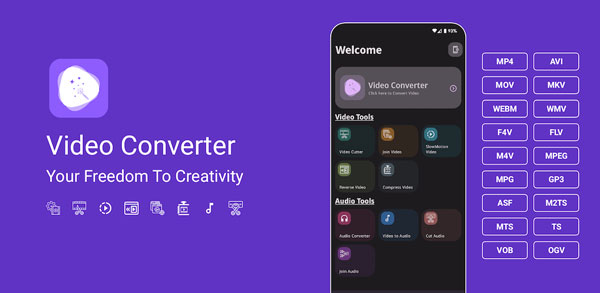
Die mobile Android-App wandelte das Test-Video in einer Zeit von ca. 11 Minuten um. Neben der reinen Konvertierung stehen erweiterte Bearbeitungsfunktionen wie das Zusammenfügen von Videoclips oder das rückwärtige Abspielen zur Verfügung. Die maximale Ausgabeauflösung ist in der Freeware-Version auf 1080p beschränkt, und das fertige Video enthält ein Wasserzeichen.
Das hängt vom Einsatzzweck ab. Für Desktop-Nutzer, die vollständige Kontrolle über Codecs ohne Wasserzeichen suchen, hat sich HandBrake als Open-Source-Standard bewährt. Wer große Videodateien ohne technische Vorkenntnisse schnell und komfortabel im Batch-Verfahren konvertieren möchte, findet in AnyMP4 Video Converter Ultimate eine effiziente Option für den Desktop, die nach der Testphase jedoch kostenpflichtig wird.
Die meisten der in diesem Artikel vorgestellten Converter bieten kostenlose Versionen an. Einige bieten jedoch kostenpflichtige Upgrades mit erweiterten Funktionen an. Achten Sie auf die Nutzungsbedingungen, um sicherzustellen, dass keine versteckten Kosten anfallen.
AnyMP4 Video Converter Ultimate wird für die Konvertierung von HD-Videos empfohlen, da er eine hohe Konvertierungsqualität und viele Anpassungsoptionen bietet. Er ist besonders gut geeignet, um die Bildqualität von HD-Videos zu erhalten.
Die in diesem Artikel vorgestellten Converter sind in der Regel sicher zu verwenden, insbesondere wenn sie von offiziellen Websites heruntergeladen werden. Dennoch ist es ratsam, Vorsicht walten zu lassen und auf vertrauenswürdige Quellen zu achten, um das Risiko von Malware zu minimieren.
Das liegt in den meisten Fällen an den strengen Dateigrößen-Beschränkungen der kostenlosen Web-Tools (oft liegt das Limit bei 1 GB oder 2 GB). Wenn Sie versuchen, ein großes, hochauflösendes Video hochzuladen, wird die Verbindung bei instabilem Internet oder Zeitüberschreitungen des Servers automatisch getrennt. Für Dateien über 1 GB sind daher installierbare Desktop-Tools die zuverlässigere Wahl.
In diesem Artikel haben wir Ihnen die 15 besten kostenlosen Video Converter vorgestellt. Sie können die Bewertungen lesen und diese Tools kostenlos herunterladen, um Ihre Videodateien kostenlos zu konvertieren. Wenn Sie einen professionellen Converter verwenden, der alle Ihre Bedürfnisse erfüllen kann, laden Sie AnyMP4 Video Converter Ultimate herunter und probieren Sie es kostenlos aus.
Für Windows 11/10/8/7
Für macOS 10.12 oder neuer
Weitere Artikel
 Klicken Sie hier, um einen Kommentar zu schreiben.
AnyMP4 Video Converter Ultimate
Blitzschnell umwandeln und mit KI einfach bearbeiten