Markus Kratzenberg | Aktualisiert am 22.01.2026 | Video bearbeiten
Wenn Sie ein Video im 4:3-Seitenverhältnis auf einem Computer oder Fernseher ansehen, fallen Ihnen sicherlich die schwarzen Balken an den Seiten auf, die oft störend wirken. Gibt es eine Möglichkeit, das Seitenverhältnis des Videos zu ändern?
Das Seitenverhältnis 16:9 ist im Vergleich zu 4:3 die bessere Wahl, da die meisten Bildschirme und Geräte dieses Bildverhältnis optimal unterstützen. In diesem Artikel präsentieren wir Ihnen 4 praktische Tools für Windows, Mac, Android und iPhone, mit denen Sie das Seitenverhältnis eines Videos von 4:3 auf 16:9 umwandeln können.
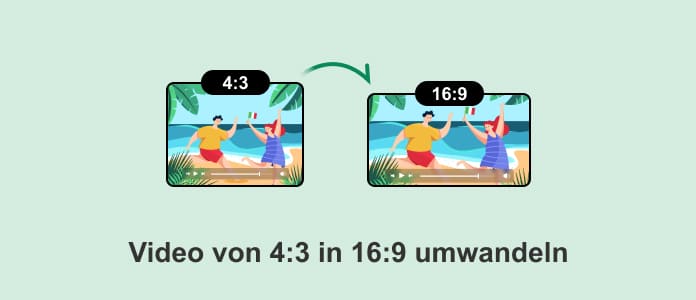
Das Seitenverhältnis 4:3 war über viele Jahre hinweg der Standard bei Röhrenfernsehern, VHS- und DVD-Aufnahmen sowie älteren Digitalkameras und Camcordern. Heutzutage ist 16:9 der gängige Standard für Videos und wird bei Fernsehern, Monitoren, Smartphones und Laptops verwendet.
Mit der Zeit verschwinden diese älteren Geräte zunehmend, und 4:3 ist für moderne Abspielgeräte nicht mehr ideal, da das Video an das Format angepasst werden muss. Wenn ein Video im 4:3 Seitenverhältnis auf einem modernen Bildschirm mit 16:9-Format wiedergegeben wird, passt das Bild nicht zur Bildschirmform. Um Verzerrungen zu vermeiden, fügen Mediaplayer automatisch schwarze Balken links und rechts hinzu. Diese schwarzen Balken sind kein Fehler, sondern eine technisch korrekte Lösung, um das ursprüngliche Bildverhältnis beizubehalten und Bildverzerrungen zu vermeiden.
Es gibt insgesamt 3 gängige Möglichkeiten, ein Video von 4:3 auf 16:9 umzuwandeln. Im Folgenden wird erklärt, wie diese Methoden funktionieren.
Zuschneiden
Beim Zuschneiden wird der Bildbereich entfernt, um das Video exakt an das 16:9-Format anzupassen, sodass es auf modernem Fernseher oder Monitor ohne Bildverzerrung abgespielt werden kann. Doch der Bildinhalt geht verloren. Daher ist diese Methode nicht geeignet für Videos mit Untertiteln oder Videos mit wichtigen Texten oder Grafiken.
Dehnen
Beim Dehnen wird das gesamte Bild auf das 16:9-Format skaliert, ohne dass Teile abgeschnitten werden. Zwar geht hierbei kein Bildinhalt verloren, jedoch führt dies zu einer Verzerrung von Personen und Gegenständen im Video, was das Seherlebnis beeinträchtigt.
Mediaplayer nutzen diese Methode, um 4:3-Videos zwangsweise auf ein 16:9-Format oder ein anderes Seitenverhältnis zu ändern.
Schwarze Balken hinzufügen
Das Originalbild bleibt vollständig erhalten, während die fehlende Breite durch schwarze Balken an den Seiten ergänzt wird. Die meisten Videobearbeitungstools verwenden diese Methode, um das Seitenverhältnis eines Videos anzupassen. Der Nachteil dabei ist, dass die schwarzen Balken dauerhaft sichtbar bleiben. Doch mit AnyMP4 Video Converter Ultimate können Sie die schwarzen Balken entfernen und ein klares, ungestörtes Bilderlebnis genießen.
| Empfehlung | Bildqualität | Bildinhalt bleiben | Bildverzerrung | Verwendungszweck | |
|---|---|---|---|---|---|
| Zuschneiden | ⭐⭐⭐⭐⭐ | ⭐⭐⭐⭐⭐ | Nein | Nein | Fernseher, Smartphone, Soziale Medien |
| Dehnen | ⭐⭐⭐ | ⭐⭐⭐ | Ja | Ja | Mediaplayer-Software |
| Schwarze Balken hinzufügen | ⭐⭐⭐⭐⭐ | ⭐⭐⭐⭐⭐ | Ja | Nein | Archivvideo |
AnyMP4 Video Converter Ultimate ist eine professionelle Video-Software für Windows und Mac, und stellt Ihnen eine Menge von Funktionen zur Verfügung. Die Umwandlung von 4:3 zu 16:9 ist mit dieser Software auch kein Problem. So konvertieren Sie das Video mühelos in das 16:9-Seitenverhältnis und entfernen die störenden schwarzen Balken. Es bietet Ihnen zudem viele vordefinierte Profile mit einem 16:9 Seitenverhältnis, damit Sie schnell Ihr 4:3 Video für Smartphone und Fernseher umwandeln können.
Installieren Sie die Testversion von diesem 4:3 to 16:9 Converter auf Ihrem Computer. Folgend zeigen wir Ihnen, wie genau man dazu vorgeht.
Für Windows 11/10/8/7
Für macOS 10.12 oder neuer
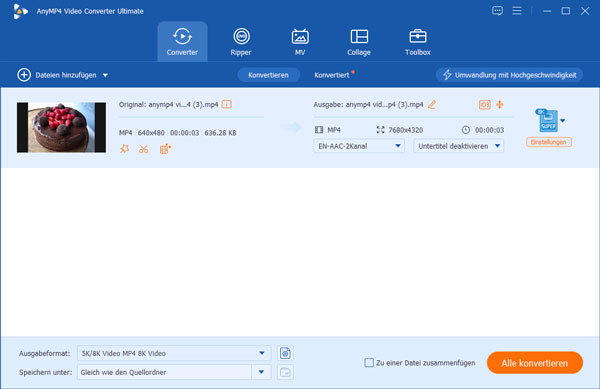
Schritt 1: Dateien hinzufügen
Starten Sie AnyMP4 Video Converter Ultimate. Klicken Sie auf die Schaltfläche "Dateien hinzufügen" und fügen Sie Ihre 4:3 Videodatei hinzu.
Schritt 2: Profil auswählen
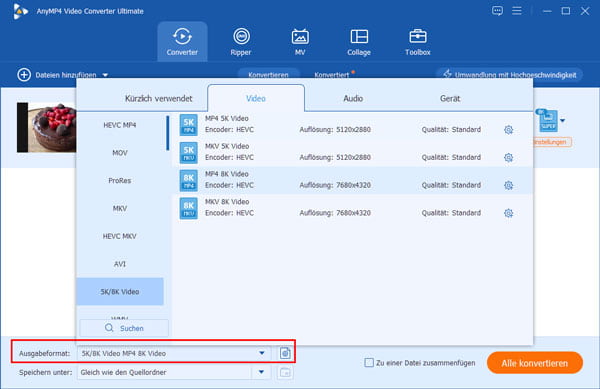
Klicken Sie auf der rechten Seite auf das Format-Zeichen, und wählen Sie ein passendes Profil aus. Alle vordefinierten Auflösungen, 4K, 1080p und 720p, passen zum 16:9 Verhältnis. (Sie können auch auf das Zahnrad-Zeichen klicken, um die Auflösung anzupassen.)
Schritt 3: Seitenverhältnis festlegen
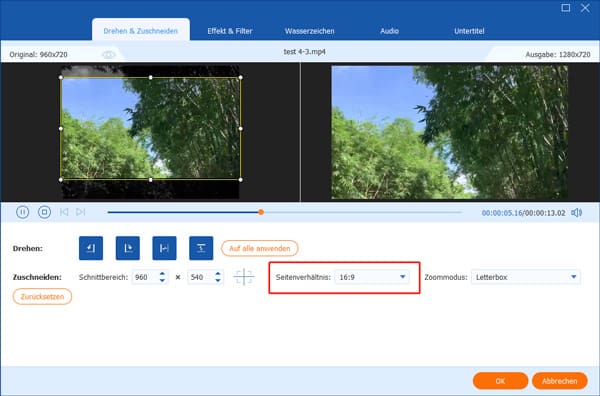
Klicken Sie auf der linken Seite auf das Stern-Zeichen. Wählen Sie bei "Seitenverhältnis" die Option "16:9". Dann stellen Sie im oberen Bereich den Ausschnittbereich ein, um die schwarzen Ränder zu entfernen. Klicken Sie auf "OK", um die Änderung zu speichern.
Schritt 4: Video von 4:3 in 16:9 umwandeln
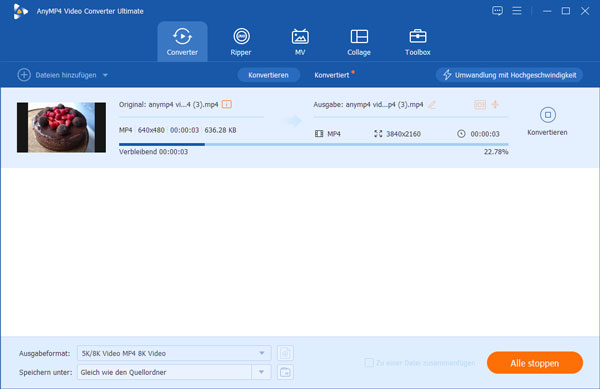
Wählen Sie im unteren Bereich einen Speicherort aus, und klicken Sie auf "Alle konvertieren". Nun wird die Software Ihr Video von 4:3 zu 16:9 umwandeln.
Schritt 5: Zielordner öffnen
Der Umwandlungsvorgang dauert einige Minuten, je nach der Datenmenge. Nachdem der Vorgang abgeschlossen ist, öffnet sich automatisch der Zielordner.
Neben dem Umstellen von 4:3 auf 16:9 können Sie noch die Video-Farben bearbeiten, und Wasserzeichen aus Video entfernen.
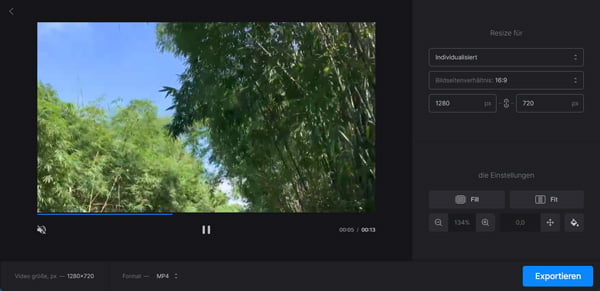
In Google findet man noch viele Online-Tools, die Videos von 4:3 zu 16:9 konvertieren können. Hier empfehlen wir Ihnen Clideo, einen kostenlosen Online Video Resizer. Diese Online-App verarbeitet Videos direkt in der Cloud, und Sie brauchen kein zusätzliches Plugin zu installieren. Der einzige Nachteil von dieser App ist, dass Sie Videos mit einer Größe von bis zu 500 MB hochladen können.
Befolgen Sie die Schritte unten, um Ihr Video von 4:3 auf 16:9 online umzuwandeln.
Schritt 1: Website öffnen
Öffnen Sie die Video-Resizer-Website im Browser. Klicken Sie auf die Schaltfläche "Datei auswählen", und laden Sie Ihr 4:3 Video von der Festplatte auf die Online-App hoch.
Schritt 2: 16:9 als Bildseitenverhältnis auswählen
Nachdem das Video hochgeladen ist, erscheint ein Bearbeitungsfenster. Auf der rechten Seite klicken Sie auf die Standard-Option "Instagram" und wählen Sie "Individualisiert" aus. Dann wählen "16:9" als das Bildseitenverhältnis.
Schritt 3: Bildbereich anpassen
Passen Sie den Bildbereich an, indem Sie das Video zoomen und die Position ändern.
Schritt 4: Video von 4:3 in 16:9 online umwandeln
Klicken Sie unten rechts auf "Exportieren". Nun wird die Online-App Ihr Video von 4:3 zu 16:9 umwandeln.
Schritt 5: 16:9 Video herunterladen
Nach der Umwandlung klicken Sie auf "Herunterladen", um das Video auf dem Computer zu downloaden.
Da dieser Online Video Resizer in der Cloud läuft, können Sie ihn auch auf dem Android-Smartphone oder iPhone verwenden, um 4:3 Videos auf 16:9 umzustellen.
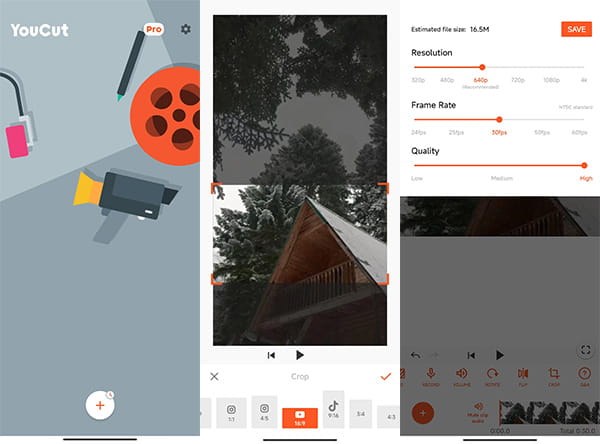
Wenn Sie auf Ihrem Android-Handy Videos von 4:3 in 16:9 konvertieren möchten, finden Sie im Play Store viele Apps dafür. Nach mehreren Tests empfehlen wir Ihnen die kostenlose App namens YouCut. Mit wenigen Klicks können Sie das Videoverhältnis von 4:3 auf 16:9 umstellen.
Schritt 1: App installieren
Installieren Sie auf Ihrem Android-Smartphone die App "YouCut".
Schritt 2: 4:3 Video hochladen
Öffnen Sie die App. Klicken Sie auf das Pluszeichen. Wählen Sie das 4:3 Video und klicken Sie auf den Pfeil nach rechts.
Schritt 3: 16:9-Seitenverhältnis auswählen
Scrollen Sie bei der Symbolleiste nach rechts und wählen Sie die Option "Crop". Dann wählen Sie die Option "16:9".
Schritt 4: Bildbereich definieren
Ziehen Sie in der oberen Vorschaufenster das Schnittfenster, um den Bildbereich zu definieren. Dann klicken Sie auf das Häkchen.
Schritt 5: Video von 4:3 in 16:9 auf Android konvertieren
Klicken Sie oben rechts auf "SAVE". Wählen Sie eine gewünschte Auflösung und Qualität aus. Dann klicken Sie nochmal auf "SAVE". Nun wird die App Ihr Video verarbeiten und ein neues Video mit 16:9 Verhältnis exportieren.
Mit dieser kostenlosen Video-App können Sie noch vieles tun, wie z.B. Video in Zeitraffer umwandeln.
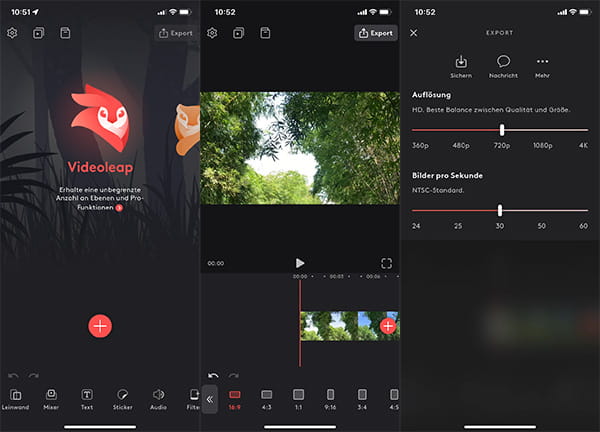
Für iPhone-Nutzer ist die kostenlose App "Videoleap" eine gute Wahl zum Konvertieren Ihres Videos von 4:3 in 16:9. Die App wird den Bildbereich automatisch zuschneiden, und Sie können auch den Bereich selbst anpassen.
Videoleap ist völlig kostenlos und fügt kein Wasserzeichen ins Ausgangsvideo hinzu. Installieren Sie diese App aus App Store, und folgen Sie dann der Anleitung unten, um Ihr Video von 4:3 zu 16:9 zu konvertieren.
Schritt 1: Videoleap öffnen
Öffnen Sie Videoleap. Tippen Sie auf das Pluszeichen in der Mitte. Dann wählen Sie das gewünschte Video aus und tippen Sie auf "Zu Projekt hinzufügen".
Schritt 2: 16:9 Format auswählen
Tippen Sie unten links auf "Leinwand" und dann auf "Format" > "16:9". Nun wird Ihr 4:3 Video automatisch auf 16:9 umgestellt.
Schritt 3: Videobereich anpassen
Tippen Sie auf den Videoclip in der Timeline. Dann können Sie den Videobereich anpassen.
Schritt 4: Video im Format 16:9 exportieren
Klicken Sie oben rechts auf "Export". Wählen Sie eine passende Auflösung und Bildrate aus. Dann tippen Sie auf "Sichern". Nun wird die App Ihr Video verarbeiten und in 16:9 umwandeln.
Die am häufigsten verwendeten Auflösungen wie 3840x2160, 1920x1080, 1280x720 passen zu dem Seitenverhältnis 16:9. Wenn Sie Ihr Video von 4:3 zu 16:9 konvertieren, können Sie eine Auflösung davon wählen, um schwarze Ränder zu vermeiden.
Ja, VLC Media Player kann bei der Wiedergabe ein 4:3 Video auf 16:9 umstellen. Klicken Sie in der Menüleiste auf "Video" > "Seitenverhältnis", und wählen Sie "16:9". Nun wird Ihr Video mit einem 16:9 Verhältnis angezeigt.
Wenn Sie den vollen Bildbereich eines 4:3 Videos in ein 16:9 Video konvertieren möchten, werden auf der linken und rechten Seite schwarze Ränder hinzugefügt, die beim Anschauen lästig sind.
Ja, die Videoqualität kann beeinträchtigt werden, wenn Sie Videos von 4:3 auf 16:9 umwandeln. Dies liegt daran, dass das Seitenverhältnis unterschiedlich ist und zusätzliche Bildinformationen benötigt werden, um das breitere Format zu füllen.
Wir haben Ihnen oben 4 Tools für Windows, Mac, Android und iPhone vorgestellt. Mit AnyMP4 Video Converter Ultimate, Online Video Resizer, YouCut und Videoleap können Sie Ihr Video mühelos von 4:3 auf 16:9 umwandeln - für ein besseres Seherlebnis oder andere Zwecke. Besonders empfehlen wir Ihnen den AnyMP4 Video Converter Ultimate. Mit diesem Tool können Sie das Seitenverhältnis Ihres Videos ganz einfach durch Zuschneiden, Dehnen oder das Hinzufügen von schwarzen Balken anpassen. Laden Sie das Programm herunter und probieren Sie seine Funktionen aus!
Für Windows 11/10/8/7
Für macOS 10.12 oder neuer
Weitere Artikel
 Klicken Sie hier, um einen Kommentar zu schreiben.
AnyMP4 Video Converter Ultimate
Blitzschnell umwandeln und mit KI einfach bearbeiten