Markus Kratzenberg | Aktualisiert am 08.06.2026 | Video bearbeiten
Ein asynchrones Video, bei dem die Lippenbewegung nicht zum Ton passt, beeinträchtigt das Seherlebnis erheblich. Die Ursachen dafür sind in der Regel eine Ton-Bild-Verzögerung, fehlerhafte Einstellungen oder Probleme bei der Audioübertragung. Um Bild und Ton zu synchronisieren, können Sie entweder eine temporäre Anpassung im Mediaplayer vornehmen oder die Tonspur mithilfe einer Videobearbeitungssoftware dauerhaft neu einstellen. In diesem umfassenden Test zeigen wir Ihnen genau, wie Sie mit 6 Methoden den Versatz berechnen und den Audio-Delay plattformübergreifend fehlerfrei beheben.

Es gibt verschiedene Gründe, die zur Verzögerung zwischen Ton und Bild führen können. In diesem Teil stellen wir Ihnen die 4 möglichsten Gründe dazu vor.
Grund 1: Schlechte Internetverbindung
Wenn die Internetverbindung nicht flüssig funktioniert, führt es vielleicht dazu, dass der Sound und das Bild nicht synchron sind.
Grund 2: Schwache Computerleistung
Wenn der Computer zu alt ist, keinen genug Speicherplatz hat, unter Viren angegriffen wird usw., geht die Audio- oder Bild-Dekodierung nicht flüssig. Deshalb gibt es eine Verzögerung zwischen Ton und Bild.
Grund 3: Verschiedene Bildrate
Wenn Sie die mit Handy aufgenommenen Videos auf einem anderen Media Player abspielen möchten, führt es vielleicht zur Verzögerung zwischen Ton und Bild, weil manche Geräte verschiedene Bildrate verwenden. Beispielsweise benutzen viele Handy den VFR-Modus, während manche Video Editor CFR-Modus benutzen.
Grund 4: Beschädigte Videodatei
Wenn es ein Problem in der originalen Videodatei gibt, ist es auch möglich, dass Ton und Bild asynchron sind. In diesem Fall können Sie es mit einer anderen Videodatei versuchen.
Bevor wir Ihnen helfen, Bild und Ton unter Windows 11/10, Mac, Android und iPhone zu synchronisieren, haben wir die folgenden 6 Methoden in der Praxis getestet. Hier ist unsere Testumgebung:
Windows-Referenzsystem: PC mit Windows 11, AMD Ryzen 9 7900X, 64 GB DDR5 RAM, Nvidia GeForce RTX 5090
Mac-Referenzsystem: Apple MacBook Pro 16, Apple M5 Chip, macOS Sonoma 14.8.4
Android-Referenzgerät: HUAWEI nova 15 mit Android 16
iPhone-Referenzgerät: Apple iPhone 17 Pro mit iOS 26.5
Dateiformate: .mp4, .mkv, .mov
Video-Codecs: H.264, H.265
Audio-Codecs: AAC, AC3
Künstlich erzeugter Versatz: Wir haben die Testdatei mit einem konstanten Audio-Delay von +250 ms (der Ton eilt voraus) bzw. -400 ms (der Ton hinkt hinterher) codiert.
AnyMP4 Video Converter Ultimate ist das ideale Tool für Sie, um Ton und Bild zu synchronisieren. Diese Software ist ein All-in-One Video Converter und Editor, der Video- und Audiodateien in über 500 Formate umwandeln kann. Darüber hinaus bietet Ihnen diese Software vielfältige Bearbeitungstools, beispielsweise sind Video Compressor, 3D Maker, Video Enhancer usw. Mit dem Tool "Audio Sync" ist es so leicht, die Verzögerung zwischen Ton und Bild mit einem Klick anzupassen.
AnyMP4 Video Converter Ultimate unterstützt sowohl Windows- als auch Mac-Betriebssystem (inkl. Das neueste Windows 11). Downloaden Sie diese Software sofort auf Ihrem Computer. Unten stellen wir Ihnen Schritt für Schritt vor, wie Sie Bild und Ton synchronisieren können.
Für Windows 11/10/8/7
Für macOS 10.12 oder neuer
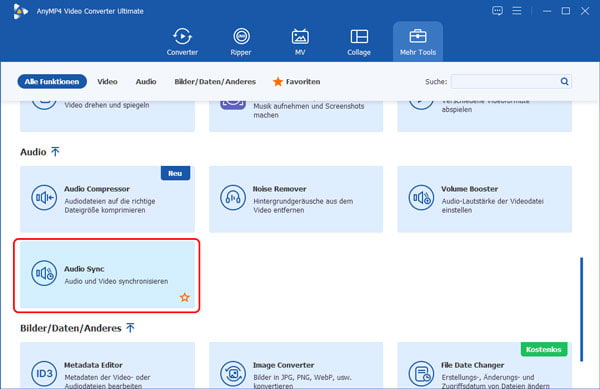
Schritt 1: Audio Sync auswählen
Starten Sie AnyMP4 Video Converter Ultimate auf Ihrem Computer. Klicken Sie auf "Mehr Tools", dann wählen Sie "Audio Sync" aus.
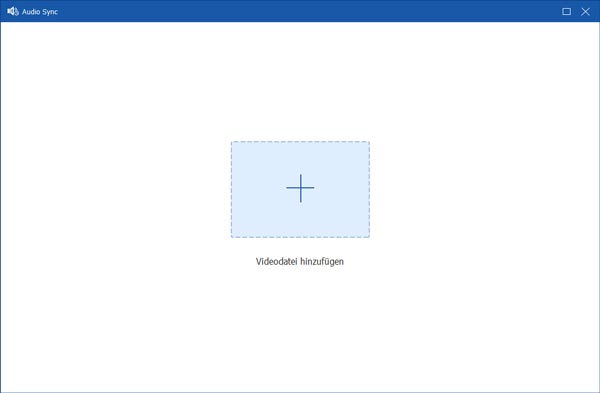
Schritt 2: Videodatei hinzufügen
In dem neuen Pop-Fenster klicken Sie auf das Plus-Zeichen, um Ihre Videodatei hinzuzufügen.
Schritt 3: Video-Verzögerung anpassen
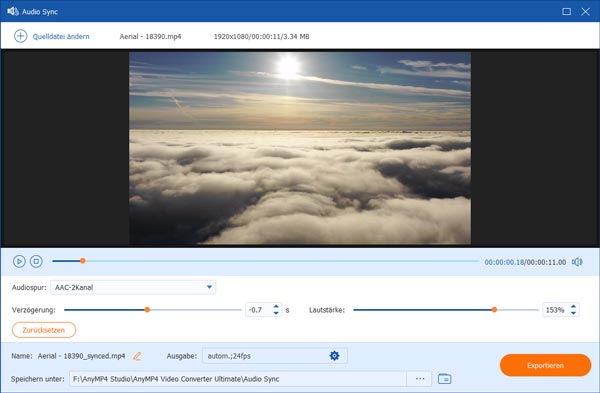
Unten passen Sie die Verzögerung an. Sie können den orangen Schieberegler ziehen oder direkt einen Wert in das Kästchen eingeben, um eine passende Verzögerung einzustellen. Wenn die Lautstärke niedrig ist, können Sie sie auch höher machen.
Schritt 4: Video und Audio sychronisieren
Klicken Sie auf "Speicher unter", um einen Speicherordner auszuwählen. Klicken Sie auf "Exportieren", danach können Sie Ton und Bild synchronisieren.
Möchten Sie eine Video-Collage erstellen oder Wasserzeichen aus Video entfernen? Diese zwei Artikel können Ihnen dabei helfen.
Im Test überzeugte AnyMP4 Video Converter Ultimate durch seine einfache Bedienung ohne Qualitätsverlust. Mithilfe des präzisen Schiebereglers konnten wir das Audio-Delay unserer H.265-Testdateien im Millisekundentakt exakt ausgleichen. Selbst bei 4K-Videos war der Export in unter 30 Sekunden fehlerfrei abgeschlossen.
Viele benutzen den VLC Media Player, um Video- oder Audiodateien abzuspielen. Aber wissen Sie, dass Sie mit VLC auch Ton und Bild synchronisieren können? Unten lesen Sie die konkrete Anleitung.
Schritt 1: Video-Datei öffnen
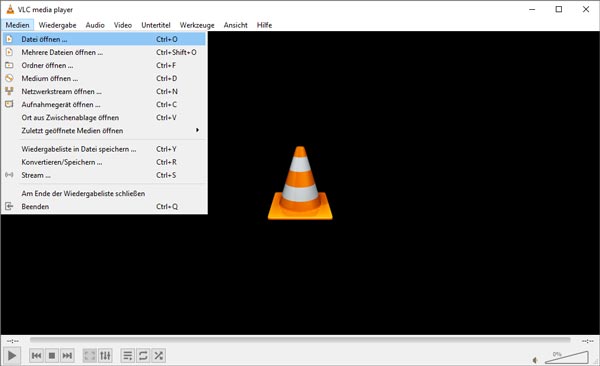
Starten Sie VLC Media Player auf Ihrem Computer. Klicken Sie zuerst auf "Medien" und dann auf "Datei öffnen", um Ihre Videodatei hinzuzufügen.
Schritt 2: Spursynchronisierung nutzen
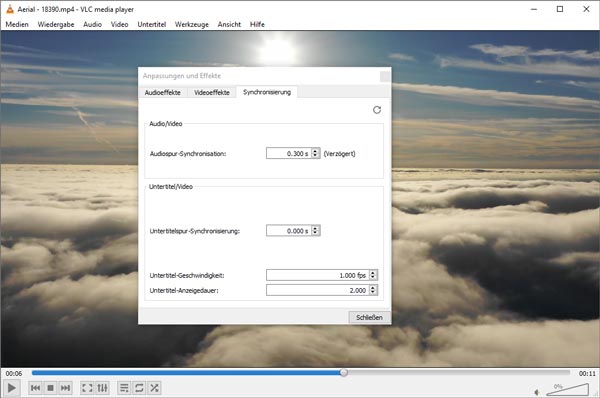
Klicken Sie auf "Werkzeuge" und dann wählen Sie "Spursynchronisierung". Auf dem neuen Fenster können Sie die Audiospur verzögern oder beschleunigen, indem Sie die "Audiospur-Synchronisation" anpassen.
Schritt 3: Veränderungen speichern
Unten können Sie die Untertitelspur synchronisieren. Die Untertitelgeschwindigkeit und Anzeigedauer können Sie selbst definieren. Klicken Sie auf "Schließen", um die Veränderungen zu speichern.
Schritt 4: Video synchronisieren mit VLC
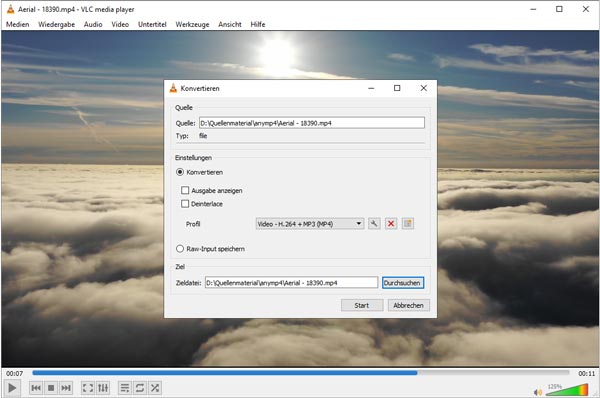
Klicken Sie auf "Medien", dann wählen Sie "Konvertieren/Speichern" aus. Fügen Sie nochmals Ihre Videodatei hinzu, dann klicken Sie unten rechts erneut auf "Konvertieren/Speichern". Klicken Sie auf "Durchsuchen" und stellen Sie den Speicherordner ein. Klicken Sie schließlich auf "Start", dann können Sie mit VLC Ton und Bild synchronisieren.
VLC ist eine gute Wahl, um Bild und Ton während der Wiedergabe zu synchronisieren. Das funktioniert plattformübergreifend auf Windows-, Mac- sowie Mobilgeräten ohne Verzögerung. Da die Bedienung jedoch nicht über einen Schieberegler erfolgt, ist sie in der Praxis nicht besonders benutzerfreundlich.
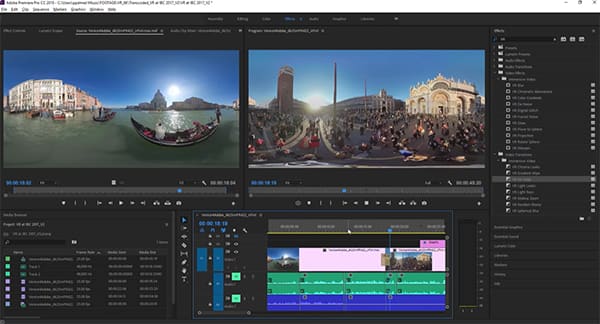
Adobe Premiere Pro ist ideal, wenn Ton und Bild nicht synchron sind und Sie das Material später schneiden oder exportieren möchten. Die Synchronisierung erfolgt oft automatisch mittels Audioanalyse - bei Bedarf lässt sich die Verzögerung auch manuell präzise anpassen. Dieses Tool ist kostenpflichtig und für Anfänger nicht so benutzerfreundlich, wie erwartet.
Download-Link: https://www.adobe.com/de/products/premiere.html
Schritt 1: Videodatei importieren
Starten Sie Adobe Premiere Pro und erstellen Sie ein neues Projekt. Importieren Sie die Videodatei und ziehen Sie Video und Audio separat in die Timeline.
Schritt 2: Video und Audio automatisch synchronisieren
Klicken Sie mit der rechten Maustaste auf die Clips und wählen Sie "Synchronisieren". Legen Sie "Audio" als Synchronisationspunkt fest. Nach der Analyse werden die Video- und Audiospuren automatisch synchronisiert.
Schritt 3: Video und Audio manuell synchronisieren
Alternativ können Sie die Video- und Audiospuren manuell nach links oder rechts verschieben, um Bild und Ton in Einklang zu bringen.
Schritt 4: Videodatei exportieren
Stellen Sie sicher, dass keine Verzögerung vorliegt, und exportieren Sie die Videodatei.
Im Test überzeugte Adobe Premiere Pro mit der automatisierten "Synchronisieren"-Funktion, die sich über die Audio-Wellenform steuern lässt. Für Gelegenheitsnutzer ist der Workflow über die Timeline jedoch etwas zu komplex.
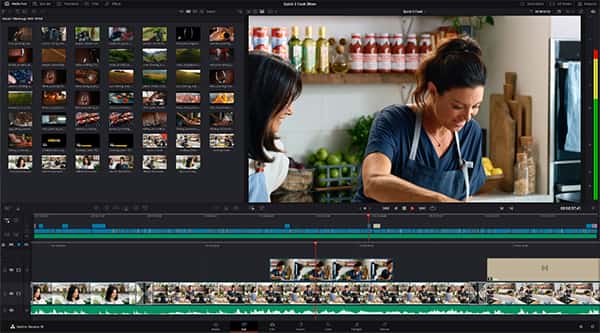
DaVinci Resolve ist eine leistungsstarke Lösung für die Videobearbeitung. Wenn Sie Bild und Ton synchronisieren möchten und eine teilweise kostenlose Alternative suchen, sollten Sie es in Betracht ziehen. Besonders hilfreich ist die automatische Synchronisierung anhand der Audio-Wellenform. Die Gratisversion genügt, um Bild und Ton zu synchronisieren.
Download-Link: https://www.blackmagicdesign.com/de/products/davinciresolve
Schritt 1: Ein neues Projekt erstellen
Öffnen Sie DaVinci und starten Sie ein neues Projekt. Importieren Sie die Videodatei, die synchronisiert werden soll.
Schritt 2: Video und Audio synchronisieren
Wählen Sie die Video- und Audiospuren aus, klicken Sie mit der rechten Maustaste darauf und wählen Sie "Auto Sync Audio". Die Videodatei wird anschließend automatisch anhand der Wellenform synchronisiert.
Schritt 3: Synchronisierte Videodatei exportieren
Wenn Video und Audio präzise synchron sind, exportieren Sie die Videodatei.
DaVinci Resolve bietet eine stabile native Erkennung von Clips mit variabler Framerate aus Smartphone-Aufnahmen. Die Option "Auto Sync Audio" arbeitete im Test fehlerfrei und präzise.Die automatische Synchronisierung von Bild und Ton einer 20-minütigen MP4-Datei dauerte etwa 3 Minuten.
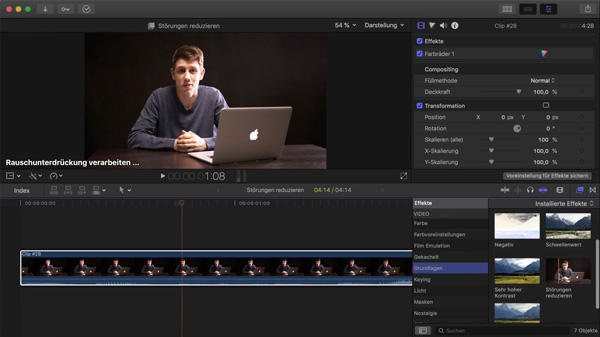
Final Cut Pro ist eine von Apple entwickelte Videobearbeitungssoftware, mit der Sie Bild und Ton auf Mac synchronisieren können. Diese Software ermöglicht es Ihnen, Ihre Videodatei zu schneiden, zu bearbeiten, das Bild und Audiospur in einer intuitiven Benutzeroberfläche zu synchronisieren. Nach der Bearbeitung können Sie die Videos in einem hochauflösenden Format speichern und auf anderen Apple-Geräten abspielen. Unten erfahren Sie die Schritte, wie man Bild und Ton auf Mac synchronisieren kann.
Schritt 1: Final Cut Pro öffnen
Öffnen Sie Final Cut Pro auf dem Mac und erstellen Sie ein neues Projekt. Importieren Sie das Video in der Medienbibliothek.
Schritt 2: Clips synchronisieren
Ziehen Sie die Videospur und Audiospur auf die Zeitleiste. Klicken Sie mit der rechten Maustaste und wählen Sie "Clips synchronisieren" aus dem Kontextmenü.
Schritt 3: Ton und Bild auf Mac synchronisieren
Passen Sie die Zeit und Dauer an, um das Bild und den Ton zu synchronisieren. Klicken Sie auf "Exportieren", um die Videodatei in einem passenden Format zu speichern.
Auf unserem MacBook Pro synchronisierte die Software die Audio- und Videospuren über die Funktion "Clips synchronisieren" flüssig. Die hochauflösende Darstellung der Audiowellenformen erleichtert die manuelle Anpassung der Sekunden. Der einzige Nachteil ist die Exklusivität für das Apple-Ökosystem.
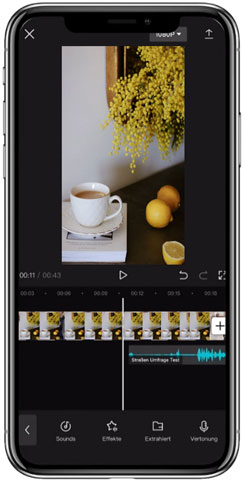
CapCut ist eine berühmte Video Editor App für Android und iOS, die Ihnen es ermöglicht, Ihre Videodateien und Bildschirmaufnahmen mit umfangreichen Tools zu bearbeiten, z. B. Bild und Ton synchronisieren, Video schneiden, Effekte, Vorlagen, Übergänge, Sticker, Audio-, Untertitel usw. hinzufügen usw. Mit einfacher Bedienung und starken Funktionen ist CapCut die beste Wahl, wenn Sie das nicht synchrone Bild und Audio direkt auf Samsung oder iPhone lösen wollen.
CapCut ist eine berühmte Video Editor App für Android und iOS, die Ihnen es ermöglicht, Ihre Videodateien und Bildschirmaufnahmen mit umfangreichen Tools zu bearbeiten, z.B. Bild und Ton synchronisieren, Video schneiden, Effekte, Vorlage, Übergänge, Stickers, Audio-, Untertitel usw. hinzufügen usw. Mit einfacher Bedienung uns starken Funktionen ist CapCut die beste Wahl, wenn Sie das nicht synchrone Bild und Audio direkt Samsung oder iPhone lösen wollen.
Download-Link: https://www.capcut.com/de-de/tools/video-editing-app
Schritt 1: CapCut öffnen
Öffnen Sie CapCut und erstellen Sie anschließend ein neues Projekt. Ziehen Sie das Video mit Synchronproblem in die Timeline. Tippen Sie auf den Clip und wählen Sie "Audio trennen", damit Sie die Audiospur separat verschieben können.
Schritt 2: Video und Audio manuell anpassen
Zoomen Sie in die Timeline hinein und richten Sie die Audiospur anhand der Wellenform präzise aus. Verschieben Sie die Tonspur minimal nach links oder rechts, bis die Lippenbewegungen und Geräuschspitzen exakt übereinstimmen.
Schritt 3: Video exportieren
Tippen Sie auf "Exportieren", wählen Sie Format/Auflösung/Framerate und exportieren Sie es. Danach können Sie im Mediaplayer kurz prüfen, ob Bild und Ton synchron sind.
Nach dem Test stellen wir fest, dass die automatische Synchronisierungsfunktion von CapCut ideal für Social-Media-Creator ist. Bei hochbitratigem ProRes-Material oder 5.1-Surround-Sound-Spuren stößt sie jedoch spürbar an ihre Grenzen. CapCut bietet dennoch auf unserem iPhone 17 eine intuitive Timeline-Korrektur, um kleinere Audio-Lags schnell zu beheben.
1. Gute Ausrüstung verwenden: Das Problem "Ton und Bild nicht übereinstimmen" kommt häufig vor, wenn Sie Video und Ton gleichzeitig aufnehmen. In diesem Fall können Sie in ein qualitativ hochwertiges Mikrofon und eine Aufnahmesoftware z.B. AnyMP4 Screen Recorder verwenden, um die Bild- und Ton-Aufnahme ohne Verzögerung durchzuführen.
2. Synchronisation beim Filmen sicherstellen: Verwenden Sie beim Filmen ein Klatschbrett oder andere Synchronisationswerkzeuge, um bereits beim Aufnehmen für eine klare Referenz zu sorgen.
3. Das richtige Ausgabeformat und die richtigen Einstellungen anpassen: Wenn Sie ein Video oder DVD/Blu-ray umwandeln, wählen Sie das anpassende Ausgabeformat für Ihren Rechner und die originale Datei. Sie können auch Bearbeitungssoftware verwenden, die über Funktionen zur Synchronisierung von Bild und Ton verfügen.
Smart Fernseher verfügen sich eine A V Sync Einstellung, Sie können die Taste "HOME" drücken und "Einstellungen" > "Anzeige und Ton" > "Audioausgabe" > "A/V Sync" wählen, um die Verzögerung zwischen Audio und Ton zu minimieren, wenn Bild und Ton über HDMI nicht synchron sind.
Ja, die Synchronisation in Echtzeit kann schwierig sein, besonders wenn Sie Livestream aufnehmen. Verwenden Sie spezielle Software wie OBS Studio oder AnyMP4 Screen Recorder, um Verzögerungen anzupassen und die Synchronität zu gewährleisten.
Ja, besonders bei Live-Streams kann eine langsame oder instabile Internetverbindung zu Verzögerungen und Synchronisationsproblemen führen.
Achten Sie auf die Übereinstimmung von Lippenbewegungen mit dem gesprochenen Wort und auf Geräusche, die zeitgleich mit den entsprechenden visuellen Ereignissen auftreten sollten.
Der Grund liegt möglicherweise an der Internetverbindung. Stellen Sie sicher, dass die Internetverbindung aktiv ist und das Signal stark genug ist.
Ja. Für einfache Fälle eignet sich der VLC Media Player, um die Audioverzögerung bei der Wiedergabe anzupassen. Wenn Sie die Veränderung dauerhaft speichern möchten, sind CapCut und DaVinci Resolve (kostenlose Version) gute Freeware-Optionen, da Sie Audio und Video in der Timeline ausrichten und anschließend exportieren können.
Bei Bluetooth kommt es häufig zu Verzögerungen, da das Audiosignal komprimiert, übertragen und im Empfänger wieder dekodiert wird. Dadurch entsteht Latenz, sodass der Ton dem Bild hinterherhinkt. Abhilfe schaffen oft Lip-Sync-/Audio-Verzögerungs-Einstellungen am TV/Player oder Geräte/Codecs mit geringer Verzögerung (wenn Sender und Empfänger das unterstützen).
In diesem Artikel konzentrieren wir uns auf 6 praktische Methoden, die Bild und Ton in einem Video synchronisieren können - unabhängig davon, ob Sie Windows, Mac oder ein Smartphone verwenden. Für eine schnelle und unkomplizierte Lösung empfehlen wir besonders den AnyMP4 Video Converter Ultimate. Mit diesem Tool können Sie die Ton-Bild-Verzögerung präzise anpassen und Videos bei Bedarf direkt in ein kompatibles Format umwandeln, beispielsweise MTS in AVI umwandeln oder MP4 zu OGG konvertieren. Laden Sie die Testversion noch heute herunter und überzeugen Sie sich selbst!
Für Windows 11/10/8/7
Für macOS 10.12 oder neuer
Weitere Artikel
 Klicken Sie hier, um einen Kommentar zu schreiben.
AnyMP4 Video Converter Ultimate
Blitzschnell umwandeln und mit KI einfach bearbeiten