Markus Kratzenberg | Aktualisiert am 03.07.2026 | Tipps
Erscheint auf Ihrem Bildschirm die Meldung "Video-Codec nicht unterstützt"? Dieser Fehler blockiert die Wiedergabe, wenn Ihr Abspielprogramm oder Ihr Gerät mit dem Videoformat einfach nichts anfangen kann. Egal ob auf dem Smartphone, dem Fernseher oder dem PC. Dieses lästige Problem lässt sich schnell beheben. In diesem Artikel erklären wir Ihnen ohne komplizierte Fachbegriffe die Ursachen und zeigen 4 einfache Wege, wie Sie das Video doch noch ruckelfrei abspielen oder eine beschädigte Datei retten.
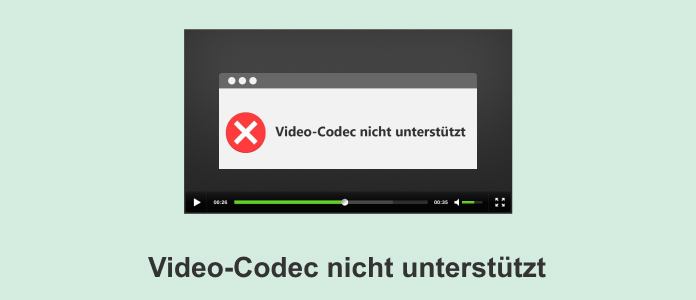
Wenn Sie ein Video öffnen möchten und die Meldung "Video-Codec nicht unterstützt" oder "Video-Codec wird nicht unterstützt" erscheint, kann Ihr Mediaplayer die Dateistruktur nicht entschlüsseln. Auf Windows-Systemen taucht dieses Problem oft mit den exakten Fehlermeldungen "Unterstützte Codierungseinstellungen wird nicht verwendet" oder "Wir können nicht öffnen, da nicht unterstützte Codierungseinstellungen verwendet werden" auf. Technisch gesprochen bedeutet das: Dem Abspielprogramm fehlt der passende Algorithmus (der Codec), um die komprimierten Bild- und Tonspuren der Datei zu decodieren.
In der Praxis lässt sich dieser Konflikt auf 4 technologische Ursachen zurückführen:
Inkompatibilität des Videoplayers: Ältere Systemversionen oder ältere Hardware besitzen oft nicht die nötige Rechenleistung oder die erforderlichen Lizenzen für moderne Kompressionsstandards. So unterstützen beispielsweise das iPhone 6 und frühere Modelle nativ nur den H.264-Codec und hochauflösende Videos im neueren H.265-Format (HEVC) lassen sich darauf nicht abspielen.
Nicht unterstütztes Container-Format: Ein Video besteht immer aus dem eigentlichen Codec (der Codierung) und einem Container, der die Spuren zusammenhält (wie MP4, WMV oder AVI). Wenn ein Player dieses Container-Format, wie beispielsweise eine komplexe MKV-Datei – nicht auslesen kann, bricht die Wiedergabe komplett ab.
Fehlende Codec-Lizenzen: Wenn Sie moderne HEVC-Videos direkt auf Windows 11 oder 10 abspielen möchten, blockiert das System die Wiedergabe oft so lange, bis die entsprechende Erweiterung aus dem Store installiert ist. Ähnlich verhält es sich bei Android-Smartphones, denen ab Werk bestimmte Lizenzen fehlen.
Dateibeschädigung: Die Fehlermeldung taucht auch dann auf, wenn die Videodatei selbst beschädigt ist. Wenn eine Aufnahme beispielsweise durch einen plötzlichen Stromverlust oder einen leeren Akku mitten im Schreibprozess abgebrochen wird, wird der Datei-Header zerstört, was vom System fälschlicherweise als Codec-Fehler deklariert wird.
Egal ob der Player das Format einfach nicht kennt oder eine unvollständige Datei vorliegt: Das Problem lässt sich beheben. Im folgenden Abschnitt zeigen wir Ihnen 4 praxiserprobte Lösungen, mit denen Sie diese Codierungskonflikte schnell und zuverlässig lösen.
AnyMp4 Video Converter Ultimate Ultimate ist ein vielseitiges All-in-One-Werkzeug, das fast alle gängigen Videoformate problemlos umwandeln kann. Mit dieser Software lassen sich auch die technischen Parameter der Videos flexibel anpassen, wie beispielsweise der Encoder, die Abtastrate, der Kanal oder die Bitrate. Wenn Ihr Abspielprogramm einen Codec verweigert, können Sie das Video mit diesem Programm ganz einfach in ein kompatibles Format konvertieren. Die folgende Schritt-für-Schritt-Anleitung zeigt Ihnen genau, wie das funktioniert.
Für Windows 11/10/8/7
Für macOS 10.12 oder neuer
Schritt 1: Laden Sie die Software herunter und öffnen Sie sie. Klicken Sie auf das Pluszeichen "Dateien hinzufügen" und fügen Sie Ihre Video-Codecs nicht unterstütztes Video hinzu.
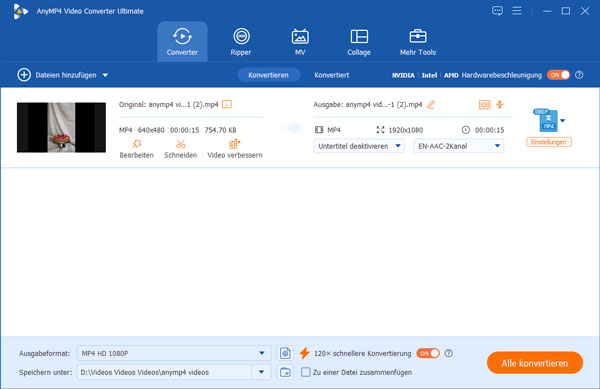
Schritt 2: Klicken Sie auf "Ausgabeformat" und wählen Sie das gewünschte Zielformat des Ausgabevideos. Klicken Sie anschließend auf das Zahnrad-Symbol (Profil anpassen) auf der rechten Seite.
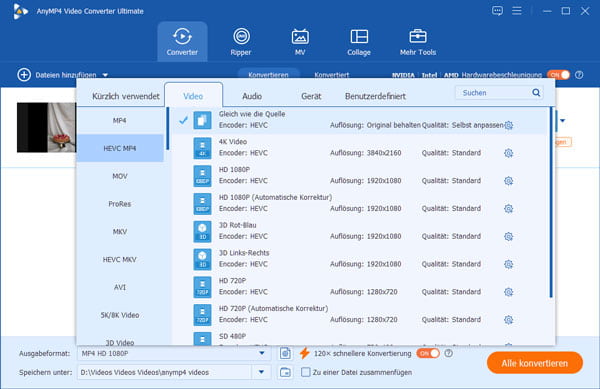
Schritt 3: Klicken Sie in diesem Fenster auf "Encoder", um den Codec des Ausgabevideos zu konvertieren. Und klicken Sie auf "Erneut erstellen", um Ihre Auswahl zu bestätigen. Wählen Sie dann das von Ihnen erstellte benutzerdefinierte Profil aus.
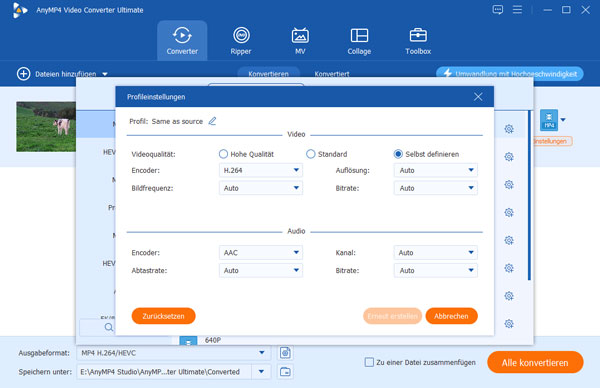
Schritt 4: Klicken Sie auf "Alle Konvertieren", um die Codec-Konvertierung zu starten. Wenn der Prozess abgeschlossen ist, wird das konvertierte Video im gleichen Ordner gespeichert. Jetzt können Sie überprüfen, ob die Videodatei jetzt abspielbar ist.
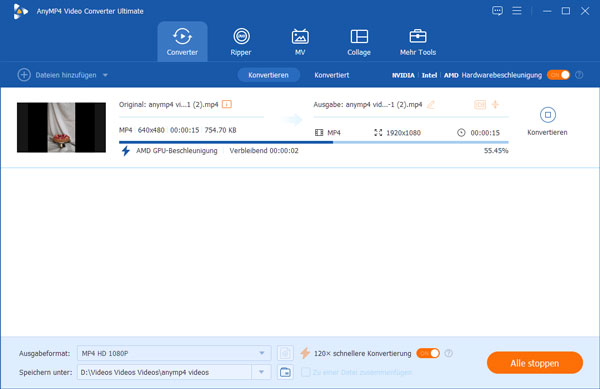
AnyMP4 Video Repair ist spezialisierte Software, die beschädigte Videodateien aller gängigen Formate zuverlässig reparieren kann. Das Tool hilft Ihnen auch dann weiter, wenn Videos von externen Geräten wie Drohnen, Camcordern oder Dashcams aufgrund von Fehlern streiken. Die folgende Anleitung zeigt Ihnen die notwendigen Schritte.
Für Windows 11/10/8/7
Für macOS 10.12 oder neuer
Schritt 1: Downloaden und öffnen Sie diese Software und klicken Sie das orange plus Zeichen, um die Datei zu importieren, deren Codec Sie vervollständigen möchten. Wählen Sie dann das blaue Feld, um ein Beispielvideo als Referenz während des Reparaturprozess hinzuzufügen.
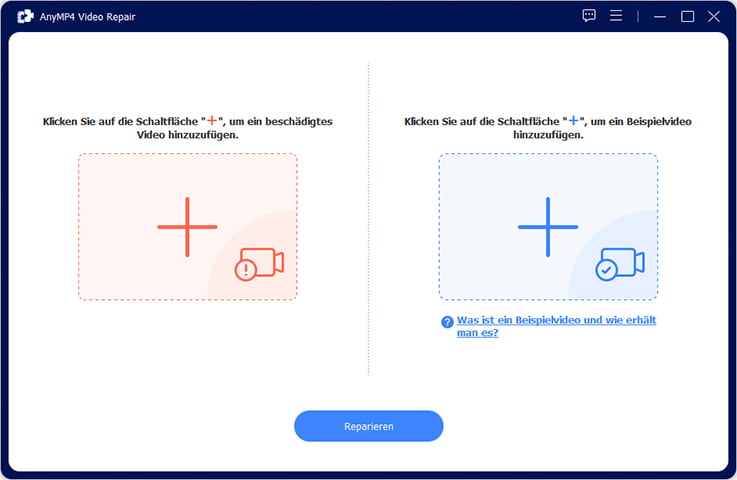
Schritt 2: Sobald beide Videos erfolgreich geladen wurden, klicken Sie in der Mitte auf die Schaltfläche "Reparieren".
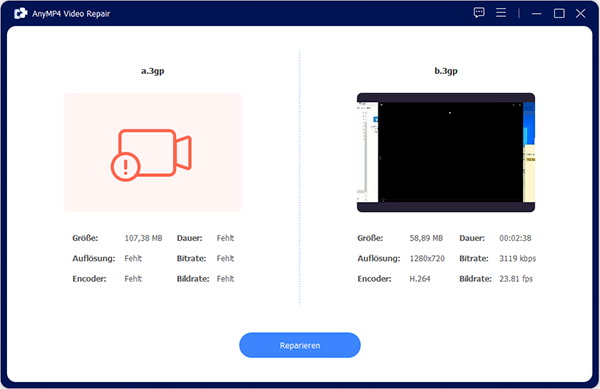
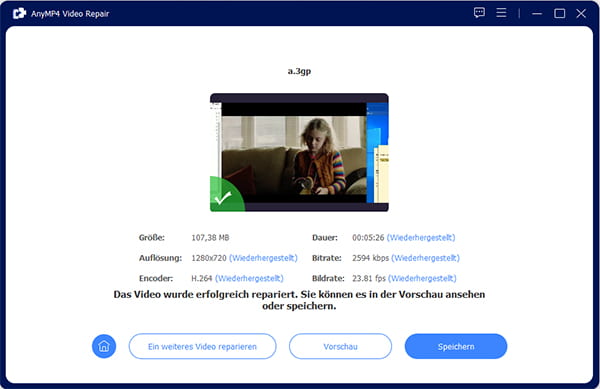
Schritt 3: Nach Abschluss der Reparatur können Sie auf "Speichern" klicken, um das reparierte Video auf Ihrem Computer zu sichern. Über die Schaltfläche "Vorschau" lässt sich das Ergebnis zudem vorab überprüfen, um die Bild- und Tonqualität direkt sicherzustellen.
Wenn Sie Videos auf einem Windows-PC abspielen und das System die Wiedergabe verweigert, hilft oft die nachträgliche Installation eines Codec-Pakets wie dem bekannten K-Lite Codec Pack. Diese Software bündelt eine Vielzahl von gängigen und seltenen Video- sowie Audio-Codecs in einem einzigen Paket. Dadurch wird Ihr System in die Lage versetzt, fast jedes Format fehlerfrei zu decodieren. Je nach Bedarf können Sie bei der Installation zwischen den Versionen Basic, Standard, Full und Mega wählen.
Download-Link: https://codecguide.com/download_kl.htm
Die Einrichtung erfolgt in wenigen einfachen Schritten: Suchen Sie sich eine vertrauenswürdige Quelle für den Download und starten Sie die Installation. Wir empfehlen Ihnen, dabei den Standard- oder Full-Modus auszuwählen, da dieser bereits alle wichtigen Filter abdeckt. Nach Abschluss der Installation müssen Sie das Video lediglich neu starten.
Falls Ihnen die Konvertierung oder die Installation von Codec-Paketen zu aufwendig ist, können Sie das Problem ganz einfach umgehen, indem Sie ein anderes Abspielprogramm nutzen. Moderne Mediaplayer wie der VLC Media Player oder der AnyMP4 Blu-ray Player bringen die wichtigsten Codecs bereits ab Werk mit. Diese Programme bieten eine hervorragende Kompatibilität und spielen fast alle auf dem Markt existierenden Formate ohne zusätzliche Downloads ab.
Der große Vorteil dabei ist, dass Sie sich nicht mehr manuell um fehlende Systemdateien kümmern müssen. Ein solcher Allround-Player ist für Windows, Mac, Android und iOS oft die schnellste und unkomplizierteste Lösung, um inkompatible Videos sofort wieder ruckelfrei sichtbar zu machen.
| Player | Systeme | Merkmale |
|---|---|---|
| VLC media player | Windows, Mac, Android, iOS, Linux | • 100% kostenlose Video Player • Einfache Bedienung • Fast alle Betriebssysteme unterstützen |
| AnyMP4 Blu-ray Player | Windows, Mac | • Wiedergabe mit hoher Video- und Audioqualität • Blu-ray, DVD, Video und Audio abspielen • Einfache Steuerung bei der Wiedergabe |
| Videoplayer für alle Formate | Android | • Bequeme Video Player auf Android mit einer Bewertung von 4,8 Sternen • Hohe Videoauflösung bis zu 4K unterstützen • Android-Bildschirm auf TV spiegeln • Werbung und In-App-Käufe enthalten |
| PlayerXtreme Media Player | Android, iPhone, Apple TV, Kindle | • Video Player App mit Hardwarebeschleunigung • Viele Medien-Geräte unterstützen • Streaming unterstützen |
Nachdem Sie das Problem behoben haben, hilft Ihnen ein Blick auf die technischen Hintergründe, zukünftige Wiedergabefehler wie nicht unterstützte Codierungseinstellungen systemübergreifend zu vermeiden. Wenn Sie wissen, welcher Format-Standard nativ kompatibel ist, lässt sich die Fehlermeldung von vornherein umgehen. Die folgende Übersicht schlüsselt die Standard-Vorgaben der wichtigsten Betriebssysteme und Gerätehersteller übersichtlich auf.
Bei Android-Geräten und insbesondere Samsung-Smartphones hängt die Wiedergabe stark von der Android-Version ab. Moderne Geräte setzen standardmäßig auf hochauflösende und speichersparende Standards.
| Typ des Codecs | Gängige Dateiformate mit diesem Codec |
|---|---|
| H.264 (AVC) | MP4, MKV, 3GP |
| H.265 (HEVC) | MP4, MKV |
| MPEG-4 | MP4, 3GP |
| VP8 / VP9 / AV1 | WebM, MKV/td> |
Apple verfolgt bei iOS eine sehr strikte Formatpolitik. Das System unterstützt ab Werk nur eine ausgewählte Anzahl an Codecs nativ. Formate wie MKV, AVI oder FLV lassen sich ohne Drittanbieter-Apps nicht im Apple-System öffnen.
| Typ des Codecs | Allgemeine Dateiformate mit diesem Codec |
|---|---|
| H.264 (AVC) | MP4, MOV, M4V |
| H.265 (HEVC) | MP4, MOV |
| Apple ProRes | MOV |
| Motion JPEG | AVI |
Windows bringt von Haus aus eine breite Unterstützung für klassische PC-Formate mit. Für modernere Codecs verlangt Microsoft jedoch seit Windows 10 und 11 häufig die manuelle Installation einer Erweiterung aus dem Microsoft Store.
| Typ des Codecs | Allgemeine Dateiformate mit diesem Codec |
|---|---|
| H.264 (AVC) | MP4, MKV, AVI, MOV |
| H.265 (HEVC) | MP4, MKV |
| MPEG-4 / WMV | AVI, WMV |
| AV1 / VP9 | WebM, MP4 |
macOS verhält sich ähnlich wie iOS und setzt stark auf das eigene Apple-Ökosystem. native Unterstützung gibt es nur für lizenzierte oder hauseigene Formate. Für Container wie MKV oder FLV ist auch hier ein alternativer Player notwendig.
| Typ des Codecs | Allgemeine Dateiformate mit diesem Codec |
|---|---|
| H.264 (AVC) | MP4, MOV, M4V |
| H.265 (HEVC) | MP4, MOV |
| Apple ProRes | MOV |
| VP9 / AV1 | WebM |
Sie können den Video-Codec ganz einfach ändern, indem Sie die Datei mit einem Konvertierungsprogramm wie AnyMP4 Video Converter Ultimate in ein anderes Format umwandeln. Dabei wählen Sie beim Export einfach einen universellen Standard wie H.264 aus. Der Konverter codiert die Videospuren dann innerhalb weniger Sekunden neu, sodass Ihr Abspielprogramm die Datei wieder problemlos lesen kann.
Moderne Samsung-Smartphones nehmen Videos standardmäßig im hocheffizienten H.265-Format (HEVC) auf. Wenn Sie diese Dateien auf ältere Fernseher, PCs oder Tablets übertragen, wird die Wiedergabe mangels passender Lizenzen oft blockiert. In diesem Fall hilft es, das Video mit einer Software wie AnyMP4 Video Converter Ultimate in das universelle H.264-MP4-Format umzuwandeln.
Das sicherste Format ist MP4 mit dem H.264-Videocodec und AAC-Audio. Diese Kombination hat sich als weltweiter Standard etabliert, weshalb praktisch jeder moderne PC, Mac und Webbrowser solche Dateien ohne zusätzliche Software nativ abspielen kann.
Ältere Smart-TVs sind oft nicht mit modernen Standards wie H.265 kompatibel. Als schnelle Lösung können Sie versuchen, einen alternativen Mediaplayer wie den VLC Media Player direkt aus dem App Store Ihres Fernsehers zu installieren. Falls Ihr Fernseher keine App-Installationen erlaubt, wandeln Sie das Video am Computer in das standardmäßige H.264-Format um, bevor Sie es auf den USB-Stick übertragen.
Die Fehlermeldung "Video-Codec nicht unterstützt" ist zwar lästig, aber dank der passenden Werkzeuge kein unlösbares Problem mehr. Mit AnyMp4 Video Converter Ultimate wandeln Sie inkompatible Formate im Handumdrehen um, während AnyMP4 Video Repair selbst schwer beschädigte Dateien mit wenigen Klicks rettet. Wenn Sie das nächste Mal vor einem schwarzen Bildschirm sitzen, folgen Sie einfach den Schritten aus dieser Anleitung, um den Fehler schnell zu beheben. Werfen Sie außerdem einen Blick in unseren Bonus-Bereich am Ende des Artikels, um Ihr System optimal auf zukünftige Videoformate vorzubereiten.
Für Windows 11/10/8/7
Für macOS 10.12 oder neuer
Weitere Artikel
 Klicken Sie hier, um einen Kommentar zu schreiben.
AnyMP4 Video Converter Ultimate
Blitzschnell umwandeln und mit KI einfach bearbeiten