Markus Kratzenberg | Aktualisiert am 08.06.2026 | Video umwandeln
Wenn Sie MP4 in MPEG umwandeln möchten, hängen die Wahl des Codecs und die Methode primär von Ihrem Einsatzzweck ab. Moderne MP4-Dateien basieren bereits auf dem MPEG-4-Part-14-Standard, während die Erstellung von DVDs oder die Einspeisung in ältere TV-Kabelnetze meist eine explizite Transcodierung in den MPEG-2-Standard oder das historische MPEG-1-Format erfordert. In diesem umfassenden Vergleichstest erfahren Sie, wie Sie mit spezieller Desktop-Software, Open-Source-Encodern oder Online-Tools eine einfache Dateikonvertierung durchführen können, ohne Qualitätsverluste in Kauf nehmen zu müssen.
Bevor wir die 5 bewährten MP4-zu-MPEG-Converter vorstellen, werfen wir zunächst einen Blick auf die MP4- und MPEG-Formate. In welchen Situationen ist das MPEG-Format besonders geeignet?
MP4 ist ein Containerformat, das verschiedene Video- und Audiocodecs wie H.264 oder H.265 speichern kann - moderne Codecs, die eine hochwertige Auflösung bis zu 4K bieten. MPEG hingegen bezeichnet einen Komprimierungsstandard, der in unterschiedlichen Versionen wie MPEG-1 oder MPEG-2 vorliegt.
Typische Unterschiede:
Wenn Sie also MP4 zu MPEG konvertieren, wird das Video neu kodiert, damit es beispielsweise auf einer DVD abgespielt werden kann.
Um das Programm mit der besten Leistung bei der Umwandlung von MP4 in MPEG zu ermitteln, haben wir alle 5 Methoden unter identischen Bedingungen auf einem modernen Standard-PC getestet. Die folgende Übersicht zeigt die Ergebnisse unseres Praxistests.
| Trustpilot-Bewertung | Geschwindigkeit (10 Videos) | Hardwarebeschleunigung | MPEG-Bildqualität | Stapelverarbeitung | |
|---|---|---|---|---|---|
| AnyMP4 Video Converter Ultimate | 4,9 | 4 Min. | Ja: NVIDIA, Intel und AMD | 4K und 30fps | Ja |
| VLC Media Player | 2,6 | 23 Min. | Ja | Pixel nicht anpassbar | Ja |
| video-converter.com | 2,9 | 23 Min. | Ja | Pixel nicht anpassbar | Ja |
| video-converter.com | 2,9 | 19 Min. | Nein | 1080p | Nein |
| online-umwandeln.de | 4,7 | 12 Min. | Nein | Nicht anpassbar | Ja: Nur bei Premium-Abo |
| media.io | 2,3 | 14 Min. | Nein | 4K und 30fps | Ja |
Testsystem: Ein PC mit Windows 11, einem schnellen Intel-i7-Prozessor, 32 GB Arbeitsspeicher und einer NVIDIA-GeForce-Grafikkarte.
Test-Video (Einzeltest): Ein 10-minütiges MP4-Video in scharfer Full-HD-Auflösung (1920 × 1080 Pixel) mit einer Bildrate von 30 Bildern pro Sekunde.
Test-Paket (Massenkonvertierung): Ein Ordner mit insgesamt 10 dieser Videoclips (Gesamtlaufzeit: 100 Minuten), um die automatische Stapelverarbeitung zu prüfen.
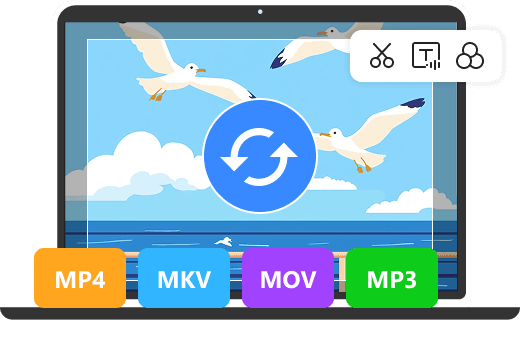
AnyMP4 Video Converter Ultimate ist ein effizienter Videokonverter, mit dem sich fast alle Videoformate umwandeln lassen. Wenn Sie MP4 in MPEG umwandeln möchten, ist dieses Programm ideal für Sie. AnyMP4 unterstützt hohe Geschwindigkeiten, sodass Ihre MP4-Datei in wenigen Sekunden konvertiert werden kann. Als Ausgabeformate werden HD 1080p MPEG-2 unterstützt, sodass Sie Ihre MP4-Datei in hoher Qualität konvertieren können. Darüber hinaus können Sie Ihre Videos schneiden, drehen und mit Video-Effekten und Filtern versehen sowie mit Untertiteln und Audiospur konvertieren.
Für Windows 11/10/8/7
Für macOS 10.12 oder neuer
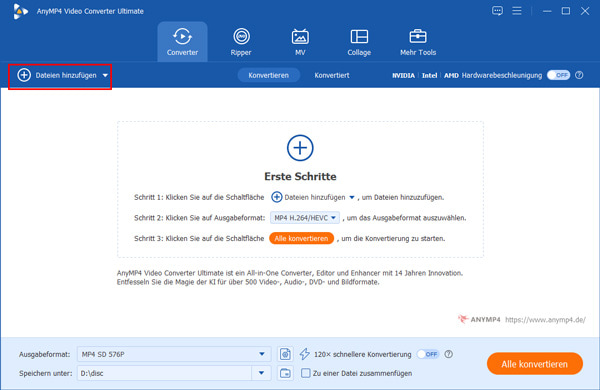
Schritt 1: MP4-Datei hinzufügen
Laden Sie das Programm herunter und klicken Sie auf "Dateien hinzufügen".
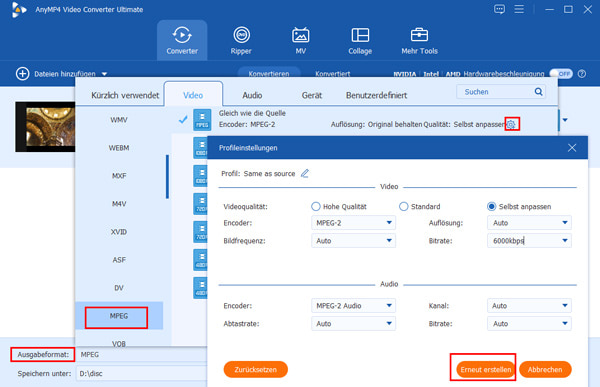
Schritt 2: MPEG als Ausgabeformat auswählen
Klicken Sie auf die Dropdown-Liste, um MPEG als Ausgabeformat auszuwählen. Klicken Sie dann auf "Profileinstellungen". Hier können Sie Video-Encoder, Auflösung, Bildfrequenz und Bitrate anpassen. Klicken Sie anschließend auf "Erneut erstellen".
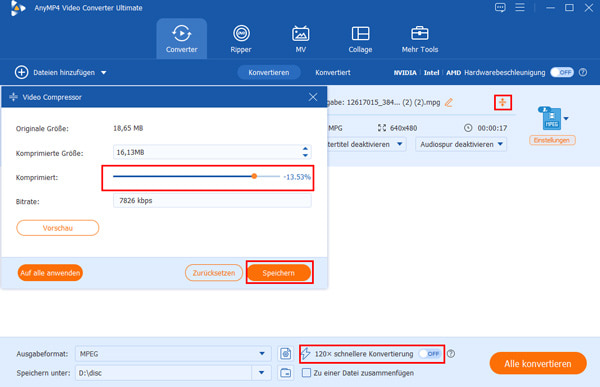
Schritt 3: MP4-Video komprimieren
Es öffnet sich nun ein neues Fenster von Video Compressor. Wählen Sie hier die gewünschte Kompressionsrate aus. Klicken Sie anschließend auf "Speichern". Wenn das Video nicht komprimiert werden soll, aktivieren Sie die Option "120× schnellere Konvertierung", um den Prozess zu beschleunigen.
Schritt 4: MP4 in MPEG umwandeln
Klicken Sie auf die Dropdown-Liste neben "Speichern unter", um einen Speicherort auszuwählen. Zum Schluss klicken Sie auf "Alle konvertieren". Auf diese Weise können Sie MP4 in MPEG schnell und verlustfrei umwandeln.
Mit diesem Tool erzielen wir im Test eine effiziente Performance. Für das 10-minütige Testvideo benötigt die Software dank aktivierter Hardwarebeschleunigung nur 24 Sekunden. Das Ergebnis ist ein scharfes MPEG-2-Bild ohne sichtbare Verpixelungen. Wenn Sie 10 Videos gleichzeitig konvertieren möchten, verarbeitet das Programm alle Dateien parallel und stabil im Hintergrund, während Ihr PC entlastet bleibt.
VLC Media Player ist ein bekannter kostenloser Mediaplayer. Diese Freeware verfügt aber auch über eine Konvertierungsfunktion, mit der Sie MP4 in MPEG umwandeln können. VLC unterstützt die für Video und Audio kompatiblen Formate MPEG-1, MPEG-2 und MPEG-4. Mit VLC können Sie zudem den Videocodec, die Auflösung und das Seitenverhältnis anpassen. Leider können mit VLC keine Untertitel, Menüs und Kapitel in MPEG-1-Formate umgewandelt werden. Neben MPEG unterstützt VLC eine Vielzahl weiterer Ausgabeformate, beispielsweise AVI, WebM, MKV und MP3. Nach der Konvertierung können Sie Ihre MPEG-Datei mit VLC abspielen.
Schritt 1: VLC Media Player starten
Laden Sie den kostenlosen Converter herunter und starten Sie das Programm.
Schritt 2: MP4-Datei hinzufügen
Klicken Sie auf "Medien" und wählen Sie "Konvertieren/Speichern" aus. Klicken Sie dann auf "Hinzufügen", um Ihre MP4-Datei hochzuladen. Danach klicken Sie erneut auf "Konvertieren / Speichern".
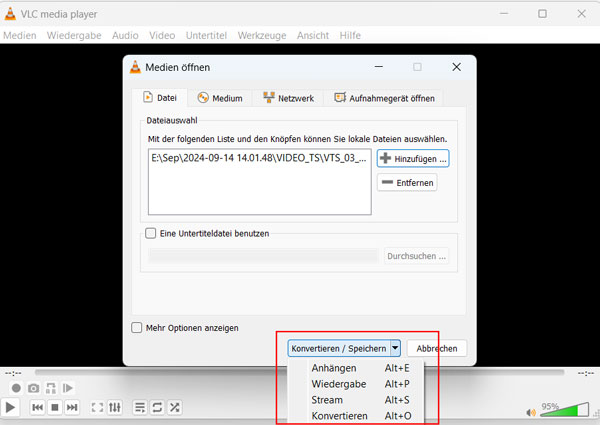
Schritt 3: MPEG-Format auswählen
Klicken Sie auf das Symbol "Einstellungen" und wählen Sie im Popup-Fenster das entsprechende Ausgabeformat aus. Klicken Sie anschließend auf "Erstellen".
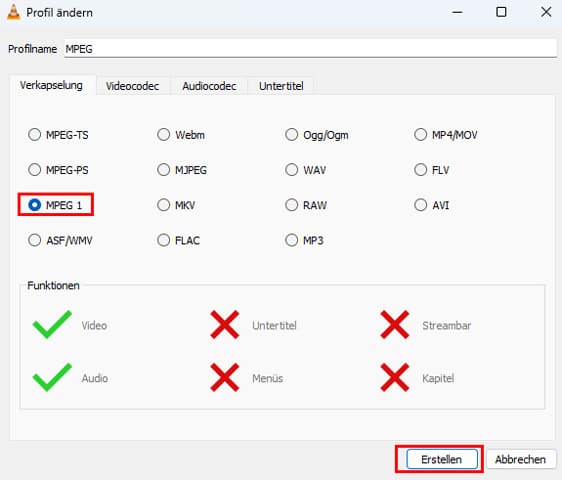
Schritt 4: Video-Codec auswählen
Wählen Sie "Videocodec" aus und klicken Sie dann auf "Encodierungsparameter", um den gewünschten Codec auszuwählen. Klicken Sie anschließend auf "Auflösung" und wählen Sie eine Auflösung und ein Seitenverhältnis aus. Die Einstellungen werden durch Klicken auf "Erstellen" gespeichert.
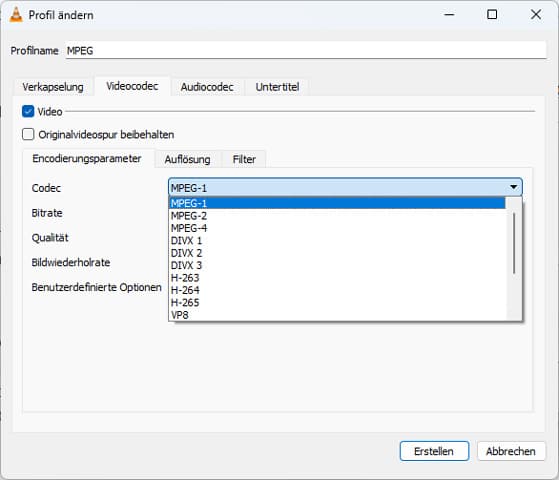
Schritt 5: MP4 in MPEG umwandeln mit VLC
Klicken Sie schließlich auf "Zieldatei", um einen Zielordner auszuwählen. Klicken Sie auf "Start", um die Konvertierung von MP4 in MPEG zu beginnen.
Wenn Sie VLC Media Player zur Konvertierung verwenden, müssen Sie spürbare Wartezeiten einplanen. Zwar bietet die Software integrierte Umwandlungs- und Hardwarebeschleunigungsfunktionen, sie ist jedoch kein spezialisierter MP4 to MPEG Converter. In unserem Test dauerte die Umwandlung von 10 Videos fast 25 Minuten. Zudem fällt die CPU-Auslastung mit über 30 % verhältnismäßig hoch aus, was das System spürbar belastet.
Wenn Sie keine Desktop-Tools herunterladen möchten, können Sie diesen Online-Converter von video-converter.com verwenden, um MP4 in MPEG umzuwandeln. Mit diesem Online-Medienkonverter können Sie den Videocodec zwischen MPEG-1 und MPEG-2 wählen, die Videoauflösung anpassen und die Kompressionsrate selbst bestimmen. Sie können Dateien mit einer Größe von bis zu 4 GB hochladen und den Konverter unbegrenzt oft verwenden.
URL: https://video-converter.com/de/
Schritt 1: MP4-Datei hochladen
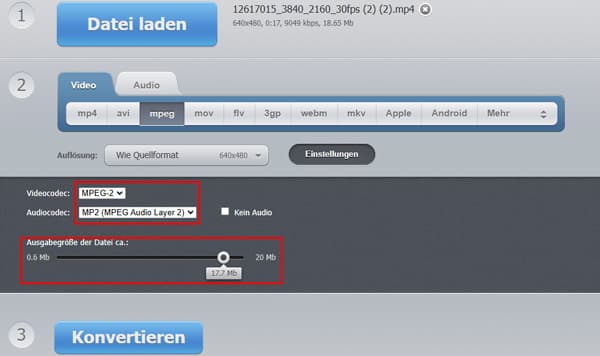
Öffnen Sie die Webseite im Browser und klicken Sie auf "Datei laden", um Ihre MP4-Dateien aus den Ordnern hochzuladen. Beachten Sie, dass Sie jeweils nur eine MP4-Datei hochladen können.
Schritt 2: MPEG auswählen
Wählen Sie "MPEG" als Ausgabeformat, klicken Sie auf den Dropdown-Pfeil und wählen Sie dann die gewünschte Auflösung aus.
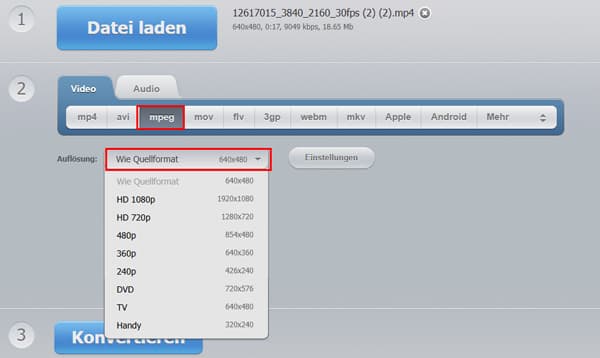
Schritt 3: Einstellungen anpassen
Klicken Sie dann auf die Schaltfläche "Einstellungen", überprüfen Sie den Videocodec und stellen Sie die gewünschte Ausgabegröße ein. In der Regel passt der Converter die Größe des Ausgabeformats automatisch an die gewählte Auflösung an. Wenn Sie keine Anforderungen an die Dateigröße haben, können Sie diesen Schritt überspringen.
Schritt 4: MP4 in MPEG online konvertieren
Zum Schluss klicken Sie auf "Konvertieren", um die Konvertierung von MP4 in MPEG zu starten.
Der gesamte Prozess inklusive Upload und Download eines einzelnen MP4-Videos dauert bei dieser Online-Plattform insgesamt 2 Minuten. Eine Massenverarbeitung ist im Test zudem nicht möglich, da die Plattform hochgeladene Dateien nur nacheinander abarbeitet.
online-umwandeln.de ist ein einfach zu bedienender Online-Converter, mit dem Sie MP4 in MPEG kostenlos umwandeln können. online-umwandeln.de ist eine sichere Plattform, auf der Ihre hochgeladenen MP4-Dateien nur für Sie sichtbar sind und zwei Stunden nach dem Hochladen gelöscht werden. Außerdem kann nur eine Datei auf einmal konvertiert werden und die Funktion "mehrere Dateien gleichzeitig umwandeln" ist kostenpflichtig.
URL: https://online-umwandeln.de/konvertieren/mp4-in-mpeg/
Schritt 1: MP4-Datei wählen
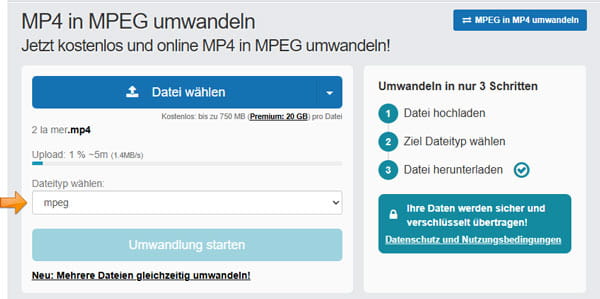
Öffnen Sie die Webseite im Browser und klicken Sie auf "Datei wählen", um Ihre MP4-Datei aus dem Ordner hochzuladen. Wenn Sie die MP4-Datei online konvertieren möchten, klicken Sie auf das Dropdown-Menü. Sie können die Datei auch von Dropbox, Google Drive und per URL hochladen.
Schritt 2: MP4 zu MPEG online konvertieren
Klicken Sie auf die Dropdown-Liste und wählen Sie "MPEG" als Dateityp aus.
Schritt 3: Um MP4 in MPEG zu konvertieren, klicken Sie dann auf "Umwandlung starten".
Klicken Sie auf die Dropdown-Liste und wählen Sie "MPEG" als Dateityp aus.
Bei der Überprüfung von online-umwandeln.de stellten wir fest, dass dieser Dienst die Daten im Vergleich zu anderen Online MP4 to MPEG Convertern relativ schnell verarbeitet. Allerdings benötigt dieses Tool für das Hochladen der Testdateien spürbar mehr Zeit. Da keine manuellen Anpassungen der Parameter möglich sind, leidet die Bildqualität sichtbar unter der Kompression.
media.io ist eine Online-Plattform. media.io ist eine umfassende Plattform zur Medienkonvertierung. Hier können Sie fast alle Formen der Konvertierung durchführen. Die media.io Website hat eine übersichtliche Oberfläche ohne unnötige Werbung oder Popups. Sie können mehrere Videos gleichzeitig hochladen, allerdings darf die Gesamtgröße 100 MB nicht überschreiten. Nach der Konvertierung von MP4 in MPEG können die Videos angesehen und heruntergeladen werden.
URL: https://www.media.io/apps/converter/
Schritt 1: Website öffnen
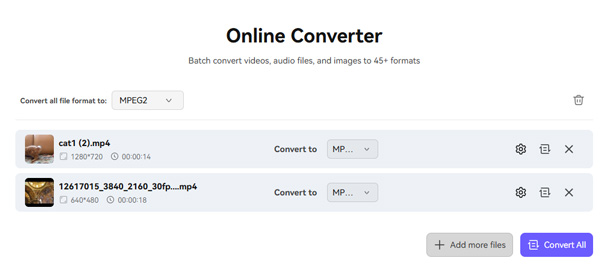
Öffnen Sie die Webseite in Ihrem Browser. Wenn Sie sich noch nie auf der Website angemeldet haben, erstellen Sie zunächst ein Konto. Klicken Sie auf die mittlere Schaltfläche, um die MP4-Datei hochzuladen.
Schritt 2: Ausgabeformat feststellen
Wählen Sie ein Ausgabeformat. Diese Plattform unterscheidet zwischen zwei Formaten, MPEG1 und MPEG2, wobei MPEG2 aufgrund der höheren Übertragungsrate häufiger verwendet wird.
Schritt 3: Einstellungen anpassen
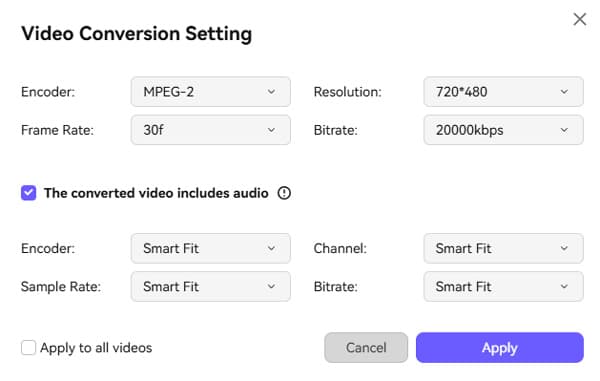
Klicken Sie auf das Einstellungssymbol, wählen Sie im Popup-Fenster Videocodec, Bildrate, Auflösung und Bitrate aus. Klicken Sie dann auf "Apply".
Schritt 4: MP4 in MPEG online umwandeln
Klicken Sie abschließend auf "Convert All" zur Konvertierung von MP4 in MPEG. Klicken Sie auf das Download-Symbol, um alle konvertierten Videos zu speichern.
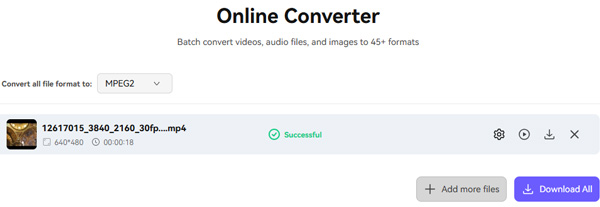
In unserem Test konnten wir die fertige MPEG-2-Datei mit media.io nach 1 Minute und 33 Sekunden herunterladen. Beim Sichten des Materials bemerkten wir nur ein minimales Bildrauschen. Wenn Sie nur eine oder zwei schnelle Konvertierungen ohne Softwareinstallation durchführen möchten, ist diese Plattform ideal. Für größere Videopakete blockiert die Gratisversion jedoch die parallele Verarbeitung.
Nein. MPEG-4 ist ein Kompressionsstandard für Video und Audio. MP4 hingegen basiert auf diesem Standard, ist jedoch ein Containerformat zur Speicherung von Daten. Bei der Umwandlung von MP4 in MPEG wird ein anderer Videocodec verwendet.
Ja, es gibt verschiedene Online-Tools, die jedoch oft in der Dateigröße eingeschränkt sind. Ein Desktop-Programm wie AnyMP4 Video Converter Ultimate ist daher perfekt geeignet, um große Dateien oder eine Vielzahl von Dateien zu konvertieren.
Ja, bei der Konvertierung findet in der Regel eine Neukodierung statt, wodurch es zu einem geringen Qualitätsverlust kommen kann. Dieser lässt sich jedoch durch die Wahl einer hohen Bitrate minimieren, insbesondere wenn Sie den AnyMP4 Video Converter Ultimate verwenden.
MPEG-2 ist im Vergleich zu MPEG-1 überlegen, da es eine höhere Bildqualität bietet und typischerweise für DVDs eingesetzt wird. MPEG-1 hingegen ist besser für ältere VCD-Formate geeignet.
Wenn Sie MP4 in MPEG umwandeln möchten, stehen Ihnen sowohl MPEG Converter als auch Online-Tools zur Verfügung. Für gelegentliche Konvertierungen kleiner Dateien sind Online-Converter ausreichend. Bei größeren Dateien oder wenn Sie MPEG-2 für DVD-Projekte benötigen, empfiehlt sich jedoch eine Desktop-Lösung mit erweiterten Einstellungen. AnyMP4 Video Converter Ultimate bieten zusätzliche Optionen zur Anpassung von Bitrate, Auflösung und Codec und eignen sich daher besonders für anspruchsvollere Anwendungen. Laden Sie ihn jetzt kostenlos herunter!
Für Windows 11/10/8/7
Für macOS 10.12 oder neuer
Weitere Artikel
 Klicken Sie hier, um einen Kommentar zu schreiben.
AnyMP4 Video Converter Ultimate
Blitzschnell umwandeln und mit KI einfach bearbeiten