Markus Kratzenberg | Aktualisiert am 06.02.2026 | Audio bearbeiten
Wenn bei MP3-Dateien kein Albumcover angezeigt wird, liegt das meist daran, dass das MP3-Cover fehlt oder nicht korrekt eingebettet ist. Dieses Problem tritt häufig auf MP3-Playern, Smartphones oder in Musik-Apps auf, selbst wenn die Audiodatei gut abgespielt wird. Ein eingebettetes Coverbild sorgt nicht nur für eine übersichtliche Musiksammlung, sondern hilft auch bei der eindeutigen Zuordnung von Alben und Interpreten. In der Praxis lässt sich ein MP3-Cover hinzufügen oder ändern, indem die Metadaten (ID3-Tags) der Datei bearbeitet werden. In diesem Artikel stellen wir Ihnen 9 bewährte Methoden vor, mit denen Sie MP3-Cover unter Windows, macOS, Android hinzufügen können.

AnyMP4 Video Converter Ultimate bietet Ihnen eine einfache Möglichkeit, ein Bild in eine MP3-Datei einzubinden. Die Software kann nicht nur Musikdateien umwandeln, sondern auch Coverbilder in MP3-Dateien hinzufügen. Mit wenigen Klicks können Sie ein Albumcover einlegen oder das vorhandene Cover ändern.
Eine Testversion steht Ihnen kostenlos für Windows und Mac zur Verfügung. Folgend zeigen wir Ihnen, wie es geht.
Für Windows 11/10/8/7
Für macOS 10.12 oder neuer
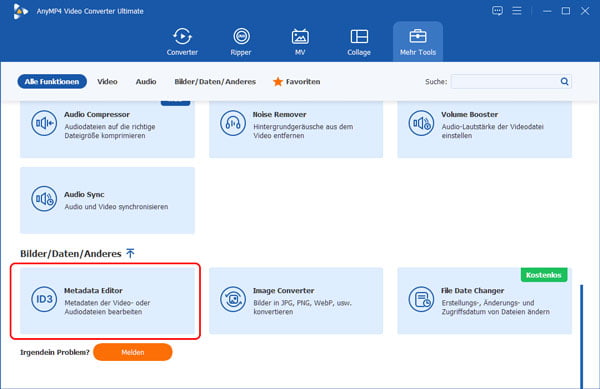
Schritt 1: Metadata Editor öffnen
Starten Sie die Software und klicken Sie oben auf den Tab "Mehr Tools". Dann klicken Sie auf "Metadata Editor".
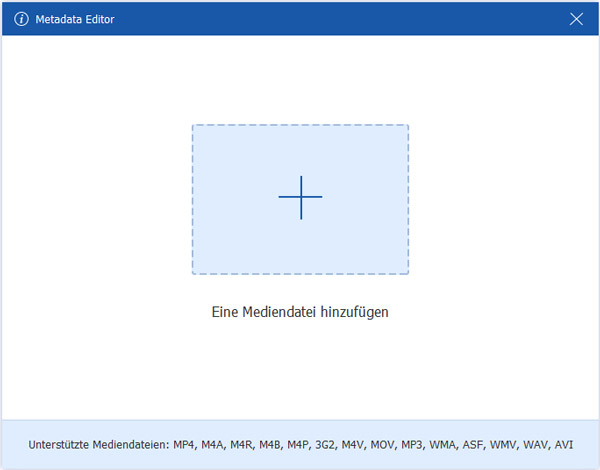
Schritt 2: MP3-Datei hinzufügen
Klicken Sie auf das Plus-Symbol in der Mitte und wählen Sie die MP3-Datei aus. Nun werden alle Metadaten der MP3-Datei dargestellt.
Schritt 3: Cover-Bild hinzufügen
Klicken Sie auf der linken Seite auf das Plus-Symbol und wählen Sie ein Bild als das Albumcover. Jetzt wird das Bild in den Metadaten angezeigt.
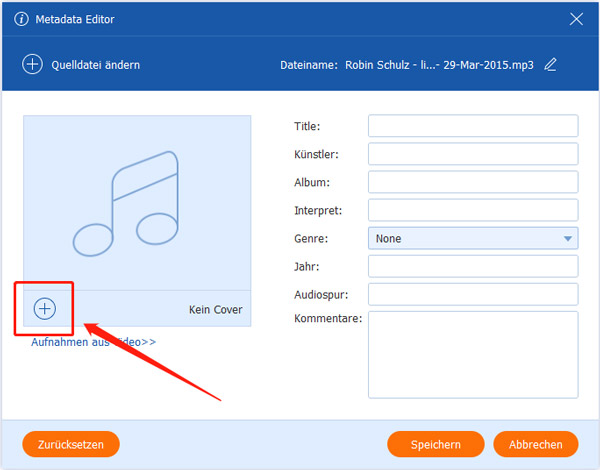
Schritt 4: Conver-Bild in MP3 einfügen
Klicken Sie auf den Button "Speichern", um das Bild mit der MP3-Datei einzubinden.
Mit AnyMP4 Video Converter Ultimate können Sie auch MP3-Dateien zusammenfügen, AAC in MP3 umwandeln.
Mp3tag ist eine Freeware für Windows 11, 10, 8, 7, Vista und XP. Mit dieser Software kann man Metadaten von MP3-Dateien manuell eintragen und ändern, wie z. B. Album, Interpret, Titel und Album-Cover. Dabei können Sie irgendein Bild als Albumcover in Ihre MP3-Datei einfügen.
Mit einer Unterstützung von Online-Datenbanken lassen sich die Cover-Bilder automatisch herunterladen und in die MP3-Dateien einbinden.
Laden Sie Mp3tag auf Ihrem PC herunter und installieren es. Dann befolgen Sie die Schritte unten, um ein Albumcover zu MP3 hinzuzufügen.
Free Download: https://www.mp3tag.de/download.html
Schritt 1: MP3-Dateien laden
Klicken Sie oben rechts auf "Datei" und wählen "Verzeichnis hinzufügen". Dann wählen Sie den Ordner mit MP3-Dateien aus. Danach werden alle MP3-Dateien in der Dateiliste angezeigt.
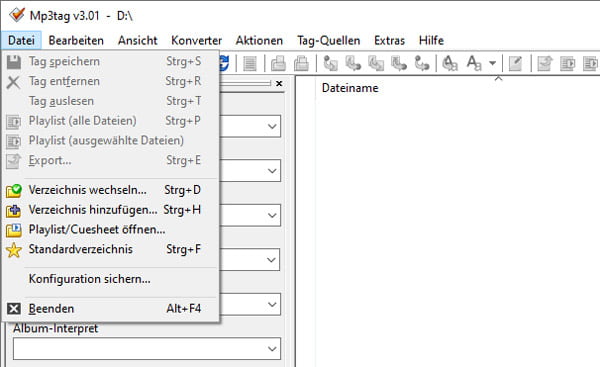
Schritt 2: Eine MP3-Datei auswählen
Wählen Sie eine MP3-Datei aus, deren Cover fehlt.
Schritt 3: Cover hinzufügen
Klicken Sie mit der rechten Maustaste auf das leere Cover unten links und wählen "Cover hinzufügen".
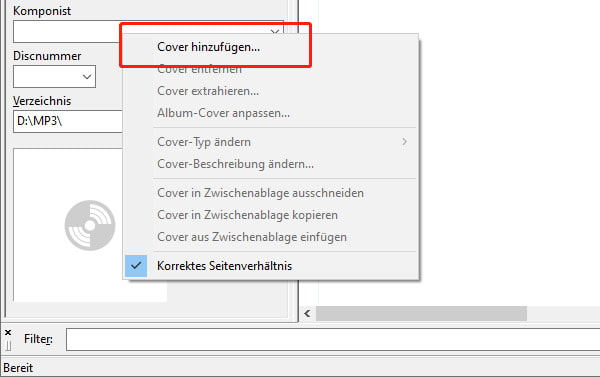
Schritt 4: Coverbild laden
Wählen Sie in dem geöffneten Fenster ein Bild aus. Dabei werden Bilder im JPG, JPEG, JFIF, PNG unterstützt.
Schritt 5: MP3-Coverbild speichern
Nun wird das Bild als Albumcover in die MP3-Datei eingefügt. Klicken Sie oben links auf das Speichern-Symbol, um die Änderung abzuspeichern. Spielen Sie die MP3-Datei ab. Und inzwischen werden Sie die hinzugefügte Cover-Art sehen.
VLC ist mehr als ein universeller Media Player für Windows und Mac. Es verfügt mehrere Funktionen zum Bearbeiten und Schneiden von Mediendateien. Mit dieser Freeware können Sie schnell Albumcover für Ihre MP3-Datei herunterladen oder ein Bild als Cover hinzufügen.
Free Download: https://www.videolan.org/vlc/
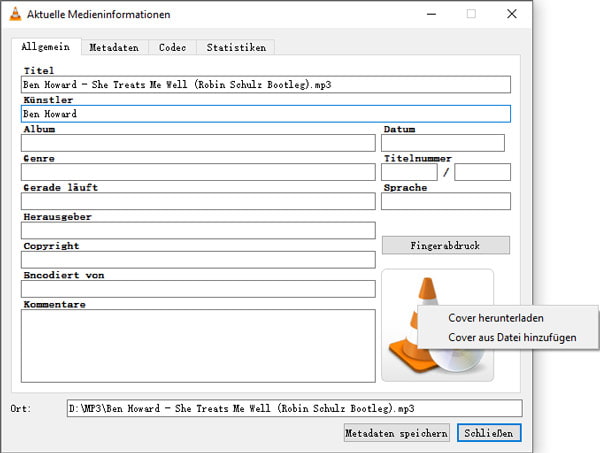
Schritt 1: MP3-Datei abspielen
Spielen Sie die MP3-Datei in VLC ab.
Schritt 2: Medieninformationen abrufen
Klicken Sie in der Menüleiste auf "Werkzeuge" und wählen die Option "Medieninformationen".
Schritt 3: Cover aus Datei hinzufügen
Klicken Sie mit der rechten Maustaste auf das VLC-Bild und wählen "Cover aus Datei hinzufügen".
Schritt 4: Bild in MP3 hinzufügen
Bearbeiten Sie die anderen Metadaten der MP3-Datei und klicken Sie unten auf den Button "Metadaten speichern". So wird das Bild in die MP3-Datei hinzugefügt.
VLC kann noch vieles mehr, wie z.B. MP3 in M4A umwandeln, CD in MP3 umwandeln.
Der Windows Media Player bietet Ihnen eine einfache Möglichkeit, ein Cover in MP3 auf Windows 10 /11 hinzuzufügen. Die Schritt-für-Schritt-Anleitung ist wie folgt:
Schritt 1: Windows Media Player öffnen
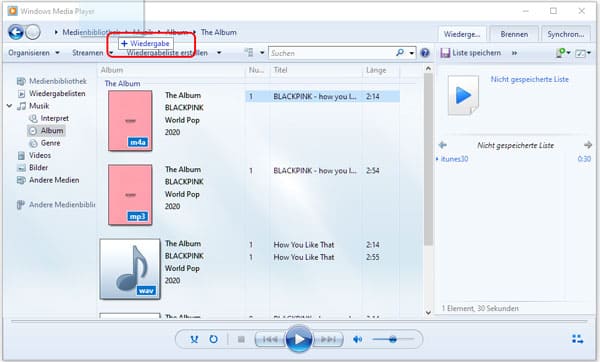
Öffnen Sie den Windows Media Player und ziehen Sie die MP3-Datei in die Software. Lassen Sie die linke Maustaste los, um die MP3-Datei in der App abzuspielen.
Schritt 2: Albumgrafik einfügen
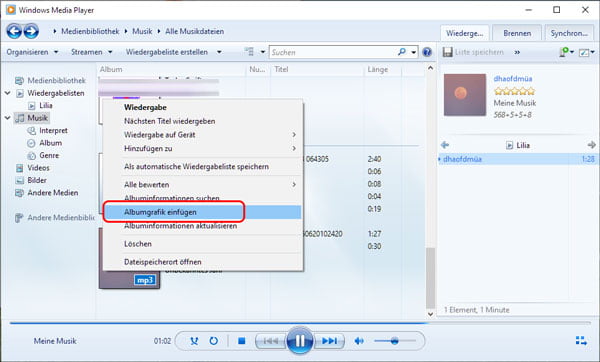
Kopieren Sie das Bild mit Strg + C. Rechtsklicken Sie auf den Namen der MP3-Datei, wählen Sie "Albumgrafik einfügen", danach können Sie ein Cover für Ihre MP3-Datei hinzufügen.
Wenn Sie ein iPhone besitzen, müssen Sie mit iTunes vertraut sein. iTunes ist ein gutes Programm zum Verwalten der Musikmediathek unter Windows und Mac. Es bietet Ihnen auch eine Option dazu, Albumcover in MP3-Dateien einzufügen und zu ändern.
Schritt 1: MP3 in iTunes öffnen
Klicken Sie auf "Datei" > "Datei zur Mediathek hinzufügen". Und fügen Sie Ihre MP3-Dateien in iTunes hinzu.
Schritt 2: Titelinformationen wählen
Klicken Sie mit der rechten Maustaste auf eine MP3-Datei und wählen Sie "Titelinformationen".
Schritt 3: Bild öffnen
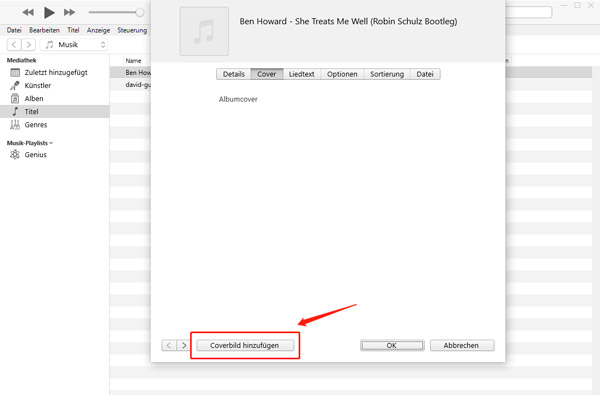
Klicken Sie auf den Tab "Cover" und dann auf den Button "Coverbild hinzufügen". Wählen Sie ein Bild auf der Festplatte aus und klicken Sie auf "Öffnen".
Schritt 4: MP3-Cover auf Mac hinzufügen
Klicken Sie unten auf den Button "OK", um die MP3-Dateien mit dem Coverbild zu speichern.
Haben Sie sich in iTunes mit Ihrer Apple-ID angemeldet, gehen Sie zu "Datei" > "Mediathek" > "Albumcover laden". Nun wird iTunes versuchen, das geeignete Coverbild automatisch herunterzuladen und in Ihre MP3-Dateien hinzuzufügen.
Wenn Sie ein Mac-Benutzer sind, können Sie Cover auch direkt über die im System integrierte Musik-App zu MP3 hinzufügen. Für Einzelbilder können Sie viele verschiedene Dateiformate verwenden, beispielsweise JPEG, PNG, GIF, TIFF oder Photoshop.

Schritt 1: Musik-App auf Mac starten
Starten Sie die Musik-App auf Ihrem Mac, klicken Sie im Menü auf der linken Seite auf "Titel" und wählen Sie dann einen oder mehrere Titel aus Ihrer Musikbibliothek aus.
Schritt 2: MP3-Informationen öffnen
Öffnen Sie die Option "Informationen" für jeden Titel und klicken Sie dann auf "Cover".
Schritt 3: Coverbild in MP3 einfügen
Sie können entweder auf "Coverbild hinzufügen" klicken, um ein Bild in MP3 einzufügen, oder die Bilddatei direkt in den Cover-Bereich ziehen und dort ablegen.
Foobar2000 ist ein kostenloser Audio Player und Editor für Windows-Systeme. Diese Software unterstützt verschiedene Audioformate und bietet eine einfache Oberfläche, Sie können ein beliebtes Foto als Front cover oder Back Cover für Ihre Musik hinzufügen. Darüber hinaus können Sie Ihre Musikdateien in AAC, WAV usw. konvertieren.
Schritt 1: foobar 200 downloaden
Downloaden Sie foobar2000 von der offiziellen Website (https://www.foobar2000.org/download). Klicken Sie auf "File" > "Open…", um Ihre MP3-Sammlung in die Software zu laden.
Schritt 2: MP3-Cover bearbeiten
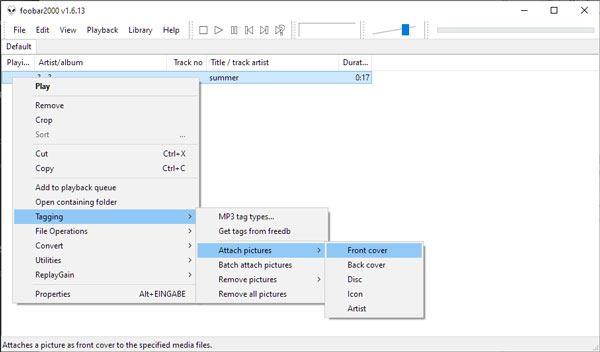
Rechtsklicken Sie auf das Musikstück. Auf dem Menü klicken Sie auf "Tagging" > "Attach pictures" > "Front cover".
Schritt 3: Bild als Albumcover feststellen
Wählen Sie ein Bild als das Albumcover für Ihre Musik. Danach wird das Cover in der originalen Datei hinzugefügt.
VEED ist ein Online-Tool, mit dem Sie Bild zu MP3 online hinzufügen können. Dabei kann das Bild nicht nur als Albumcover verwendet werden, sondern auch als Fotofolie, die zusammen mit der Musik präsentiert wird. Sie können alle Vorgänge online in Ihrem Browser ausführen, ohne zusätzliche Anwendungen installieren zu müssen.
Website: https://www.veed.io/de-DE/werkzeuge/foto-zum-video-hinzuf%C3%BCgen/bild-zu-mp3-hinzufuegen
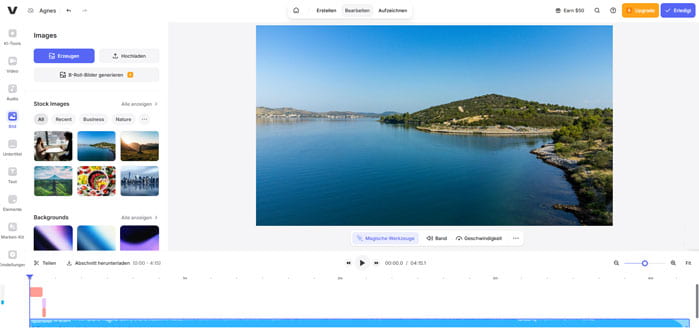
Schritt 1: MP3-Datei hochladen
Klicken Sie auf "Dateien hochladen", um die MP3-Datei zu importieren. Alternativ können Sie MP3 auch per Drag & Drop oder durch Einfügen von Links in VEED importieren.
Schritt 2: MP3 angeizeigt
Die importierte MP3-Datei wird als Audiospur auf der Zeitachse angezeigt.
Schritt 3: Cover in MP3 online einfügen
Wählen Sie im Menü auf der linken Seite "Bild" aus, um ein Cover in MP3 einzufügen. Sie können die auf der Webseite bereitgestellten Bilder verwenden oder Ihr eigenes Albumcover erstellen.
Schritt 4: MP3-Cover speichern
Klicken Sie oben rechts auf "Erledigt", um MP3 mit Cover zu versehen und speichern.
Mit der integrierten Smart Tagger-Funktion erkennt Smart MP3 Tag Editor automatisch die Übereinstimmung für Ihre MP3-Datei und fügt Ihnen problemlos hochauflösende Coverbilder hinzu. Sie können Cover entweder über eine URL herunterladen oder aus Ihrer eigenen Fotogalerie auswählen. Sie haben zudem die Möglichkeit, die Größe des Covers anzupassen, um es perfekt auf Ihre Dateien abzustimmen.
Website: https://play.google.com/store/apps/details?id=tageditor.automatictageditor.audiotagging.audioedit.mp3edit&hl=de
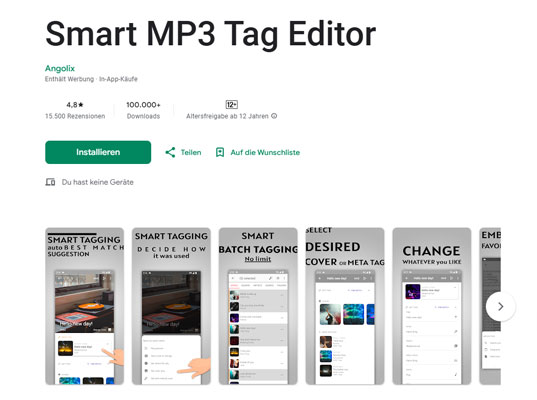
Schritt 1: Smart MP3 Tag Editor installieren
Öffnen Sie Smart MP3 Tag Editor auf Ihrem Android-Gerät und importieren Sie Ihre MP3-Audiodatei.
Schritt 2: Nur Cover einstellen
Tippen Sie in den Bearbeitungsoptionen auf "Nur Cover einstellen" und fügen Sie dann ein Foto zu MP3 hinzu.
Schritt 3: MP3-Cover auf Android hinzufügen
Tippen Sie oben rechts auf "Speichern", um die MP3-Datei mit Cover auf Ihrem Gerät zu speichern.
Ja. Programme wie Mp3tag, VLC Media Player oder foobar2000 ermöglichen es, MP3-Cover kostenlos hinzuzufügen oder zu ändern. Diese Tools eignen sich besonders für einzelne Dateien oder einfache Anpassungen. Bei größeren Musiksammlungen kann der manuelle Aufwand jedoch höher sein.
Nicht alle Geräte und Player unterstützen dieselben ID3-Tag-Versionen oder Bildformate. Wenn ein Cover nicht angezeigt wird, liegt das häufig an einer inkompatiblen Tag-Version, einer zu großen Bilddatei oder daran, dass das Cover nicht korrekt in die MP3-Datei eingebettet wurde.
Einige Programme können Albumcover automatisch aus Online-Datenbanken abrufen. Die Ergebnisse sind jedoch nicht immer eindeutig oder korrekt, insbesondere bei weniger bekannten Titeln oder eigenen Aufnahmen. In solchen Fällen empfiehlt sich eine manuelle Kontrolle.
In diesem Artikel haben wir Ihnen 9 unterschiedliche Möglichkeiten vorgestellt, um MP3-Cover hinzuzufügen oder zu ändern. Welche Methode geeignet ist, hängt vom verwendeten Gerät, der Anzahl der Dateien und dem gewünschten Funktionsumfang ab. Wenn Sie MP3-Cover gezielt bearbeiten und mehrere Audiodateien effizient verwalten möchten, bietet AnyMP4 Video Converter Ultimate eine zentrale Lösung. Neben der Cover-Verwaltung lassen sich damit auch weitere Audioeigenschaften anpassen und Formate konvertieren – besonders praktisch bei größeren Musikbibliotheken. Laden Sie AnyMP4 Video Converter Ultimate jetzt herunter und testen Sie ihn.
Für Windows 11/10/8/7
Für macOS 10.12 oder neuer
Weitere Artikel
 Klicken Sie hier, um einen Kommentar zu schreiben.
AnyMP4 Video Converter Ultimate
Blitzschnell umwandeln und mit KI einfach bearbeiten