Markus Kratzenberg | Aktualisiert am 05.06.2026 | Audio umwandeln
Wenn Sie eine Audio-CD im Datei-Explorer öffnen, finden Sie viele Dateien mit der Erweiterung ".cda". CDA ist die Dateierweiterung für CD Audio. Eine CDA-Datei verweist auf die Audiospur von einer CD. CDA-Dateien können jedoch nicht direkt auf Mobiltelefonen oder MP3-Playern abgespielt werden. Dazu müssen Sie zunächst CDA in MP3 umwandeln. Ein zuverlässiger CDA to MP3 Converter ist unerlässlich. In diesem Artikel stellen wir Ihnen 8 einfache Tools vor, die CDA-Dateien in MP3 auf Windows 11, Windows 10, Mac und online konvertieren können.
Bevor Sie sich für einen CDA-zu-MP3-Konverter entscheiden, ist ein wichtiger technischer Hinweis zu beachten: .cda-Dateien sind lediglich Sprungmarken und enthalten selbst keine Audiodaten. Daher muss die Original-CD während des gesamten Konvertierungsprozesses zwingend im Laufwerk verbleiben. Für unseren Praxistest haben wir 40 Musiktitel mit einer Gesamtlänge von 126 Minuten digitalisiert. Die folgende Tabelle bietet Ihnen einen detaillierten Vergleich von 8 Methoden zur CDA-Konvertierung, basierend auf den Kriterien Geschwindigkeit, Klangqualität und Funktionsumfang. So finden Sie mühelos die optimale Lösung für Ihre Musiksammlung.
Zur Gewährleistung der Nachvollziehbarkeit und Validität der in diesem Artikel genannten Werte wurden die vorgestellten Methoden unter realen Bedingungen in einer standardmäßigen Testumgebung überprüft:
| Bewertung | Plattform | Geschwindigkeit (40 Titel) | Klangqualität | Weitere Ausgabeformate | Vorteile | Nachteile | Merkmale | |
|---|---|---|---|---|---|---|---|---|
| Windows Media Player | 3.0 (Microsft Store) | Windows 11/10/8/7 | Ca. 6 - 8 Minuten | 320 kbps | FLAC, WAV, ALAC |
• Tag-Informationen automatisch ergänzen • Audioqualität bis zu 320 kbps |
• Festlegung auf das Windows-Betriebssystem • Variable Bitraten im MP3-Format nicht unterstützen |
• Miniplayer-Modus • Visualisierungen anzeigen |
| AnyMP4 Screen Recorder | 4.9 (Trustpilot) | • Windows 11/10/8/7 • macOS 10.13 oder neuer |
Aufnahme in Echtzeit | 320 kbps und 48000Hz | M4A, WMA, AAC, OPUS, FLAC, WAV |
• CDA-Datei mit hoher Audioqualität und einfach als MP3 speichern, ohne komplizierte Bedienung • Aufnahmedatei bearbeiten • Audioqualität bis zu 320 kbps |
• Kostenpflichtig, aber Rabatte und Testversionen sind verfügbar |
• Hochwertige Bildschirmaufnahme auf Windows und Mac • Das aktive Fenster präzise aufzeichnen • Aufnahmetest durchführen |
| CDex | 4.0 (G2) | Windows 10/8/7/Vista/XP | Ca. 7 - 9 Minuten | 320 kbps | FLAC, AAC, WMA, OGG |
• MP3-Metadaten bearbeiten • Musikdateien verwalten |
• Malware enthalten • Keine neuen Aktualisierungen |
• Mit Windows 10/8/7/Vista/XP kompatibel • Portable-Version verfügbar |
| Exact Audio Copy | 3.8 (Trustpilot) | Windows 11/10/8/7/XP | Ca. 8 - 10 Minuten | 320kbps | WMA, FLAC, OGG, WAV |
• Erweiterte Komprimierungseinstellungen • ID3-Tags und Metadaten bearbeiten |
• Die Bedienung ist komplex • Die Installation eines zusätzlichen MP3-Kompressors erfordern |
• CD vor der Konvertierung testen • Kostenlos und ohne Werbung |
| VLC media player | 3.5 (Trustpilot) | • Windows 11/10/8/7 • macOS X 10.7.5 oder neuer • Linux • Android • iOS |
Ca. 10 - 12 Minuten | 320 kbps und 48000Hz | AAC, OPUS, FLAC, WMA, WAV |
• Einfacher Konvertierungsvorgang • Bitrate, Kanäle und Abtastrate einstellen |
• Alte Benutzeroberfläche |
• Kostenlos und Open Source |
| Convertio | 5.0 (Trustpilot) | Online | Ca. 3 - 5 Minuten | 96000Hz | FLAC, WAV, ALAC usw. |
• Benutzerfreundlich |
• Multitasking nicht verfügbar • MP3-Qualität bis zu nur 260 kbps |
• CDA in MP3 online und kostenlos umwandeln |
| AnyConv | 3.1 (Trustpilot) | Online | Ca. 4 - 6 Minuten | Nicht einstellbar | FLAC, OGG, M4A usw. |
• Deutsches Interface • Keine Werbung oder Malware |
• Keine Anpassungsoptionen |
• Ausgabeformat automatisch als MP3 einstellen |
| iTunes | 3.8 (Microsft Store) | • iOS • macOS • Windows |
Ca. 5 - 7 Minuten | 320kbps | AAC, WAV, AIFF |
• Sichere Backup-Funktionalität • Audioqualität bis zu 320 kbps |
• Abhängigkeit von Apple-Geräten und -Software |
• iTunes-Titel sind im AAC 256kbps-Format |
Die Erstellung von MP3-Kopien ist gemäß § 53 UrhG für den privaten Gebrauch von ungeschützten Audio-CDs gesetzlich zulässig. Bei beschädigten oder stark verkratzten Discs stoßen klassische Konverter regelmäßig an ihre Grenzen. Wenn Sie beim Versuch, Ihre CDA-Dateien in MP3 umzuwandeln, Fehlermeldungen erhalten oder die Wiedergabe ständig stockt, ist AnyMP4 Screen Recorder eine ideale Lösung für Sie. Anstatt sich auf die fehlerhafte Dateistruktur der CD zu verlassen, nimmt die Software das Tonsignal direkt während der Wiedergabe auf. So erhalten Sie eine saubere MP3-Datei ohne Aussetzer und können Ihre Lieblingsmusik unkompliziert archivieren.
Windows Media Player ist ein gutes Tool zur Umwandlung von CDA-Dateien zu MP3 unter Windows 11/10. Ohne zusätzliche Software zu installieren, können Sie CDA-Dateien direkt auf Ihrem Windows-System kostenlos in MP3 umwandeln. Diese App kann Audiospuren der CDA-Dateien direkt auf Ihrem Computer kopieren und in ein vordefiniertes Format konvertieren. D.h., Sie müssen zuerst unter "Einstellungen" MP3 für das Rippen wählen. Folgend stellen wir Ihnen vor, wie genau man dazu vorgeht.
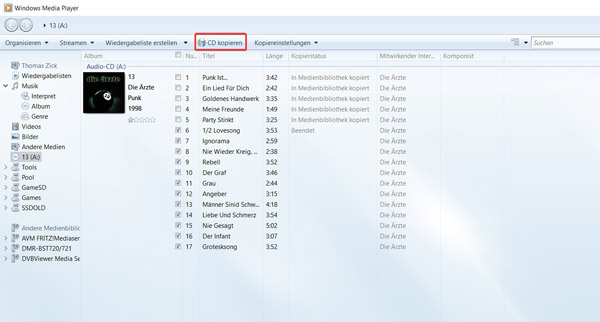
Schritt 1: Öffnen Sie Windows Media Player. Klicken Sie oben links in der Menüleiste auf "Organisieren" und wählen Sie "Optionen".
Schritt 2: Klicken Sie auf den Tab "Musik kopieren". Stellen Sie den Speicherort für die umgewandelten Musikdateien ein. Dann wählen Sie MP3 als das Standard-Format zum Kopieren von Medium. Klicken Sie auf "OK", um die Änderung zu speichern.
Schritt 3: Legen Sie Ihre Audio-CD in das Laufwerk ein. Nun erscheint die CD links im Menü vom Windows Media Player.
Schritt 4: Klicken Sie auf die CD und wählen Sie die Musiktitel aus, die Sie von CDA in MP3 umwandeln möchten.
Schritt 5: Klicken Sie oben auf "CD kopieren". Nun wird Windows Media Player die CDA-Dateien auf den PC überspielen und ins MP3-Format konvertieren.
Windows Media Player bietet unter Windows 11 eine integrierte Funktion zur Umwandlung von CD in MP3. Im Test erkennt das Programm vorhandene Metadaten und fügt sie den MP3-Dateien hinzu. Diese Option ist für Nutzer geeignet, die Standard-CDs ohne zusätzliche Installationen verarbeiten möchten.
Möchten Sie CDA-Dateien von Ihrer CD ins MP3-Format konvertieren, ist AnyMP4 Screen Recorder eine gute Wahl. Mit diesem Programm können Sie während der Wiedergabe der CDA-Datei das Audio direkt als MP3 aufnehmen und abspeichern. Dabei wird eine gute Audioqualität bis zu 320 kbps unterstützt, und Sie können die Audioqualität, Abtastrate und Kanäle auswählen. Darüber hinaus bietet AnyMP4 Screen Recorder die Möglichkeit, die Aufnahmelautstärke und die Verzögerung anzupassen, sodass Sie die beste Audioqualität von Ihren Audio-CDs beibehalten.
Darüber hinaus kann AnyMP4 Screen Recorder Teamspeak aufnehmen, Hörbuch aufnehmen, und vieles mehr. Alle Audioausgaben auf Ihrem Computer lassen sich in MP3, M4A, AAC, WMA verwandeln.
Laden Sie jetzt die Testversion von AnyMP4 Screen Recorder herunter. Installieren Sie es und befolgen Sie die Schritte unten, um die .cda-Datei in MP3 zu konvertieren.
Für Windows 11/10/8/7
Für macOS 10.13 oder neuer
Schritt 1: Öffnen Sie AnyMP4 Screen Recorder und klicken Sie auf den Modus "Audio aufnehmen".
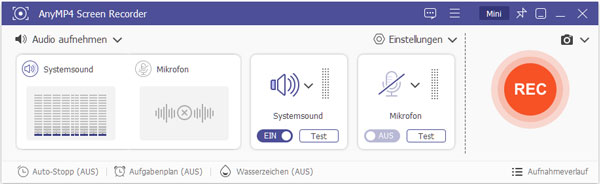
Schritt 2: Aktivieren Sie die Audioquelle "Systemsound" und deaktivieren Sie "Mikrofon". Passen Sie die Lautstärke für die Musikaufnahme an.
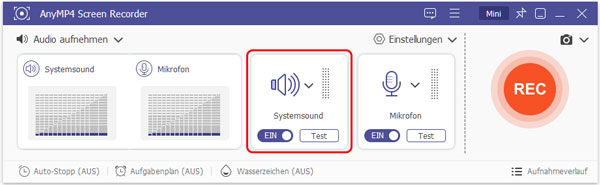
Schritt 3: Klicken Sie auf den Aufnahmeknopf und starten Sie nach dem Countdown die Wiedergabe der CDA-Datei.
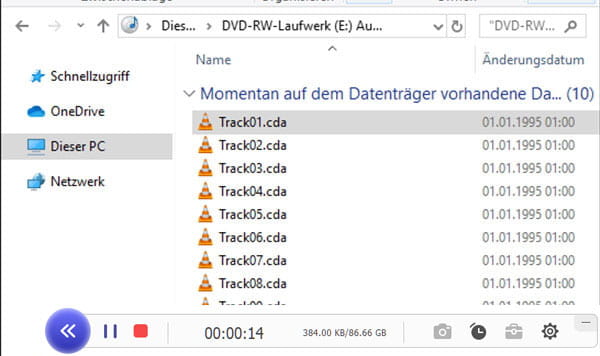
Schritt 4: Wenn die Musik zum Ende ist, klicken Sie auf den Stopp-Button.
Schritt 5: Nun befinden Sie sich in dem Vorschau-Fenster. Verwenden Sie die Schnittfunktion, um unnötige Teile am Anfang oder am Ende zu entfernen.
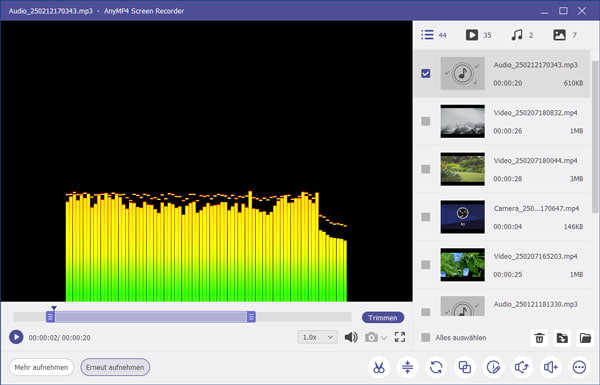
Schritt 6: Die MP3-Datei wird automatisch gespeichert. Klicken Sie ganz rechts auf dem Ordner-Symbol, um die MP3-Datei in dem lokalen Ordner anzuzeigen.
In der Testumgebung mit 40 Titeln verarbeitete AnyMP4 Screen Recorder das Audiosignal über den Systemsound. Diese Methode ist vorteilhaft, wenn physische Lesefehler auf der CD eine direkte Dateikonvertierung verhindern. Wenn Sie eine Lösung für CDs suchen, die von Standard-Rippern nicht mehr erkannt werden, bietet dieses Tool eine stabile Aufnahmeoption.
CDex ist ein Open-Source Audio CD Extractor, der verwendet wird, um CDA-Datei in MP3 zu konvertieren. Diese kostenlose Software bietet verschiedene Funktionen, beispielsweise können Sie MP3-Metadaten bearbeiten, den Codec ändern sowie die Musikdateien verwalten.
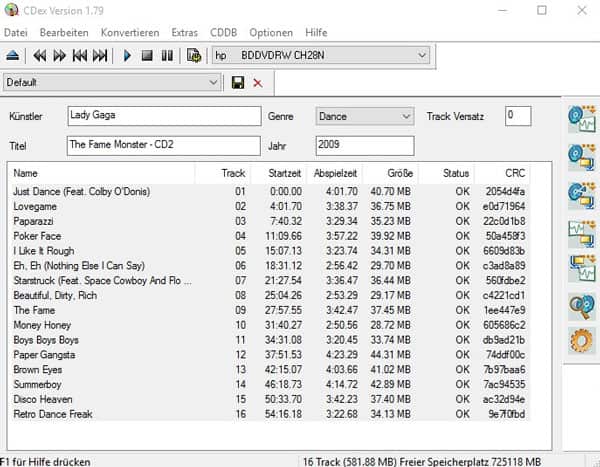
Befolgen Sie die Schritte unten, um sich zu informieren, wie man CDA-Dateien in MP3 umwandeln kann.
Schritt 1: Legen Sie Ihre CD ins Laufwerk ein und schließen Sie es mit Ihrem Computer. CDex erkennt danach die CDA-Dateien automatisch.
Schritt 2: Wählen Sie die Audiospuren aus, die Sie in MP3 umwandeln möchten. Klicken Sie oben auf "Konvertieren" und stellen Sie das Ausgabeformat als MP3 ein.
Schritt 3: Klicken Sie auf "CD-Track(s) in komprimierte Audiodatei extrahieren", danach können Sie Dateien von CDA in MP3 umwandeln.
Beim Herunterladen des Programms von der offiziellen CDex-Webseite besteht die Gefahr, versehentlich auf Werbeanzeigen zu klicken. Das installierte Programm selbst verfügt jedoch über eine schlichte Benutzeroberfläche ohne Werbeeinblendungen. Im Test verarbeitete das Tool 40 Titel in ca. 9 Minuten und lief stabil unter verschiedenen Windows-Versionen.
Exact Audio Copy ist ein Audio-Grabber für Audio-CDs, der mit Standard-CD- und DVD-ROM-Laufwerken verwendet wird. Mit dieser Software können Sie CDA kostenlos in MP3 umwandeln. Die Software liest Audio-CDs mit hoher Klangtreue. Sollte ein Lesefehler auftreten, zeigt sie die genaue Stelle an, an der möglicherweise eine Verzerrung aufgetreten ist. Dadurch können Sie CD-Fehler leicht identifizieren und beheben.
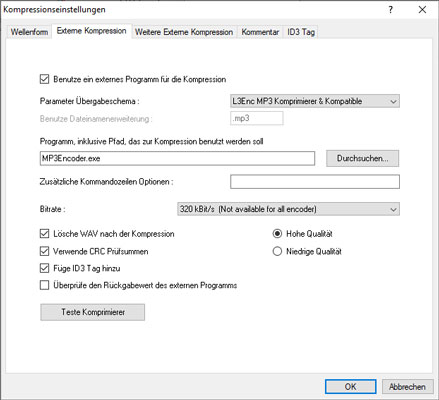
Schritt 1: Legen Sie die Audio-CD ein. Das Programm lädt automatisch die CD-Informationen.
Schritt 2: Klicken Sie auf "EAC" > "Komprimierungseinstellungen" > "Externe Kompression". Aktivieren Sie die Option "Benutze ein externes Programm für die Kompression" und wählen Sie dann den gewünschten MP3 Komprimierer aus, z. B. "LAME MP3 Komprimierer". Geben Sie anschließend den Ordnerpfad des Encoders an.
Schritt 3: Wenn Sie vor der Konvertierung einen Test durchführen möchten, wählen Sie "Teste & Kopiere gewählte Tracks". Das Programm überprüft die CD dann auf Verzerrungen. Anschließend werden die unproblematischen MP3-Audiodateien an Ihrem voreingestellten Speicherort abgelegt.
Beim Testen von Exact Audio Copy haben wir den sicheren Extraktionsmodus dieses Programms gewählt. Der Test hat gezeigt, dass das Programm bei Lesefehlern die Geschwindigkeit automatisch drosselt. Daher benötigt Exact Audio Copy für die Bearbeitung beschädigter CDs mehr Zeit als andere Programme.
VLC media player wird normalerweise als ein funktionsstarker Player für Audio-CDs und DVDs verwendet. Wenn Sie die CDA-Dateien von Ihrer CD extrahieren und in MP3 kostenlos umwandeln möchten, können Sie auch VLC verwenden. Der größte Vorteil ist, dass diese Software kostenlos ist und der Konvertierungsvorgang ist gar nicht kompliziert. Sie können sogar die Bitrate, Kanäle und Abtastrate nach Bedarf einstellen. Befolgen Sie die Anweisungen unten, um CDA zu MP3 zu konvertieren.
Schritt 1: Legen Sie Ihre Audio-CD ins Laufwerk ein und starten Sie den VLC media player. Klicken Sie oben links auf dem Menü "Medien" > "Konvertieren/Speichern..." > "Medium".
Schritt 2: Aktivieren Sie die Option "Audio-CD" und klicken Sie auf "Durchsuchen", um das Laufwerk auszuwählen. Setzen Sie die Startposition, ab welcher Titel von der CDA-Datei Sie konvertieren wollen, und klicken Sie anschließend auf "Konvertieren/Speichern".
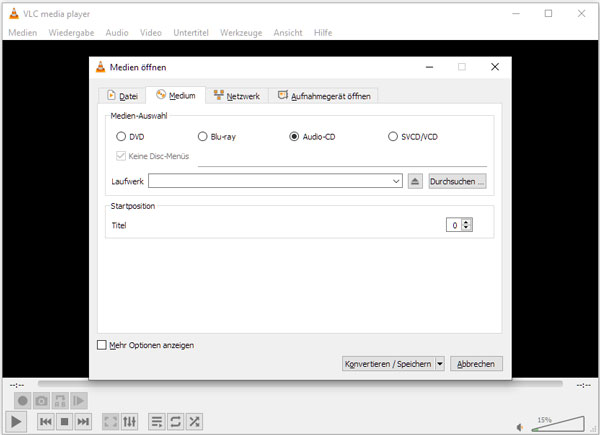
Schritt 3: Klicken Sie auf "Neues Profil erstellen", um den Namen des Profils einzugeben, den Audiocodec und andere Audioeinstellungen anzupassen. Klicken Sie danach auf "Erstellen".
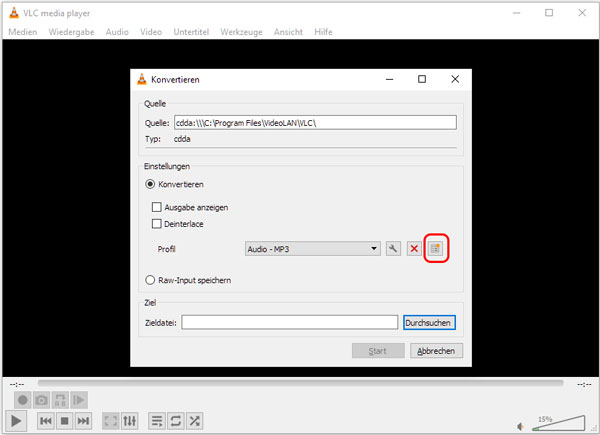
Schritt 4: Klicken Sie auf "Durchsuchen", um den Speicherort für die Zieldatei auszuwählen. Klicken Sie schließlich auf "Start", dann können Sie die CDA-Dateien kostenlos in MP3 konvertieren.
VLC media player unterstützt die Konvertierung von CDA in MP3 auf verschiedenen Betriebssystemen. Die Konfiguration erfordert jedoch mehrere manuelle Schritte in den Profileinstellungen. In unserem Test verarbeitete das Programm die Titel zwar stabil, bot jedoch im Vergleich zu spezialisierten Rippern weniger Automatisierung bei der Verwaltung der Zieldateien.
Wenn Sie nach einer einfachen und unkomplizierten Möglichkeit suchen, CDA-Dateien in das MP3-Format zu konvertieren, ist Convertio die ideale Lösung. Convertio ist ein benutzerfreundliches Online-Konvertierungstool, mit dem Sie eine Vielzahl von Dateiformaten konvertieren können, einschließlich CDA in MP3. Darüber hinaus kann Convertio auch Ihre Anforderungen erfüllen, wenn Sie Bilder, Dokumente oder andere Audiodateien konvertieren möchten. Nachfolgend zeigen wir Ihnen, wie Sie mit diesem Online-Tool CDA in MP3 umwandeln können.
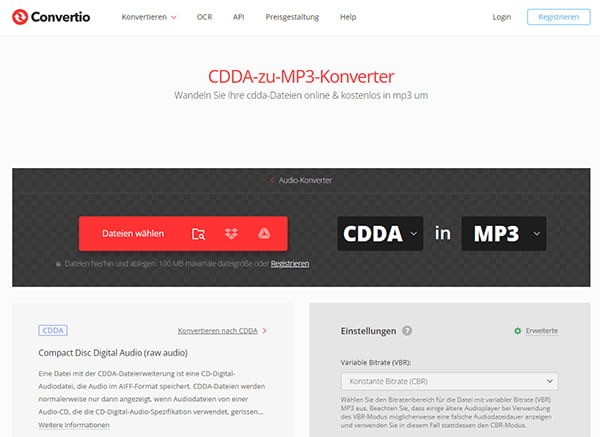
Schritt 1: Öffnen Sie Ihren Webbrowser und navigieren Sie zur Convertio-Website unter convertio.co.
Schritt 2: Klicken Sie auf "Dateien wählen" und wählen Sie die CDA-Dateien aus, die Sie konvertieren möchten. Sie können auch Dateien aus verschiedenen Quellen auswählen, z. B. von Ihrem Computer, Google Drive oder Dropbox.
Schritt 3: Wählen Sie unter "Ziel" das gewünschte Ausgabeformat. In diesem Fall wählen Sie "MP3" aus der Liste der verfügbaren Audioformate.
Schritt 4: Wenn Sie alle Einstellungen vorgenommen haben, klicken Sie auf "Konvertieren", um den Konvertierungsvorgang zu starten. Convertio beginnt nun, Ihre CDA-Dateien in das MP3-Format umzuwandeln.
Schritt 5: Sobald die Konvertierung abgeschlossen ist, werden die konvertierten MP3-Dateien angezeigt. Klicken Sie auf "Herunterladen", um die Dateien auf Ihren Computer herunterzuladen.
In unserem Praxistest haben wir festgestellt, dass dieser Online CDA zu MP3 Converter erst nutzbar ist, nachdem die Audiodaten aus der CD-Struktur ausgelesen und auf den Online-Dienst hochgeladen wurden. Die Effizienz dieses Dienstes hängt darüber hinaus maßgeblich von der verfügbaren Internetbandbreite ab.
Wenn Sie nach einem kostenlosen Weg zur Konvertierung von CDA zu MP3 suchen, können Sie auch AnyConv ausprobieren. Diese Website bietet vielfältige Konvertierungsmöglichkeiten mit einem deutschen Interface an, damit Sie CDA und andere Formate in MP3 kostenlos online umwandeln können. Auf der Website gibt es keine störende Werbung oder Malware, die Konvertierung ist relativ sicher und einfach. Ein Mangel ist, dass es keine Anpassungsmöglichkeiten für das Ausgabeformat bietet.
Website: https://anyconv.com/de/
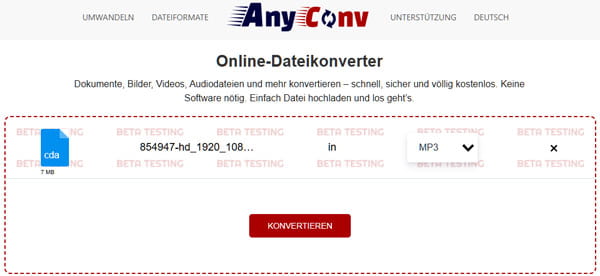
Schritt 1: Besuchen Sie die Website und laden Sie die CDA-Datei hoch.
Schritt 2: Das Ausgabeformat wird automatisch als MP3 eingestellt. Klicken Sie auf "KONVERTIEREN", danach startet dieser CDA to MP3 Converter seine Aufgabe. Klicken Sie auf "DOWNLOADEN", um die konvertierte MP3-Datei zu speichern.
Bei AnyConv liegt der Fokus auf der direkten Dateiumwandlung im Browser, für die keine tiefgreifenden Konfigurationsoptionen für die Audio-Parameter erforderlich sind. Der Dienst eignet sich somit für die schnelle Verarbeitung einzelner Audiostücke ohne komplexe Konfigurationsanforderungen.
Sind Sie ein iPhone-Nutzer, sind Sie bestimmt mit iTunes vertraut. In iTunes ist eine Funktion versteckt, mit der Sie CDA-Dateien von CD nach MP3 rippen können. Sie brauchen nur die Importeinstellungen anzupassen. Und dann können Sie mit einem Klick CDA-Dateien als MP3-Dateien auf dem Computer speichern.
Haben Sie iTunes noch nicht installiert, laden Sie es von der Apple-Website herunter. Dann folgen Sie der Anleitung unten, um CDA zu MP3 zu konvertieren.
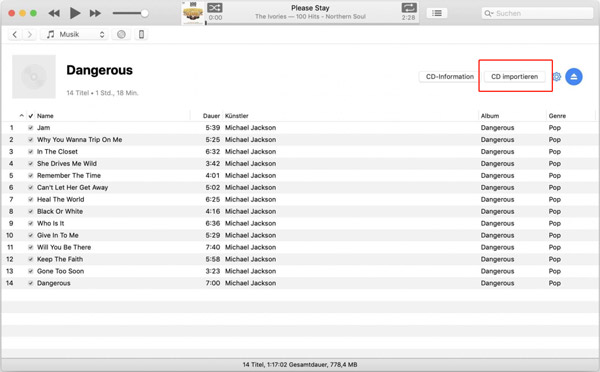
Schritt 1: Öffnen Sie iTunes und klicken Sie in Menü auf "Bearbeiten" > "Einstellungen".
Schritt 2: Klicken Sie in dem geöffneten Fenster auf die Schaltfläche "Importeinstellungen".
Schritt 3: Wählen Sie MP3-Codierer und dann die gewünschte Qualität. Klicken Sie auf "OK", um die geänderte Einstellung zu speichern.
Schritt 4: Klicken Sie auf die Schaltfläche "CD" in der linken oberen Ecke des iTunes-Fensters.
Schritt 5: Klicken Sie oben rechts auf die Option "CD importieren".
Schritt 6: Bestätigen Sie den Vorgang mit "OK". Nun wird iTunes die CDA-Dateien in MP3 umwandeln und auf den PC kopieren.
iTunes bietet Ihnen noch viele nützliche Funktionen. Beispielsweise können Sie MP3 in M4A umwandeln und DVD in iTunes importieren.
iTunes integriert den Konvertierungsvorgang von CAD-Datei zu MP3 direkt in die bestehende Medienverwaltung. In unserem Test blieb die Struktur der Musikbibliothek nach der Umwandlung vollständig erhalten. Diese Methode eignet sich insbesondere für Nutzer, die ihre MP3-Dateien ohne manuelles Sortieren direkt auf mobilen Endgeräten synchronisieren möchten.
CDA ist ein Dateiformat, das auf Audio-CDs verwendet wird und lediglich Verknüpfungen zu den Audiotracks auf der CD enthält. MP3 hingegen ist ein komprimiertes Audioformat, das eine hohe Klangqualität bei vergleichsweise geringer Dateigröße bietet.
Die meisten Konvertierungsprogramme können keine geschützten Audio-CDs rippen. Geschützte CDs verwenden Technologien wie DRM (Digital Rights Management), um die illegale Verbreitung von Musik zu verhindern.
Ja, viele der vorgestellten Tools unterstützen neben CDA und MP3 eine Vielzahl weiterer Audioformate. Je nach Software können Sie auch WAV, AAC, FLAC und andere gängige Audioformate aufnehmen oder konvertieren.
Ja, in den meisten Fällen behalten die Konvertierungstools die Metadaten wie Titel, Interpret, Album und Genre der Audiodateien bei. Dies ermöglicht es Ihnen, Ihre Musiksammlung zu organisieren und die Lieder nach der Konvertierung in das MP3-Format leicht zu identifizieren.
Ja, viele der vorgestellten Tools bieten Einstellungen zur Anpassung der Audioqualität während des Konvertierungsprozesses. Sie können in der Regel die Bitrate, die Samplerate und andere Parameter einstellen, um die Qualität der konvertierten MP3-Dateien an Ihre Vorlieben anzupassen.
Wenn Sie CDA-Dateien abspielen möchten, stehen Ihnen zwei Methoden zur Verfügung. Erstens können Sie die CD in Ihren Computer einlegen und einen Mediaplayer verwenden. Alternativ können Sie die CDA-Dateien in ein gängiges Audioformat wie MP3 konvertieren. Dies können Sie mit online CDA to MP3 Converter oder einem leistungsstarken Audiorecorder wie AnyMP4 Screen Recorder erreichen.
Ob FLAC oder MP3 besser ist, hängt von Ihren Bedürfnissen und Prioritäten ab. FLAC bietet eine verlustfreie Komprimierung, d. h., die Audioqualität bleibt beim Speichern der Datei vollständig erhalten. MP3 ist besonders praktisch für das Speichern und Übertragen von Musik auf Geräten mit begrenztem Speicherplatz, allerdings auf Kosten der Klangqualität. Wenn Ihnen die höchste Audioqualität wichtig ist und Sie genügend Speicherplatz haben, ist FLAC die bessere Wahl. Wenn Sie jedoch Wert auf kleinere Dateien und eine größere Kompatibilität legen, könnte MP3 die geeignetere Option sein.
Oben haben wir Ihnen 8 Tools vorgestellt, die CDA-Dateien in MP3 umwandeln können. Mit AnyMP4 Screen Recorder, Windows Media Player, iTunes und Convertio klappt es ganz einfach unter Windows und Mac. AnyMP4 Screen Recorder ist ideal für Benutzer, die eine umfassende Lösung für die Aufnahme und Konvertierung von Audioinhalten suchen. Laden Sie die Software herunter und probieren Sie es aus.
Für Windows 11/10/8/7
Für macOS 10.13 oder neuer
Weitere Artikel
 Klicken Sie hier, um einen Kommentar zu schreiben.
AnyMP4 Screen Recorder
Bildschirmaufnahme einfach erstellen und bearbeiten