Markus Kratzenberg | Aktualisiert am 12.06.2026 | Video aufnehmen
Möchten Sie ein wichtiges Webinar aufzeichnen, um die Inhalte später in Ihrem eigenen Tempo wiederholen zu können? Egal, ob Sie als Teilnehmer aufnehmen möchten oder als Veranstalter eine einfache Methode suchen: Der Erfolg hängt von der richtigen Software ab. Je nach verwendetem Gerät (Windows, Mac, Android, iPhone) und Plattform (z. B. Zoom, Microsoft Teams) variieren die Tools erheblich. Um ein Webinar ohne Ruckler aufzunehmen, benötigen Sie ein Tool, das sowohl den Systemsound als auch das Mikrofon parallel und in getrennten Spuren abgreifen kann. In dieser Anleitung haben wir 7 Tools detailliert getestet, damit Sie Webinare in Full-HD-Qualität mitschneiden können.

Wer ein Webinar aufzeichnen möchte, sieht sich einer großen Auswahl an Softwarelösungen gegenüber. Um Ihnen eine verlässliche und objektive Entscheidungshilfe zu bieten, haben wir 7 populäre Werkzeuge einem Test unterzogen. Dabei haben wir die Software-Lösungen gezielt auf die technischen und praktischen Anforderungen beim Aufzeichnen von Webinaren geprüft. Ein besonderer Fokus lag dabei auf der lippensynchronen Kombination von System- und Mikrofonton sowie auf der Schärfe des Texts bei hochauflösenden PowerPoint-Präsentationen.
| Bewertungen | Plattform | Aufnahmequalität | Aufnahmebereich auswählen | Aufnahme bearbeiten | Einstellungen anpassen | Webcam aufnehmen | Screenshot machen | Preis | |
|---|---|---|---|---|---|---|---|---|---|
| AnyMP4 Screen Recorder | 4,9 | Windows, Mac | Bis zu 4K | Ja | Ja | Ja | Ja | Ja | Kostenpflichtige Vollversion |
| AnyMP4 Free Screen Recorder online | 4,9 | online | 1080p | Ja | Nein | Ja | Ja | Ja | Kostenlos |
| OBS Studio | 4,7 | Windows, Mac, Linux | Bis zu 4K | Ja | Nein | Ja | Ja | Ja | Kostenlos |
| Snipping Tool | 4,1 | Windows | Vom Bildschirm des Geräts abhängen | Ja | Ja | Ja | Ja | Ja | Kostenlos |
| QuickTime Player | Nicht verfügbar | Mac | 1080p | Ja | Nein | Nein | Nein | Nein | Kostenlos |
| AnyMP4 Phone Mirror | 4,9 | Android | 1080p | Nein | Ja | Ja | Nein | Ja | Kostenpflichtige Vollversion |
| iPhone Bildschirmaufnahme | Nicht verfügbar | iPhone | Vom Bildschirm des Geräts abhängen | Nein | Nein | Ja | Nein | Nein | Kostenlos |
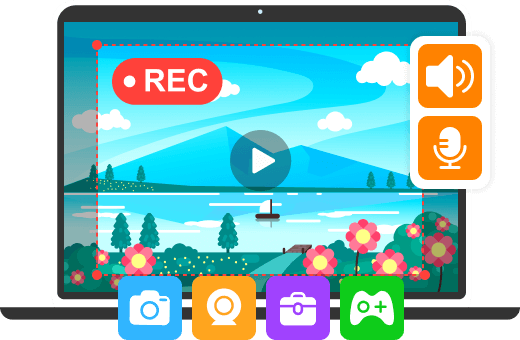
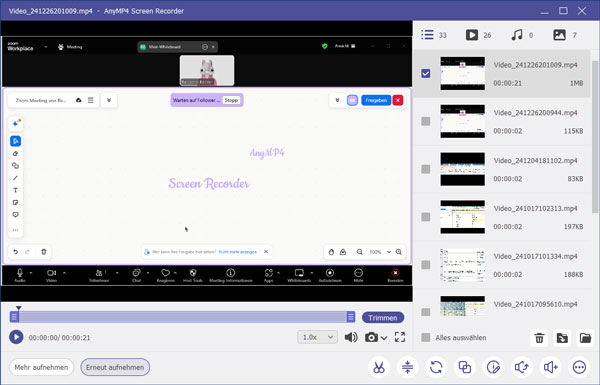
Wenn Sie das Webinar auf dem PC oder Mac anschauen, ist AnyMP4 Screen Recorder eine gute Wahl zum Aufnehmen des Webinars. Die Software unterstützt viele Betriebssysteme, Sie können das Webinar unter Windows 10/11 und macOS Tahoe aufzeichnen. Egal ob Sie das Webinar im Vollbild oder in dem Browser-Fenster abspielen, kann AnyMP4 Screen Recorder es aufzeichnen und als eine Videodatei abspeichern.
Alles auf dem Computer-Bildschirm lassen sich mit der Software aufzeichnen. Während des Webinars können Sie auch Ihre Stimme über das Mikrofon aufnehmen. Darüber hinaus kann AnyMP4 Screen Recorder Livestream aufnehmen, Teams-Meeting aufzeichnen.
Laden Sie jetzt AnyMP4 Screen Recorder als Testversion auf Ihrem PC oder Mac herunter. Installieren Sie es und befolgen Sie die Schritte unten, um ein Webinar aufzuzeichnen.
Für Windows 11/10/8/7
Für macOS 10.13 oder neuer
Schritt 1: Den Bereich des Webinars wählen
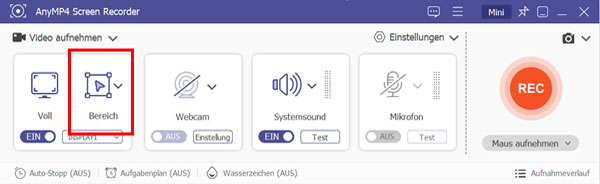
Starten Sie die Software und klicken Sie auf "Video aufnehmen". Dann öffnen Sie Ihr Webinar im Browser. Klicken Sie auf die Option "Bereich" und wählen Sie "Bereich/Fenster wählen". Dann wählen Sie mit dem Fadenkreuz den Bildschirmbereich des Webinars aus, den Sie aufzeichnen wollen. Wenn das Webinar im Vollbild abgespielt wird, klicken Sie auf "Voll", um den gesamten Bildschirm aufzunehmen.
Schritt 2: Audioquelle für die Aufnahme wählen
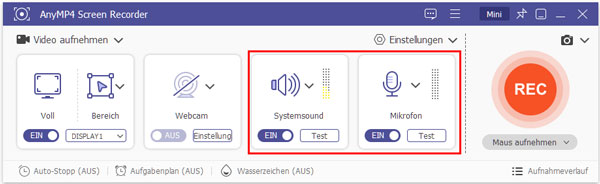
Aktivieren Sie die Aufnahme von "Systemsound". Damit wird alles, was Sie aus den Lautsprechern hören, mitgeschnitten. Falls Sie während des Webinars sprechen werden, aktivieren Sie auch die Option "Mikrofon".
Schritt 3: Webinar aufzeichnen
Klicken Sie auf den roten Aufnahmeknopf auf der rechten Seite. Nun wird AnyMP4 Screen Recorder nach 3 Sekunden Countdown die Aufnahme des Webinars starten. Wenn das Webinar zum Ende ist, klicken Sie auf den Stopp-Knopf.

Schritt 4: Aufnahme schneiden und speichern
Nun befinden Sie sich in dem Vorschau-Fenster. Wenn es unnötigen Teil am Anfang oder am Ende der Aufnahme gibt, können Sie die Schnitt-Funktion verwenden. Dann klicken Sie unten rechts auf den Button "Speichern". Wählen Sie einen Speicherort aus. Nun wird die Software das aufgenommene Webinar als eine Videodatei exportieren.
Suchen Sie nach einer kostenlosen Methode zum Aufnehmen des Webinars, können Sie ein kostenloses Online-Tool verwenden. Im Internet findet man viele kostenlose Online Screen Recorder, mit denen Sie alles auf dem PC aufzeichnen können.
Hier empfehlen wir Ihnen einen Free Screen Recorder, eine Freeware zur Webinaraufzeichnung. Mit diesem Tool können Sie leicht Webinare mit Ton aufnehmen und als WMV oder MP4 abspeichern. Es gibt keine Einschränkung für die Länge der Aufnahme. Und die Qualität der Aufnahme ist fast gleich wie andere kostenpflichtige Aufnahmeprogramme.
Folgend zeigen wir Ihnen, wie Sie ein Online-Seminar kostenlos aufzeichnen können.
Schritt 1: Online Recorder öffnen
Öffnen Sie das kostenlose Aufnahmeprogramm Free Screen Recorder auf Ihrem PC.
Schritt 2: Launcher installieren
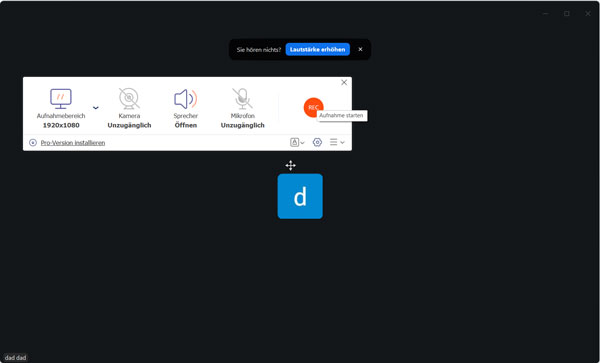
Klicken Sie auf "Aufnahme starten". Nun wird es angefordert, ein Launcher-Programm herunterzuladen und zu installieren. Nach der Installation wird der Online Screen Recorder geladen.
Schritt 3: Bildschirmbereich anpassen
Klicken Sie auf das Monitor-Symbol und wählen Sie den Bildschirmbereich des Webinars.
Schritt 4: Audioquelle definieren
Klicken Sie auf das Lautsprecher-Symbol oder das Mikrofon-Symbol, um die Audioquelle für die Aufnahme zu definieren.
Schritt 5: Webinar-Aufnahme starten
Klicken Sie auf den roten REC-Button, um die Aufnahme zu starten.
Schritt 6: Aufnahme speichern
Wenn Ihr Webinar fertig ist, klicken Sie auf den Stopp-Button. Nun wird das aufgenommene Webinar automatisch abgespeichert.
OBS Studio gehört zu den leistungsstärksten kostenlosen Tools, um ein Webinar professionell aufzuzeichnen. Es ermöglicht eine flexible Kombination von Quellen, wie z. B. das reine Webinar-Fenster, den gesamten Bildschirm, die Webcam oder gezielt den Ton. Dies ist besonders ideal, wenn Sie eine klare und nachvollziehbare Aufzeichnung vom Webinar-Fenster wünschen.
Schritt 1: OBS Studio installieren
Laden Sie die entsprechende Version von der offiziellen Webseite herunter. Installieren und starten Sie OBS Studio.
Schritt 2: Aufnahmequelle wählen
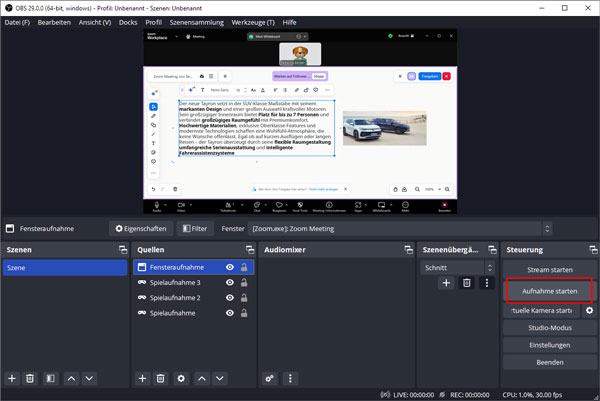
Klicken Sie auf "Quellen" und wählen Sie je nach Situation, ob Sie den ganzen Bildschirm aufnehmen oder nur das Webinar-Fenster aufzeichnen.
Schritt 3: Einstellungen anpassen
Prüfen Sie im Audio-Mixer, ob Desktop-Audio aktiv ist. Wenn Sie zusätzlich Ihre eigene Stimme aufnehmen möchten, aktivieren Sie das Mikrofon. Aufnahmeformat, Codec und Speicherort lassen sich unter "Einstellungen" definieren.
Schritt 4: Aufnahme starten
Klicken Sie auf "Aufnahme starten", öffnen Sie das Webinar und lassen Sie es laufen.
Snipping Tool ist unter Windows 11 vorinstalliert und eignet sich, wenn Sie ein Webinar ohne Einrichtung aufnehmen möchten. Es ist keine Profi-Lösung wie AnyMP4 oder OBS, aber für viele Einsteiger die schnellste Option, um Webinare unter Windows aufzuzeichnen.
Schritt 1: Snipping Tool öffnen
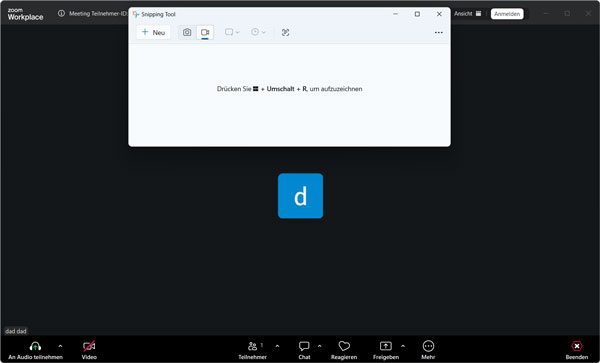
Öffnen Sie das Snipping Tool über das Startmenü. Oder drücken Sie Windows-Taste + STRG + R, um die Aufnahmefunktion von Snipping Tool aufzurufen.
Schritt 2: Videoaufnahme starten
Stellen Sie den Aufnahmebereich fest und klicken Sie auf "Start", um Webinar aufzuzeichnen.
Schritt 3: Aufnahme speichern
Klicken Sie auf "Stopp", um die Aufnahme zu beenden. Anschließend können Sie sie mit ClipChamp weiterbearbeiten oder direkt lokal speichern.
Als Mac-Benutzer können Sie den vorinstallierten Screen Recorder für Mac "QuickTime Player" verwenden, um Zoom, GoTo Meeting oder Teams Webinar aufzunehmen. Dieses Tool ist einfach zu bedienen, Sie können Ihr Webinar kostenlos und sicher aufzeichnen. Doch ist der Systemsound von Mac und die Meeting Software manchmal nicht kompatibel. Deshalb kommt es vielleicht ein Problem vor, dass die Aufnahme keinen Ton hat. Unten stellen wir Ihnen die Anleitung dazu vor, wie man auf Mac Webinar aufzeichnen kann.
Schritt 1: QuickTime Player starten
In dem Finder starten Sie QuickTime Player auf Ihrem Mac.
Schritt 2: Neue Bildschirmaufnahme
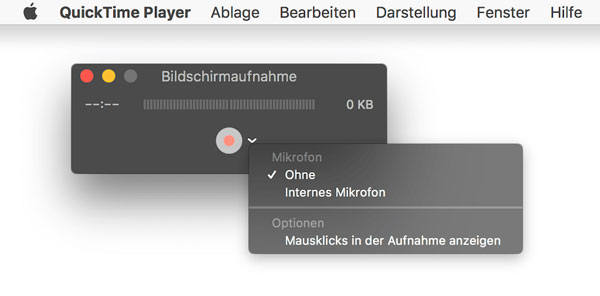
Klicken Sie oben auf "Ablage" und dann wählen Sie "Neue Bildschirmaufnahme".
Schritt 3: Voreinstellungen anpassen
Klicken Sie auf den Dropdown-Pfeil, um sich zu entscheiden, ob das interne Mikrofon aufzuzeichnen. Sie können auch Ihre Mausklicks in der Aufnahme anzeigen.
Schritt 4: Webinar auf Mac aufzeichnen
Klicken Sie auf das Aufnahme-Symbol, um die Vorlesung auf Mac aufzuzeichnen. Klicken Sie nochmal auf das Aufnahme-Symbol, wenn Sie die Webinar-Aufnahme beenden und speichern möchten.
Obwohl Android sich über die Aufnahmefunktion verfügt, hat die Aufnahme manchmal keinen Ton. Da der Handy-Bildschirm klein ist, sieht man die Webinar vielleicht nicht deutlich. Zu dieser Zeit können Sie AnyMP4 Phone Mirror kostenlos testen. Das ist ein professioneller Android Screen Recorder, mit dem Sie Zoom oder Teams Webinar auf Android stabil und mit hoher Qualität aufzeichnen können. Sie brauchen nicht darüber zu sorgen, dass es nicht genug Speicherplatz gibt. Die konkrete Anleitung finden Sie unten.
Für Windows 11/10/8/7
Schritt 1: Phone Mirror installieren
Downloaden und installieren Sie AnyMP4 Phone Mirror auf Ihrem Windows PC oder Laptop. Wählen Sie den Modus "Android-Spiegelung".
Schritt 2: Android mit PC verbinden
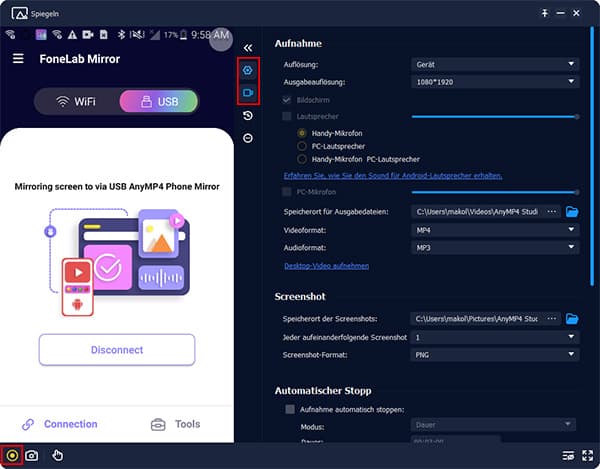
Verbinden Sie Ihr Android-Gerät durch WLAN oder USB-Kabel mit dem PC. Warten Sie, bis die Verbindung hergestellt ist. Dann sehen Sie den Android-Bildschirm auf Ihrem PC.
Schritt 3: Bildschirm aufnehmen
Klicken Sie links unten auf das Aufnahme-Symbol, dann startet die Software automatisch, das Webinar auf Android aufzunehmen.
Schritt 4: Webinar-Aufzeichnung auf PC speichern
Klicken Sie nochmal auf das Symbol zum Stopp der Aufnahme. Danach können Sie das Webinar auf PC speichern und weiterbearbeiten.
Als iPhone-Nutzer können Sie das System-Tool Bildschirmaufnahme verwenden, wenn Sie keine Dritt-App downloaden möchten. Diese Methode eignet sich auch dafür, ein Webinar auf iPad aufzuzeichnen. Mit diesem Tool können Sie Webinar kostenlos aufzeichnen. Unten erfahren Sie die volle Anleitung dazu.
Schritt 1: Kontrollzentrum öffnen
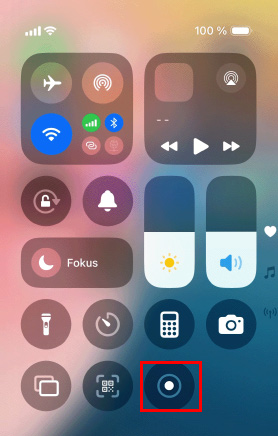
Streichen Sie den iPhone-Bildschirm von oben bis zu unten, um das Kontrollzentrum zu öffnen.
Schritt 2: Webinar auf iPhone aufnehmen
Tippen Sie auf den Aufnahme-Button. Danach können Sie das Webinar auf iPhone aufnehmen.
Schritt 3: Aufnahme beenden
Tippen Sie nochmal auf das Aufnahme-Symbol auf dem Bildschirm, wenn Sie die Aufnahme beenden möchten.
Ja, Zoom bietet eine integrierte Aufnahmefunktion, die je nach Einstellung als lokale oder Cloud-Aufnahme genutzt werden kann. Mit der Zustimmung des Hosts können Teilnehmer das Zoom-Meeting aufzeichnen. In der Desktop-Version können Webinare lokal aufgezeichnet werden, während Smartphone-Nutzern ausschließlich die Cloud-Aufnahme zur Verfügung steht. Falls der Host die Aufnahmefunktion in Zoom nicht aktiviert hat, ist eine Aufnahmesoftware von Drittanbietern wie AnyMP4 Screen Recorder erforderlich.
Ja, Teams unterstützt Webinar-Aufzeichnungen. Während des Webinars können Sie unter "Menü" die Option "Aufzeichnung starten" auswählen. Nach dem Klick beginnt die Aufnahme, und alle Teilnehmer werden darüber informiert. Die Teams-Meeting-Aufzeichnung wird anschließend im Chat oder in der Cloud gespeichert, sodass Sie sie mit Kollegen teilen können.
Ja. Wenn Sie ein Webinar auf Ihrem iPad aufzeichnen möchten, ist eine integrierte Bildschirmaufnahme-Funktion verfügbar. Gehen Sie zu "Einstellungen" > "Kontrollzentrum" > "Steuerelemente anpassen", und dann können Sie die Funktion "Bildschirmaufnahme" zum Kontrollzentrum hinzufügen. Öffnen Sie das Kontrollzentrum und tippen Sie auf das Bildschirmaufnahme-Symbol, um das Webinar mit Ton aufzunehmen.
Für Android-Nutzer gibt es eine Menge von Apps, mit denen Sie Webinare als Video aufnehmen können. Wir würden die kostenlose App "AZ Screen Recorder". Egal ob Sie Ihr Webinar auf dem Handy oder auf einem Tablet anschauen, können Sie mit dieser App es mit hoher Qualität aufzeichnen. Dabei gibt es keine zeitliche Begrenzung.
In diesem Ratgeber haben wir Ihnen 7 unterschiedliche Tools zur Aufnahme von Webinaren vorgestellt: von plattformübergreifenden Online-Tools über systemeigene Bordmittel wie das Snipping Tool bis hin zur komplexen Open-Source-Software OBS Studio. Je nach Anwendungsbereich hat jede Methode ihre spezifischen Stärken.
Wenn Sie jedoch eine verlässliche und ohne langwierige Konfiguration einsatzbereite Lösung suchen, empfehlen wir Ihnen ausdrücklich AnyMP4 Screen Recorder. Die vielfältige Software bietet zahlreiche Anpassungsoptionen, von Ausgabeformaten bis hin zu Codecs und Bildfrequenzen, sodass Sie Ihre Aufnahmen in hochauflösender Qualität speichern können. Laden Sie die Software herunter und testen Sie sie kostenlos!
Für Windows 11/10/8/7
Für macOS 10.13 oder neuer
Weitere Artikel
 Klicken Sie hier, um einen Kommentar zu schreiben.
AnyMP4 Screen Recorder
Bildschirmaufnahme einfach erstellen und bearbeiten