Markus Kratzenberg | Aktualisiert am 09.05.2026 | Tipps
Viele Mac-Nutzer suchen nach einem leistungsstarken Snipping-Tool wie unter Windows, um ihre tägliche Arbeit mit Screenshots und Bildschirmaufnahmen effizienter zu gestalten. Zwar bietet macOS bereits integrierte Tastenkombinationen für Screenshots, jedoch fehlen Funktionen wie Scrolling-Screenshots oder die Möglichkeit, Anmerkungen in Echtzeit hinzuzufügen. In unserem Vergleichstest haben wir die 10 besten Snipping Tools für Mac unter realen Bedingungen geprüft. In dieser Analyse erfahren Sie, welche Software durch Funktionsumfang und stabile Performance überzeugt, damit Sie die ideale Wahl für Ihren Workflow treffen können.
Um den direkten Vergleich der verschiedenen Mac-Snippingtools zu erleichtern, haben wir die wichtigsten Funktionen in der folgenden Tabelle für Sie übersichtlich zusammengefasst. In unserem aktuellen Testbericht haben wir die vorgestellten Snipping-Tools auf einem MacBook Pro mit macOS Tahoe 26.4.1 auf ihre Stabilität und Kompatibilität geprüft. Sie finden hier alle entscheidenden Kriterien wie die Unterstützung scrollender Fenster und die Verfügbarkeit von Bearbeitungswerkzeugen auf einen Blick.
| Ausgabeformat | Scrolling Screenshot | Anmerkungen hinzufügen | GIF machen | Preis | |
|---|---|---|---|---|---|
| AnyMP4 Mac Screen Recorder | PNG, JPG/JPEG, BMP, GIF, TIFF und gängige Video- und Audioformate | Ja | Ja: Symbole wie Rechteck, Pfeil, Text usw. einfügen | Ja | Gratis für Screenshot-Funktion |
| Integrierte Tastenkombinationen | PNG, HEIF (macOS Tahoe 26 oder neuer) | Nein | Nein | Nein | Gratis |
| Grab | TIFF | Nein | Nein | Nein | 2,99 € |
| Snagit | PNG, JPG, HEIF, TIFF, GIF, BMP, WEBP usw. | Ja | Ja | Ja | Ab 33,32 € |
| SnapNDrag | PNG, JPEG, TIFF | Nein | Ja | Nein | Gratis |
| Greenshot | JPEG, PNG | Ja | Ja | Nein | Windows-Version: Gratis Mac-Version: 1,99 € |
| MangoApps Recorder | GIF, JPG | Ja | Ja | Ja | Ja |
| Flameshot | PNG | Nein | Ja | Nein | Gratis |
| LightShot | PNG, JPEG | Nein | Ja | Nein | Gratis |
| Monosnap | PNG, JPG, GIF | Ja | Ja | Ja | Gratis |
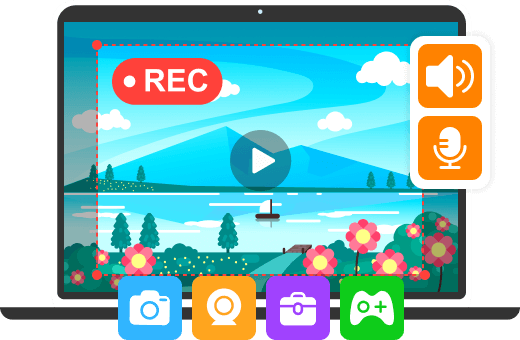
AnyMP4 Mac Screen Recorder ist eine vielseitige Alternative zu Mac Snipping Tool. Diese Software verfügt über eine klare Oberfläche und eine Ein-Klick-Screenshot-Funktion. Dieses Programm ist so entwickelt, dass Sie damit einfache und hochwertige Bildschirmaufnahmen auf Mac können. Außerdem ist ein kostenloser Screenshot-Maker integriert, mit dem Sie Screenshots vom Mac-Bildschirm leicht erstellen können. Für Windows-Nutzer gibt es auch eine Windows-Version.
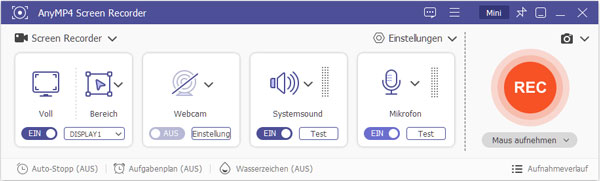
AnyMP4 Screen Recorder ermöglicht Ihnen Screenshot ins PNG, JPG/JPEG, BMP, GIF und TIFF zu machen. Klicken Sie auf "Screenshot", dann bewegen Ihre Maus, um den Screenshot-Bereich auszuwählen. Klicken Sie mit der linken Maustaste, um den Erfassungsbereich abzurufen. Nach dem Machen der Screenshots können Sie die Aufnahme bearbeiten und bemalen, wie z.B. Text oder Beschriftungen hinzufügen. Mit dieser Software können Sie nicht nur Screenshot kostenlos auf Mac machen, sondern auch Video und Audio am Mac aufnehmen.
Für macOS 10.13 oder neuer
Für Windows 11/10/8/7
Trustpilot-Bewertung : 4,9 von 5 Sternen
Im Folgenden finden Sie eine Schritt-für-Schritt-Anleitung zur Erstellung von Screenshots mit AnyMP4 Mac Screen Recorder auf Ihrem Mac:
Schritt 1: Downloaden Sie dieses Snipping Tool für Mac und starten Sie es. Wählen Sie anschließend die Funktion "Screenshot" aus.
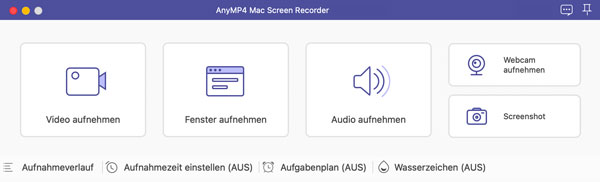
Schritt 2: Ziehen Sie die Maus, um den Bereich für den Screenshot festzulegen. Sie können auch auf "Vollbild" klicken, um mit einem Klick einen Screenshot des gesamten Mac-Bildschirms zu erstellen. Wenn Sie eine komplette scrollbare Seite erfassen möchten, können Sie auf "Scroll-Screenshot" klicken.
Schritt 3: Nachdem Sie den Screenshot erstellt haben, können Sie verschiedene Anmerkungen und Markierungen hinzufügen, um wichtige Punkte hervorzuheben. Sie können beispielsweise Text, Nummerierungen, Pfeile, Mosaike und Sticker verwenden.
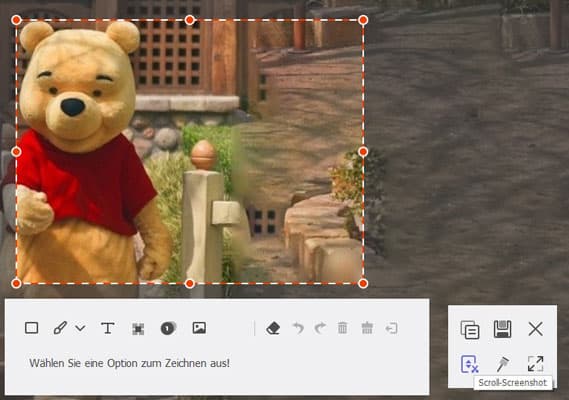
Schritt 4: Klicken Sie auf "Speichern" und wählen Sie einen Speicherort für Ihren Screenshot aus.
In unseren Tests blieb die CPU-Auslastung nach Aktivierung der Hardwarebeschleunigung von AnyMP4 Mac Screen Recorder auch bei längerem Betrieb (über 3 Stunden) auf einem guten Niveau von etwa 15%. Darüber hinaus können Sie mit diesem Programm während der Aufnahme in Echtzeit Screenshots erstellen.
Mac OS enthält kein natives Snipping-Tool wie das Snipping Tool auf Windows. Sie können jedoch Snips auf einem Mac ohne ein Snipping Tool mithilfe von Tastaturkürzeln aufnehmen. Um einen Screenshot aufzunehmen, drücken Sie Shift + Command + 3.
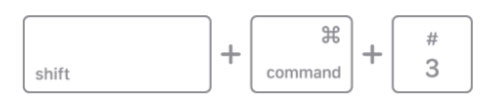
Um einen Teil Ihres Bildschirms zu erfassen, können Sie Shift + Command + 4 drücken und dann das Fadenkreuz über den Bereich Ihres Bildschirms ziehen, den Sie erfassen möchten. Wenn Sie ein Fenster oder Menü erfassen möchten, können Sie Shift + Command + 4 + Leertaste drücken.
Mac OS Mojave und höher enthalten auch eine Screenshot-App, auf die Sie durch Drücken von Shift + Command + 5 zugreifen können. In dieser App können Sie Ihre Screenshots anzeigen und ihren Zielordner ändern. Diese App enthält jedoch keine Anmerkungswerkzeuge wie das Windows Snipping Tool, sodass sie eine schwache Mac Snipping-Tool Alternative darstellt. Wenn Sie erweiterte Screenshot-Tools benötigen, müssen Sie ein Snipping Tool für Mac herunterladen.
Bewertung: 4,7 von 5 Sternen
Die nativen Bordmittel von macOS Tahoe sind für Basisaufgaben die schnellste Wahl, da sie ohne Installation auskommen und eine nahtlose Systemintegration für einfache Ausschnitte bieten.
Eine andere Mac Snipping Tool Alternative, die mit allen OS X Geräten kompatibel ist, ist das Programm, Grab für Mac. Diese Anwendung bietet verschiedene Aufnahmeoptionen wie zum Beispiel Aufnahme Auswahl, Fenster, Vollbild und sogar zeitlich gesteuerte Bildschirmaufnahme. Um dieses Programm zu nutzen, klicken Sie einfach auf "Finder" > "Anwendungen" > "Tools" > "Grab". Um einen Screenshot aufzunehmen, nutzen Sie die "Aufnahme"-Funktion und wählen Sie den Aufnahmemodus, den Sie nutzen wollen. Die Funktionen dieser App beinhalten eine einfach zu nutzende Oberfläche und verschiedene Bildschirm Aufnahmemodi.
Grab ist ein einwandfreies Mac Snipping Tool, leider werden die Aufnahmen jedoch automatisch im TIFF-Format gespeichert. Wenn Sie diese in einem anderen Format speichern möchten, müssen Sie dies im "Vorschau" Anwendungsfenster einstellen.
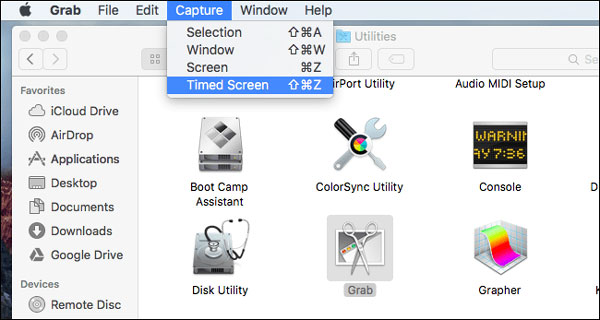
Nachdem den Screenshot erstellt wurde, können Sie Ihre Bilder und Fotos von Mac auf iPhone übertragen.
Bewertung: 4,7 von 5 Sternen
In unseren Tests hat sich Grab als zuverlässiges Werkzeug zur verlustfreien Speicherung im TIFF-Format erwiesen. Allerdings können Screenshots sehr groß sein. So hatte beispielsweise ein Screenshot mit einer Auflösung von 3024 x 1964 Pixeln eine Größe von 46 MB. Grab ist somit ideal für Nutzer, die Wert auf unverfälschte Pixeldaten ohne Kompressionsartefakte legen und über ausreichend Speicherplatz verfügen.
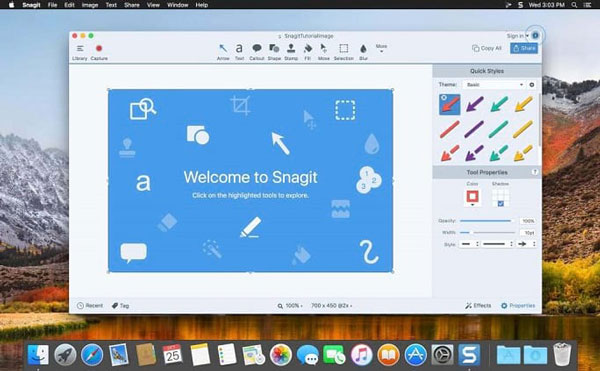
Snagit ist der Goldstandard für Bildschirmaufnahme-Software. Es ist bei Firmenkunden wegen seiner ästhetischen Oberfläche und leistungsstarken Funktionen sehr beliebt. Die Bearbeitungs- und Bildschirmaufnahmefunktionen sind ziemlich beeindruckend. Oben auf Ihrem Bildschirm wird ein kleines Bedienfeld angezeigt. Hier können Sie Screenshots aufnehmen, Einstellungen ändern und Hotkeys anpassen. Die Mac Snipping Tool Alternative bietet raffinierte Tools wie Beschriftungen, Pfeile, Unschärfe und andere. Sie können auch animierte Gifs und Videos direkt aus der App erstellen. Das Aufnehmen und Bearbeiten von Bildern und Videos ist so nahtlos, dass der durchschnittliche Mac-Benutzer es wie eine Ente ins Wasser nimmt.
Capterra-Bewertung : 4,7 von 5 Sternen
Free Download: https://snagit.de.softonic.com/
Snagit bietet eine praktische Texterkennungsfunktion (OCR) und ist daher ideal für die Digitalisierung von Dokumenten. Im Test konnten wir komplexe Tabelleninhalte direkt aus einem Screenshot in bearbeitbaren Text umwandeln, was die Produktivität signifikant steigert.
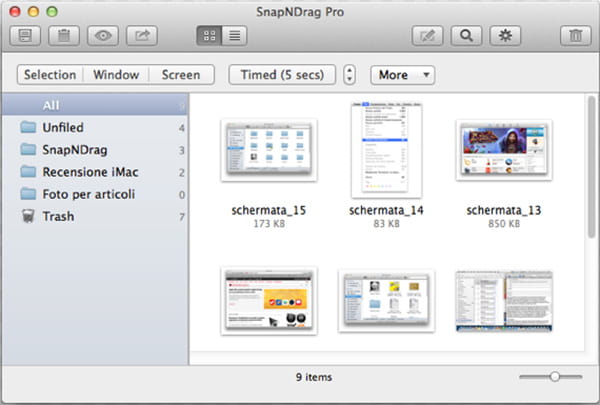
SnapNDrag ist ein praktisches Snipping Tool für Mac. Es beherrscht fast alle wünschenswerten Funktionen und ist sehr einfach zu bedienen. Dieses Mac Snipping Tool Alternative integriert sich in die obere Leiste des Mac-Rechners und ist von dort aus leicht zu erreichen. Mit nur einem Klick erstellen Sie einen Screenshot eines Fensters, einer Auswahl oder des gesamten Bildschirms. Die erstellten Screenshots können innerhalb von SnapNDrag in Ordnern organisiert werden.
Apple-Store-Bewertung : 4,6 von 5 Sternen
Free Download: https://yellowmug.com/snapndrag/
Im Test haben wir herausgefunden, dass sich die gespeicherten Screenshots in der SnapNDrag-App sehr einfach verwalten lassen. Beispielsweise können Sie hunderte Screenshots stapelweise in andere Dateitypen umwandeln. Wenn Sie regelmäßig große Bildmengen für Tutorials oder Präsentationen verwalten müssen, spart Ihnen dieses Tool Zeit.
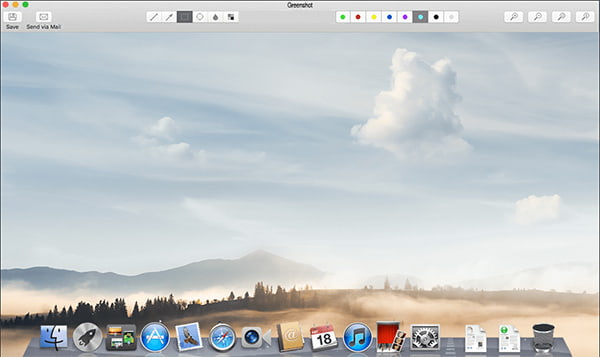
Greenshot ist ein leistungsstarkes Snipping Tool für Mac und Windows, mit dem Sie schnell Screenshots eines ausgewählten Bereichs, Fensters oder des gesamten Bildschirms erstellen können. Eines seiner einzigartigen Merkmale ist, dass es von jedem verwendet werden kann und ein Open-Source-Programm ist, was es zur idealen Wahl für jeden macht, der eine kostenlose und einfache Möglichkeit sucht, Screenshots zu erstellen.
Apple-Store-Bewertung: 3,0 von 5 Sternen
Free Download: https://greenshot.de.softonic.com/mac/download
Wir haben sowohl die Windows- als auch die Mac-Version von Greenshot getestet. Leider fehlen in der Mac-Version viele nützliche Funktionen. So ist es beispielsweise nicht möglich, beim Kommentieren von Screenshots mit diesem Snipping Tool für Mac die Schatten hinter Pfeilen oder Text zu entfernen.
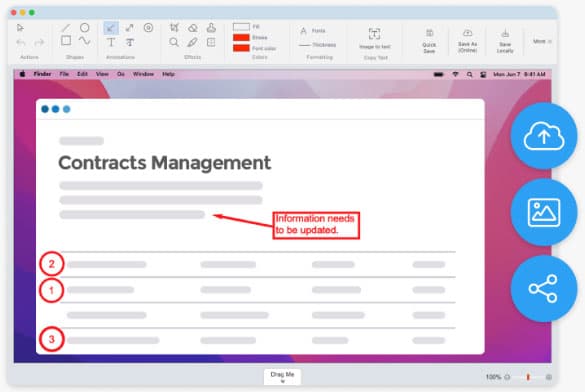
MangoApps Recorder (früher bekannt als TinyTake) ist ein weiteres kostenloses Snipping-Tool für Mac, mit dem Sie Screenshots und Videos aufnehmen können. Mit diesem Programm können Sie Bilder und Videos von Ihrem Bildschirm aufnehmen, Kommentare hinzufügen und mit anderen teilen. Darüber hinaus können Sie Ihre aufgenommenen Dateien in der Cloud speichern und benutzerdefinierte Tastenkombinationen zuordnen.
Capterra-Bewertung: 4,4 von 5 Sternen
Free Download: https://workplace.mangoapps.com/mango-recorder
Beim Erstellen von Erklär-GIFs zeigte MangoApps Recorder im Test eine saubere Frame-Rate ohne Ruckeln. Durch die direkte Integration in Cloud-Workflows können Sie Arbeitsabläufe sofort innerhalb Ihres Teams teilen.
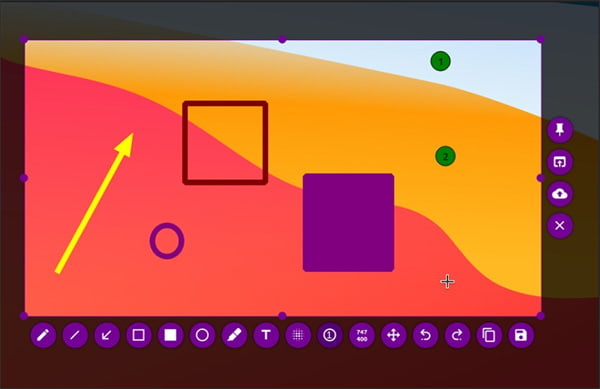
Die nächste Alternative zu Snipping Tool für Mac ist Flameshot, ein kostenloses, plattformübergreifendes und quelloffenes Programm zum Erstellen von Screenshots mit vielen integrierten Funktionen. Mit den integrierten Bearbeitungswerkzeugen können Sie auch einen Pfeil hinzufügen, Text hervorheben, einen Ausschnitt unscharf machen, Kommentare einfügen und einen einfarbigen Rahmen hinzufügen.
Bewertung: 4,3 von 5 Sternen
Free Download: https://flameshot.org/
Beim Testen von Flameshot haben wir festgestellt, dass sich die Größe von Screenshots sehr genau einstellen und anpassen lässt. So ist es beispielsweise möglich, Screenshots mit einem voreingestellten Seitenverhältnis von 16:9 zu erstellen.
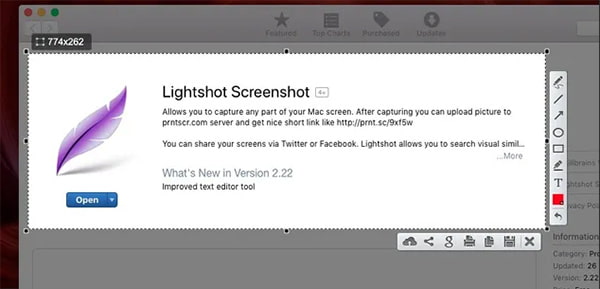
LightShot ist eine weitere Mac Snipping Tool Alternative, mit dieser Screencast-Software können Sie nicht nur einfach einen Screenshot machen, sondern auch diesen auch auf einen Server hochladen und einen kurzen Link dazu erstellen. Außerdem bietet LightShot die Möglichkeit, im Internet nach ähnlichen Bildern zu suchen.
Apple-Store-Bewertung: 3,3 von 5 Sternen
Free Download: https://app.prntscr.com/en/
Bei der praktischen Anwendung von LightShot haben wir festgestellt, dass der Cloud-Editor nicht nur Funktionen zum Kommentieren von Screenshots bietet, sondern auch die Konvertierung von Bildformaten, beispielsweise von PNG in TIFF, ermöglicht.
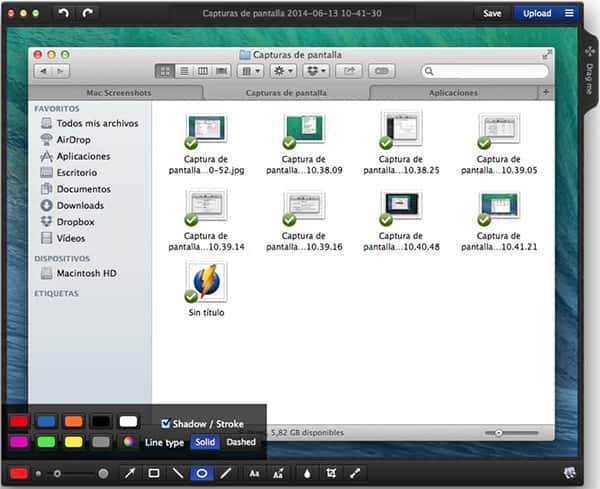
Monosnap ist eines der beliebtesten Snipping Tools für Mac. Mit diesem Programm können Sie Screenshots und Videos aufnehmen, mit Kommentaren versehen und im Cloud-Speicher der Anwendung speichern. Darüber hinaus ist Monosnap ein vielseitiger und sicherer Kollaborationsdienst, mit dem Sie zusammenarbeiten, Ideen austauschen, Feedback geben oder gemeinsam an Projekten arbeiten können.
Apple-Store-Bewertung: 4,5 von 5 Sternen
Free Download: https://monosnap.com/
Monosnap ist ein ressourcenschonendes Snipping Tool für Mac, das selbst auf dem älteren macOS Sierra 10.12.5 in unseren Tests reibungslos lief.
Um schnell Bildschirmausschnitte zu erstellen, können Sie die integrierten Tastenkombinationen "Command + Shift + 4" von macOS nutzen. Wenn Sie jedoch einen Scroll-Screenshot erstellen möchten, beispielsweise um eine gesamte Webseite oder eine ganze PDF-Seite zu erfassen, reicht das einfache Snipping-Tool von Mac nicht aus. In diesem Fall können Sie eine spezielle Software wie AnyMP4 Mac Screen Recorder verwenden, um einen Scroll-Screenshot zu erstellen und gleichzeitig Markierungen oder Anmerkungen hinzuzufügen.
Standardmäßig legt macOS Ihre Aufnahmen direkt auf dem Schreibtisch als PNG-Datei mit Zeitstempel ab. Sie können diesen Speicherort jedoch jederzeit individuell anpassen, indem Sie die Bildschirmfoto-App über die Tastenkombination "Command + Shift + 5" starten und unter den Optionen einen neuen Zielordner wählen.
Für Nutzer, die ein kostenfreies Snipping Tool bei Mac suchen, ist Monosnap eine gute Wahl, da es neben einfachen Aufnahmen auch Scrolling-Screenshots und die Erstellung von GIFs ermöglicht. Eine weitere Option ist Flameshot, das sich auf das Hinzufügen von Anmerkungen und Markierungen spezialisiert hat. Während diese Gratis-Tools die Grundbedürfnisse abdecken, bieten kostenpflichtige Programme wie AnyMP4 Mac Screen Recorder deutliche Vorteile durch eine stabilere Performance und eine größere Vielfalt an Ausgabeformaten wie BMP oder TIFF sowie kombinierte Video- und Audio-Aufnahmefunktionen für vollständige Workflows.
In diesem Artikel stellen wir Ihnen 10 Snipping Tools für Mac vor, mit denen Sie ganz einfach Screenshots auf Ihrem Mac erstellen können. Während die Tastenkombinationen für einfache Screenshots ausreichen, decken Tools wie AnyMP4 Mac Screen Recorder auch komplexere Anforderungen ab. Wenn Sie über statische Screenshots hinaus auch Arbeitsabläufe speichern oder beispielsweise Teams-Meeting aufzeichnen möchten, bietet diese Software die notwendige Funktionalität. Laden Sie AnyMP4 Mac Screen Recorder jetzt kostenlos herunter und erstellen Sie Screenshots sowie Bildschirmaufnahmen auf Ihrem Mac!
Für macOS 10.13 oder neuer
Für Windows 11/10/8/7
Weitere Artikel
 Klicken Sie hier, um einen Kommentar zu schreiben.
AnyMP4 Screen Recorder
Bildschirmaufnahme einfach erstellen und bearbeiten