Markus Kratzenberg | Aktualisiert am 29.05.2026 | Video aufnehmen
Ob epische Minecraft-Highlights oder actiongeladene Matches - viele Gamer möchten ihr Gameplay am PC aufnehmen, um ihre Clips in den sozialen Medien zu teilen. Doch wie gelingt eine flüssige Gameplay-Aufnahme in hoher Qualität und ohne Lag? In dieser Anleitung stellen wir Ihnen 6 praxiserprobte Methoden vor und zeigen Ihnen Schritt für Schritt, wie Sie auf PC, Konsole oder Smartphone Spiele aufnehmen können.
Unser Experten-Test auf einen Blick: Um Ihnen die Entscheidung zu erleichtern, haben wir die 6 gängigsten Methoden zur Gameplay-Aufnahme auf verschiedenen Plattformen intensiv getestet. Ob Sie nun nach einer schnellen Systemfunktion für Windows, einer Profilösung wie OBS oder Wegen für Konsolen und Smartphones suchen: die folgende Kurzanleitung bietet Ihnen eine ehrliche Übersicht basierend auf unseren Praxiserfahrungen. Lesen Sie weiter, um die Vor- und Nachteile der einzelnen Tools im Detail zu erfahren und den perfekten Game Recorder für Ihre Bedürfnisse zu finden!
| Methode & Tool | Betriebssystem | Max. Qualität | CPU / GPU-Auslastung | Testergebnis (Vorteile & Nachteile) |
|---|---|---|---|---|
| AnyMP4 Screen Recorder | Windows, Mac | 4K / 60 FPS | Sehr gering | Vorteile: Flüssige Gameplay-Aufnahme am PC ohne FPS-Drops dank GPU-Beschleunigung; Separate Spuren für Ingame-Sound und Mikrofon; Integrierter Video-Cutter. Nachteile: Kostenlose Testversion ist zeitlich begrenzt. |
| AnyMP4 Free Screen Recorder Online | Browser | 1080p / 30 FPS | Mittel | Vorteile: Komplett kostenlos und ohne Installation; Ideal, wenn Sie schnelle Browser-Spiele aufnehmen möchten. Nachteile: Unterstützt keinen exklusiven Vollbildmodus für anspruchsvolle 3D-Spiele; Keine Bearbeitungstools. |
| OBS Studio | Windows, Mac, Linux | 4K / 120 FPS | Variabel | Vorteile: 100% gratis und extrem mächtig; Der globale Standard für professionelles Live-Streaming und Overlays. Nachteile: Sehr steile Lernkurve; Falsche Encoder-Einstellungen führen im Praxistest schnell zu Rucklern. |
| Xbox Game Bar | Windows 10 / 11 | 1080p / 60 FPS | Gering | Vorteile: Bereits im System integriert und per Win + G sofort startbereit; Perfekt, um kurze Gaming-Clips rückwirkend zu speichern. Nachteile: Verliert gelegentlich die Verbindung zum Spiel; Kaum erweiterte Audio-Optionen verfügbar. |
| Plattform-Funktion von Steam-Spielaufnahme | Windows | Dynamisch (je nach PC) | Mittel | Vorteile: Perfekt ins neue Steam-Overlay integriert; Bietet automatische Hintergrund-Aufnahme mit praktischen Zeitachsen-Markierungen. Nachteile: Funktioniert ausschließlich innerhalb der Steam-Bibliothek; Exportierte Videodateien sind oft sehr groß. |
| Integrierte Methoden von Konsole & Smartphone | PS5, Switch, iOS, Android | Bis zu 4K / 60 FPS | Gering | Vorteile: Nutzung nativer Share-Tasten oder Smartphone-Features (wie Google Play Spiele); Ideal für Konsolen- und Mobil-Gamer. Nachteile: Konsolen (besonders Nintendo Switch) sind zeitlich stark limitiert; Für lange Let's Plays ist eine Capture Card erforderlich. |
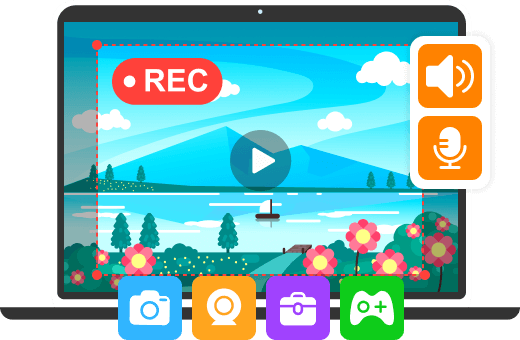
AnyMP4 Screen Recorder ist ein professioneller Game Recorder, mit dem Sie Ihre gewünschten Spiele bzw. PUBG-Gameplay aufnehmen können. Dieses Spiele-Aufnahme Programm unterstützt eine Aufnahmequalität von bis zu 4K, sodass Sie keinen einzigen Moment der Action verpassen. Nach Abschluss der Aufnahme können Sie Ihr Gameplay-Material direkt im Programm bearbeiten, ohne dass Sie zusätzliche Software benötigen. Laden Sie AnyMP4 Screen Recorder herunter, um seine leistungsstarken Funktionen zu erleben.
Für Windows 11/10/8/7
Für macOS 10.13 oder neuer
Schritt 1: Programm starten
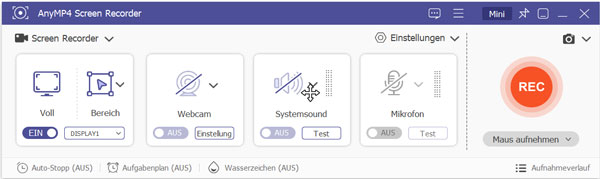
Downloaden und installieren Sie dieses Aufnahme Programm kostenlos. Und dann wählen Sie "Spiel aufnehmen" auf der Oberfläche.
Schritt 2: Parameter einstellen
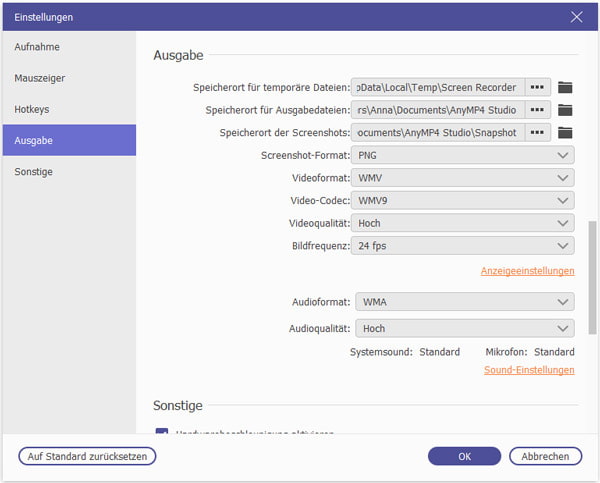
Stellen Sie die Parameter wie Aufnahmeumfang, Mauszeiger, Systemsound, Mikrofon usw. ein. Sie sind in der Lage, mehrere Parameter wie z.B. Ausgabeformat in "Menü" > "Einstellungen" anzupassen.
Schritt 3: Spiele aufnehmen
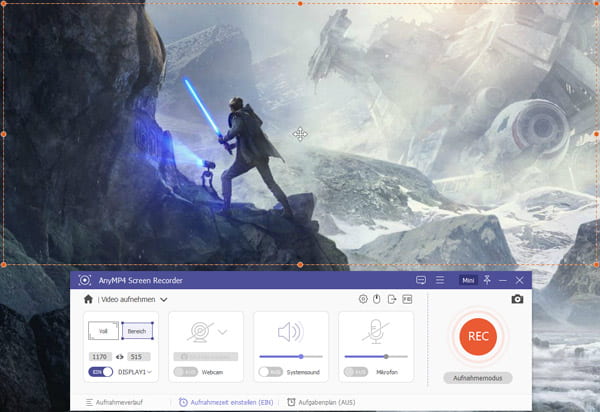
Bevor Sie mit der Aufnahme beginnen, können Sie die Aufnahmequalität sowohl des Systemsounds als auch des Mikrofons testen. Wenn alles in Ordnung ist, klicken Sie rechts auf "REC". Nach dem Countdown beginnt das Programm, Ihre Gaming Videos aufzunehmen.
Schritt 4: Die aufgenommenen Gamevideos speichern
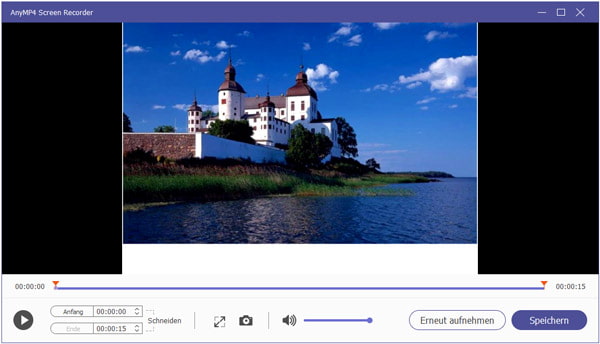
Schließlich klicken Sie auf dem Stoppen-Zeichen nach der Spiele Aufnahme. Dieser Game Recorder ermöglicht Ihnen, die aufgezeichneten Spielvideos vorher zu schauen. Wenn Sie möchten, können Sie Ihre Spielaufzeichnungen auch bearbeiten, komprimieren oder die Lautstärke erhöhen. Dann wählen Sie einen Speicherort für Ihre aufgenommenen Gaming Videos aus.
Wenn Sie Spiele online aufnehmen möchten, können Sie auf die Website von AnyMP4 Free Screen Recorder Online besuchen. Mit einer perfekten Unterstützung für hohe Framerate können Sie mit diesem Screen Recorder Ihr Spiel leicht aufzeichnen. Fast alle Spiele werden von diesem Tool unterstützt, wie z.B. Minecraft, League of Legends, Hearthstone, Fortnite Battle Royale, Halo Infinite, Cyberpunk, Wasteland 3. Für grafisch hochauflösende 3D Spiele auf dem PC ist dieser webbasierte Rekorder jedoch nicht geeignet, da Online Tools bei hoher Systemlast an ihre Grenzen stoßen.

Schritt 1: Besuchen Sie die Website von AnyMP4 Free Screen Recorder. Anschließend klicken Sie in der Mitte auf "Aufnahme starten", um den Launcher herunterzuladen.
Schritt 2: Wählen Sie den Aufnahmebereich aus, den Sie aufzeichnen möchten. Schalten Sie den Sprecher ein, um das Spiel-Audio aufzuzeichnen.
Schritt 3: Dann klicken Sie auf "Einstellungen". Auf dem neuen Fenster können Sie das Ausgabeformat, Speicherort und Hotkeys einstellen. Wenn alle Einstellungen fertig sind, klicken Sie auf "OK", um die Änderungen zu speichern.
Schritt 4: Klicken Sie auf "REC". In 3 Sekunden startet die Aufnahme automatisch. Dann klicken Sie auf "Stoppen", um die Aufzeichnung zu beenden.
OBS Studio ist ein weltweit beliebtes und kostenloses Spiele Aufnahmeprogramm für Windows und Mac. Viele Gamer nutzen dieses Tool für professionelle Spielaufzeichnungen. Die Software bietet maximale Flexibilität, besitzt für Anfänger jedoch eine sehr steile Lernkurve bei der Einrichtung der Codecs. Die Benutzeroberfläche ermöglicht das einfache Hinzufügen von Quellen und Bildern, Aufnahmekarten, spezifischen Fenstern und vielem mehr. Neben Spielen können Sie auch GoToMeeting aufzeichnen. Darüber hinaus können Sie auch einige Einstellungen vornehmen, um die Videoqualität zu verbessern, wie z. B. Auflösung, Encoder und Bitrate. Unten stellen wir Ihnen Schritt für Schritt vor, wie Sie das Gameplay mit OBS Studio aufnehmen können.
Download-Link: https://obsproject.com/download
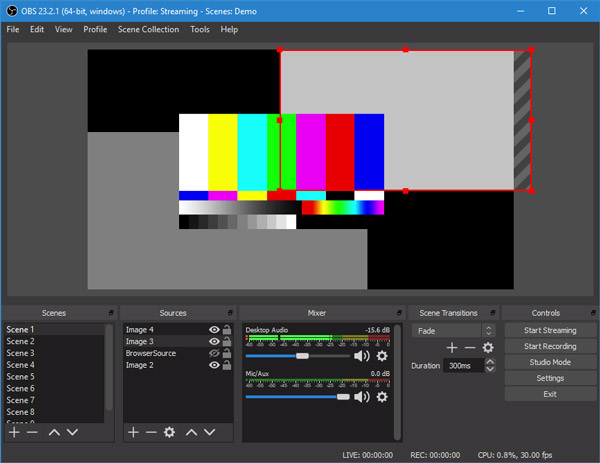
Schritt 1: Downloaden und führen Sie diese Software unter Windows, Mac oder Linux. In dem Bereich "Quellen" klicken Sie auf "Quelle hinzufügen" und dann wählen Sie "Spielaufnahme" aus. Dann geben Sie den Namen ein und klicken Sie auf den Button "Okay".
Schritt 2: Als Nächstes können Sie einen Aufnahme-Modus auswählen, wie z.B. "Bestimmtes Fenster erfassen". Dann können Sie das Spiel auswählen, das Sie aufnehmen möchten.
Schritt 3: Anschließend klicken Sie oben auf "Datei" und dann auf "Ausgabe". Auf dem neuen Fenster können Sie einen Speicherort auswählen, indem Sie auf den Button "Durchsuchen" klicken.
Schritt 4: Dann klicken Sie auf "Aufnahme starten", um Ihr Spiel aufzunehmen. Wenn das Spiel fertig ist, klicken Sie auf "Aufnahme stoppen". Danach wird die Aufnahme in dem ausgewählten Ordner gespeichert.
Xbox Game Bar ist das integrierte Aufnahmeprogramm für Spiele unter Windows 10 und 11, mit dem Sie sowohl Bildschirm- als auch Spiel-Audio aufzeichnen können. Mit diesem Game Recorder können Sie komplette Aufzeichnungen ohne Unterbrechung des Spiels erstellen, wobei alle Aufzeichnungsaktionen über Tastaturkürzel zugänglich sind. Befolgen Sie die nachstehenden Anweisungen, um zu erfahren, wie Sie Spiele auf Ihrem PC aufnehmen können.
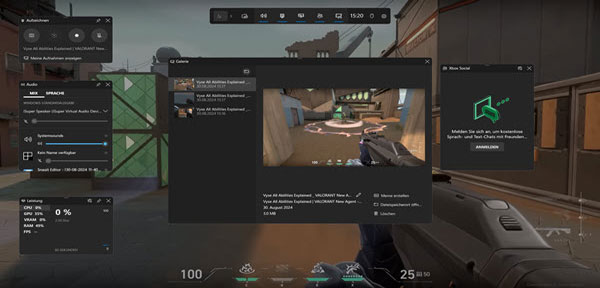
Schritt 1: Drücken Sie gleichzeitig "Windows-Logo-Taste + G", um Xbox Game Bar zu starten.
Schritt 2: Drücken Sie gleichzeitig "Windows-Logo-Taste + Alt + R", um die Aufzeichnung zu starten. Wenn Sie gleichzeitig Mikrofon-Audio aufnehmen möchten, drücken Sie einfach "Windows-Logo-Taste + Alt + M".
Schritt 3: rücken Sie erneut "Windows-Logo-Taste + Alt + R", um die Aufnahme zu beenden. Die Bildschirmaufnahme wird auf Ihrem Computer gespeichert. Sie finden Ihre aufgezeichneten Gaming-Videos auch über "Widget-Menü > Galerie".
Mit Steam-Spielaufnahme stehen Ihnen zwei Aufnahmemodi zur Verfügung. "Im Hintergrund aufnehmen" zeichnet den gesamten auf, sodass Sie später bestimmte Abschnitte bearbeiten können. Mit der Option "Aufnahme manuell starten" können Sie die Aufnahme hingegen nur dann starten, wenn Sie es wünschen. Bitte beachten Sie, dass dieses kostenlose Aufnahmeprogramme nur Spielvorgänge aus Steam aufzeichnen kann, nicht jedoch Desktop-Aktivitäten oder andere Nicht-Steam-Spiele.

Schritt 1:Öffnen Sie während des Spielens auf Steam das Overlay und klicken Sie unten auf "Spielaufnahme", um die integrierte Aufzeichnungsfunktion von Steam zu aktivieren. Alternativ können Sie die Aufzeichnung über den Steam-Client aktivieren, indem Sie auf "Steam > Einstellungen > Spielaufzeichnung" klicken.
Schritt 2: In den Einstellungen für die Spielaufzeichnung können Sie die Aufzeichnungsdauer, den Speicherplatz, den Speicherort und die Audioquelle auswählen.
Schritt 3: Während der Spielaufzeichnung wird im Overlay eine Zeitleiste angezeigt. Hier können Sie Videoclips aus dem Spiel erstellen, um sie auf Ihrem Gerät zu speichern oder in sozialen Medien zu teilen.
Moderne Konsolen und Mobilgeräte bieten integrierte Funktionen, um packende Gaming-Momente direkt aufzuzeichnen. Hier erfahren Sie, wie die Gameplay-Aufnahme auf verschiedenen Plattformen funktioniert.
Sowohl die PlayStation 5 als auch die Xbox verfügen über eine dedizierte Create- bzw. Share-Taste auf dem Controller.
Schritt 1: Drücken Sie während des Spielens die Taste auf dem Controller, um das Aufnahmemenü zu öffnen.
Schritt 2: Wählen Sie "Aufnahme starten". Die Konsole schneidet das Spielgeschehen im Hintergrund mit.
Schritt 3: Beenden Sie die Aufnahme über dieselbe Taste, um das Ingame-Video in der Mediengalerie zu speichern.
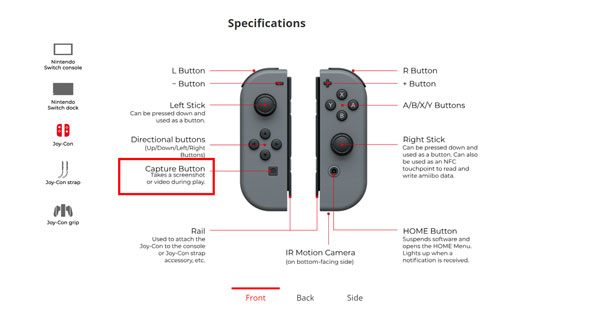
Die Nintendo Switch bietet eine quadratische Aufnahme-Taste auf dem linken Joy-Con-Controller.
Schritt 1: Halten Sie die Aufnahme-Taste während des Spiels kurz gedrückt.
Schritt 2: Die Switch speichert automatisch die letzten 30 Sekunden des Spielverlaufs als Videoclip.
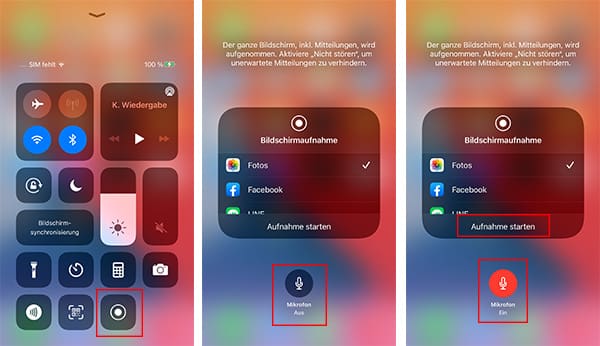
Das Aufzeichnen von Mobile Games ist direkt über das Smartphone ohne zusätzliche Apps möglich.
Unter iOS: Aktivieren Sie die "Bildschirmaufzeichnung" im Kontrollzentrum, starten Sie das Spiel und tippen Sie auf den Aufnahme-Button.
Unter Android: Nutzen Sie den integrierten Screen Recorder im Quick-Settings-Menü oder die Google Play Spiele-App, um Ihr Gameplay aufzunehmen.
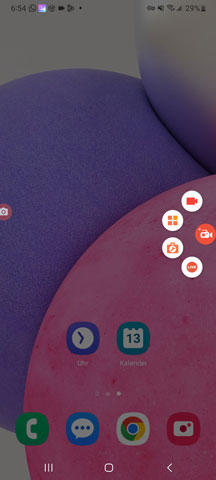
Konsolen und Smartphones bieten zwar integrierte Aufnahmefunktionen, stoßen jedoch bei ausgedehnten Let's Plays oder dem Wunsch nach zeitlich unbegrenzter 4K-Qualität schnell an ihre technischen Grenzen. AnyMP4 Screen Recorder unterstützt die Aufnahme all dieser verschiedenen Geräte perfekt! Schließen Sie einfach Ihre Konsole an den PC an oder spiegeln Sie Ihr Smartphone auf den Bildschirm. Dadurch können Sie mit AnyMP4 das Gameplay flüssig aufzeichnen, Tonspuren trennen und die Clips direkt bearbeiten. Probieren Sie den professionellen Game Recorder jetzt kostenlos aus!
Für Windows 11/10/8/7
Für macOS 10.13 oder neuer
Mit einem modernen Game Recorder wie AnyMP4 Screen Recorder können Sie nahezu alle PC und Konsolenspiele aufzeichnen. Egal ob anspruchsvolle 3D Titel wie Minecraft, PUBG: Battlegrounds, World of Warcraft, League of Legends und Overwatch 2 oder beliebte Plattformen wie Roblox, die Software erfasst jedes Ingame Video flüssig und in hoher Auflösung.
Möchten Sie während der Aufnahme des Spiels Ihre Stimme mitschneiden, finden Sie in dem Aufnahmeprogramm eine bequeme Option. Aktivieren Sie einfach das Mikrofon als Audioquellen, und dann können Sie Kommentar zu Ihrem Gameplay hinzufügen.
Im Google Play Store findet man viele Bildschirmrekorder-Apps für Android, die Spiele aufnehmen können. Wir empfehlen Ihnen die kostenlose App namens AZ Screen Recorder. Mit wenigen Klicks können Sie Android-Spiele als Video aufzeichnen.
Ja. Nvidia-Grafikkarten verfügen über eine integrierte Bildschirmaufzeichnungsfunktion namens Nvidia ShadowPlay, mit der Sie Spielaufnahmen erstellen können, ohne die Leistung Ihres Computers wesentlich zu beeinträchtigen. Nvidia ShadowPlay bietet jedoch keine weiteren Bearbeitungs- oder Trimmfunktionen für die aufgezeichneten Videos. In dieser Hinsicht ist AnyMP4 Screen Recorder die bessere Wahl.
Sowohl die in Windows integrierte Game Bar als auch AnyMP4 Free Screen Recorder können kostenlos auf PC verwendet werden. Obwohl AnyMP4 Free Screen Recorder ein Online-Tool ist, können Sie damit mehrere Ausgabeeinstellungen anpassen. Sie können beispielsweise das Ausgabeformat für Spielaufzeichnungen ändern, Video-Codierungsoptionen auswählen und die Videoqualität feinabstimmen.
Die meisten Spielkonsolen wie PS5, Switch und Xbox verfügen über integrierte Funktionen zur Spielaufzeichnung, allerdings mit Einschränkungen hinsichtlich der Aufzeichnungsdauer. Wenn Sie längere Spielaufzeichnungen aufnehmen möchten, benötigen Sie eine externe Capture-Karte.
Es gibt viele Wege, wie Sie Ihre Spiele aufnehmen können: Integrierte Systemtools von Windows oder Steam reichen für schnelle Clips völlig aus, während OBS Studio maximale Freiheit für Profis bietet. Wenn Sie jedoch eine All-in-One-Lösung suchen, mit der Sie erstklassige Ingame-Videos aufnehmen, Tonspuren trennen und Clips direkt bearbeiten können, ist AnyMP4 Screen Recorder die beste Wahl. Sie können die Software kostenlos herunterladen und ausprobieren, um Ihre Gaming-Highlights perfekt festzuhalten!
Für Windows 11/10/8/7
Für macOS 10.13 oder neuer
Weitere Artikel
 Klicken Sie hier, um einen Kommentar zu schreiben.
AnyMP4 Screen Recorder
Bildschirmaufnahme einfach erstellen und bearbeiten