Markus Kratzenberg | Aktualisiert am 24.04.2026 | Video aufnehmen
Möchten Sie Ihre kreativsten Bauwerke oder spannendsten Abenteuer in Minecraft aufnehmen, um sie mit Freunden oder auf Social Media zu teilen? Viele Spieler stehen dabei vor der Herausforderung, dass die Aufnahmen ruckeln oder die Qualität enttäuschend ist. In diesem Ratgeber zeigen wir Ihnen die 3 besten Methoden für PC und Mac. Damit gelingen Ihnen flüssige Aufnahmen in erstklassiger Qualität. Erfahren Sie Schritt für Schritt, wie Sie die Performance optimieren und welches Tool am besten zu Ihren individuellen Bedürfnissen passt.
Um herauszufinden, mit welchem Tool sich Minecraft am flüssigsten aufnehmen lässt, haben wir die folgenden 3 Minecraft Recorder einem Belastungstest unterzogen. Als Testgeräte dienten ein Mittelklasse-Gaming-PC (RTX 3060, 12 GB RAM) und ein MacBook Pro M2. Nach einem detaillierten Vergleich haben wir unsere Top-Empfehlungen, die sich an unterschiedliche Nutzerbedürfnisse orientieren, in der folgenden Tabelle zusammengestellt.
| Plattform | Bildqualität | Ausgabeformat | Tonaufnahme | Webcam aufnehmen | Verzögerungsrate | Systemlast | Geeignet für | |
|---|---|---|---|---|---|---|---|---|
| AnyMP4 Screen Recorder | • Windows 11/10/8/7 • macOS 10.13 oder neuer |
Bis zu 4K mit 120 fps | MP4, MOV, WebM, WMV, MP3, M4A, WMA, WAV, PNG, JPEG, GIF, BMP usw. | • Systemton • Mikrofon |
Ja | Nahezu ohne Verzögerung | Sehr niedrig: Grafikkartenbeschleunigung | Spieler, die eine intuitive 1-Klick-Lösung suchen, ohne sich in komplexen Menüs zurechtfinden zu müssen. Dank der modernen Hardware-Beschleunigung bleibt die Framerate (FPS) im Spiel nahezu konstant. |
| OBS Studio | • Windows • macOS • Linux |
Bis zu 4K | FLV, MKV, MOV, MP4, TS | • Systemton • Mikrofon |
Ja | Geringe Verzögerung | Mittel | Nutzer, die Szenen und mehrere Audio-Spuren gleichzeitig verwalten möchten. Es ist jedoch eine gewisse Einarbeitungszeit bei den Kodierungseinstellungen erforderlich. |
| Replay Mod | • Windows • macOS • Linux |
Bis zu 4K | MP4, MKV, PNG, WebM, OpenEXR-Sequenz | Systemton | Nein | Geringe Verzögerung | Niedrig | Nutzer, die einen Minecraft Recorder mit bemerkenswert einfacher Handhabung direkt in das Spiel integriert finden möchten. |
Bevor Sie Ihre erste Minecraft-Aufnahme starten, sollten Sie einige technische Parameter optimieren, um eine ruckelfreie Aufnahme zu erzielen. Hier sind einige wichtige Hinweise für Sie:
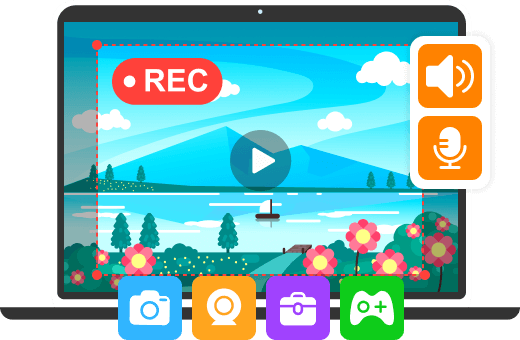
AnyMP4 Screen Recorder ist die effiziente Lösung, wenn Sie Minecraft ohne technisches Vorwissen aufnehmen und dabei höchste Bildqualität genießen möchten. Dank moderner Hardware-Beschleunigung schont das Tool Ihre Systemressourcen, sodass Ihr Gameplay selbst in Full HD oder 4K flüssig bleibt. Besonders praktisch ist, dass Sie gleichzeitig Ihr Mikrofon und Ihre Webcam einblenden können, um professionelle Game-Videos zu erstellen. Darüber hinaus können Sie mit nur wenigen Klicks den Aufnahmebereich definieren und Ihre epischsten Gaming-Momente ruckelfrei festhalten.
Im folgenden Text erfahren Sie, wie Sie Minecraft Videos mit AnyMP4 Screen Recorder aufzeichnen.
Schritt 1: AnyMP4 Screen Recorder downloaden
Diese Software funktioniert einwandfrei auf Windows 11/10/8.1/8/7 und macOS 10.13 oder höher. Downloaden und installieren Sie die Software, und führen Sie sie aus.
Für Windows 11/10/8/7
Für macOS 10.13 oder neuer
Schritt 2: Die Software einstellen
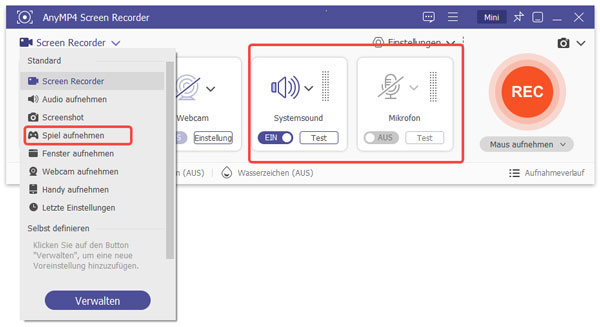
Wählen Sie "Spiel aufnehmen" aus. Es wird ein orangegepunkteter Rahmen angezeigt. Sie können diesen Rahmen ziehen, um den Aufnahmebereich festzulegen. Aktivieren Sie dann "Systemsound" und entscheiden Sie entsprechend Ihren Anforderungen, ob Sie "Mikrofon" aktivieren möchten.
Schritt 3: Minecraft aufnehmen und auf dem Computer speichern
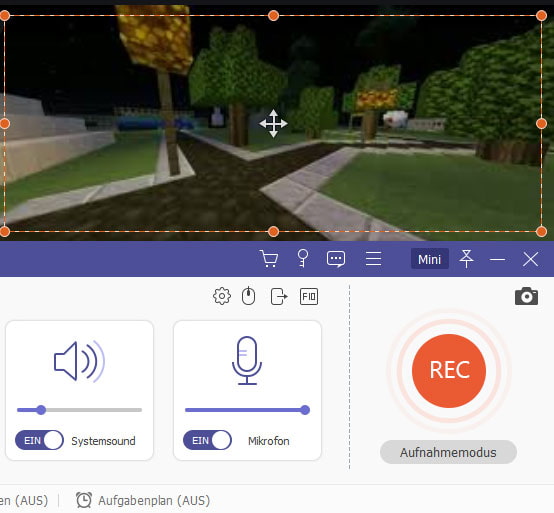
Klicken Sie rechts auf "REC" und starten Sie dann das Spiel, um den Bildschirm aufzunehmen. Wenn Sie die Aufnahme beenden möchten, klicken Sie auf das "Stoppen"-Symbol.
Ihre Aufzeichnung wird automatisch auf der Vorschauseite angezeigt. Dort können Sie das Ausgabeformat festlegen, die Aufnahme zuschneiden, die Videogröße komprimieren und den Speicherort festlegen.
OBS(Open Broadcaster Software) ist auch eine gute Videoaufnahme Software. Die Handhabung der Software ist dabei trotz des großen Funktionsumfangs relativ leicht zu erlernen.
Schritt 1: Laden Sie die neueste Version der Software von der offiziellen Website(https://obsproject.com/download) auf PC oder Mac herunter. Dann starten Sie die Software.
Schritt 2: Wechseln Sie in der Oberfläche zunächst in die Einstellungen des Programms. Unter Ausgabe, aktiviere zunächst den erweiterten Modus. Hier sollte der x264 Encoder gewählt sein. Und wählen Sie eine höhere Bitrate wie z.B. 1000.
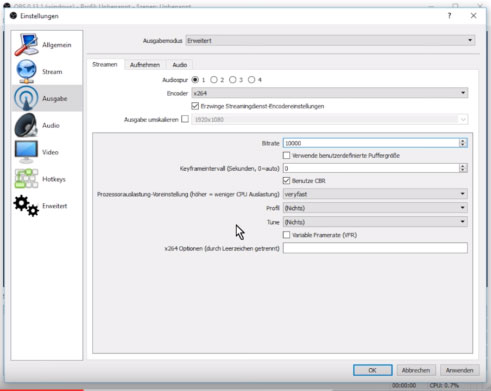
Schritt 3: Aktivieren Sie Mikrofon und Lautsprecher im Bereich Audio. Dann wählen Sie im Bereich Video die Auflösung, z.B. 1920×1080, also Full HD übereinstimmt.
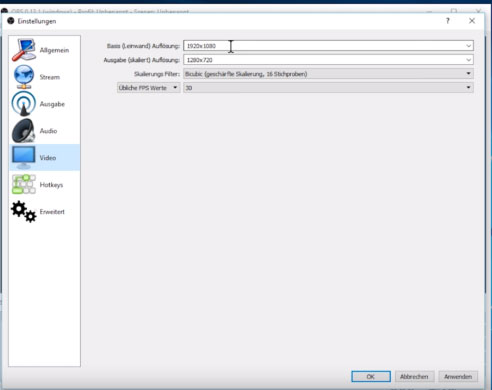
Schritt 4: Sie können auch hier Hotkeys einstellen. Bestätige nun die Änderungen in den Einstellungen durch Klick auf "Anwenden" und "OK" .
Schritt 5: Um ein Spiel aufzunehmen drücke im Quellenfenster auf das Plus und wähle Spieleaufnahmen, während du das Spiel Minecraft im Hintergrund geöffnet hast.
Schritt 6: Starte die Aufnahme über deinen Hotkey oder den Button Aufnahme starten. Nach Beendigung der Aufnahme, findest du diese im vorher festgelegten Ordner.
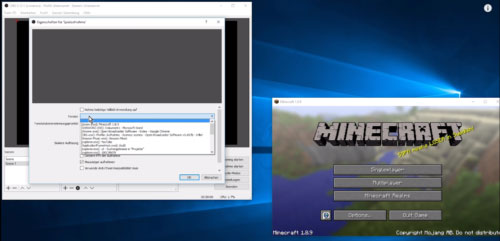
Nachdem Sie das aufgenommenes Video erhalten, können Sie Logo ins Video einfügen und dann auf Sozialplattformen hochladen.
Wenn Sie Minecraft aus neuen Perspektiven aufnehmen möchten, bietet Replay Mod eine einzigartige Lösung, die direkt im Spiel verfügbar ist. Im Gegensatz zu anderen Minecraft-Recordern ermöglicht Ihnen dieses Mod, Spielszenen aus jeder beliebigen Perspektive nachträglich zu betrachten und Kamerafahrten präzise zu setzen. Damit können Sie nicht nur den statischen Bildschirm, sondern die gesamte Spielwelt während Ihres Abenteuers aufzeichnen.
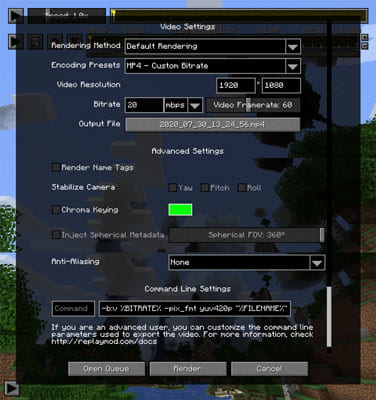
Schritt 1: Installieren Sie Replay Mod auf Ihrem Computer und aktivieren Sie es in den Minecraft-Einstellungen.
Schritt 2: Starten Sie das Spiel und betreten Sie die Spielwelt. Das Mod beginnt automatisch mit der Aufzeichnung des Spiels. Oben links auf dem Bildschirm sehen Sie ein rotes Aufzeichnungssymbol.
Schritt 3: Wenn Sie den Server oder die Einzelspielerwelt verlassen, wird die Aufzeichnung automatisch beendet und im Replay-Viewer gespeichert.
Ja. Wenn Sie eine NVIDIA-Grafikkarte nutzen, ist ShadowPlay eine gute Wahl, um Minecraft aufzunehmen. Da die Software direkt auf den Grafikchip zugreift, wird die CPU kaum belastet. Mithilfe der Sofortwiedergabe-Funktion können Sie auch die letzten Minuten Ihres Gameplays rückwirkend speichern.
Lags entstehen in der Regel, wenn Ihr Prozessor das Spiel berechnet und gleichzeitig das Video kodiert. Dies führt zu einem Einbruch der Bildrate (FPS). Um dies zu vermeiden, sollten Sie ein Tool mit Hardware-Beschleunigung nutzen, z. B. AnyMP4 Screen Recorder.
Absolut ja. Microsoft erlaubt das Hochladen von Minecraft-Videos, sofern Sie das Gameplay durch eigene Kommentare oder kreative Schnitte ergänzen. Sie sollten jedoch keine geschützte Radio-Musik im Hintergrund verwenden. Verwenden Sie stattdessen die offizielle In-Game-Musik oder lizenzfreie Tracks, um Rechtsverletzungen zu vermeiden.
Bei leistungsschwachen Systemen sollten Sie auf ressourcenintensive Software verzichten. Nutzen Sie stattdessen schlanke Tools wie AnyMP4 Screen Recorder oder das integrierte Replay Mod. Senken Sie außerdem die Aufnahmeauflösung auf 720p und begrenzen Sie die FPS im Spiel auf 30 oder 60.
In diesem Artikel haben wir 3 Methoden vorgestellt und getestet, mit denen Sie Minecraft aufnehmen können. OBS Studio bietet maximale Freiheit für Profis, Replay Mod ist perfekt für cineastische Perspektiven und AnyMP4 Screen Recorder überzeugt als eine einfache All-in-one-Lösung für jeden Spieler. Diese Software kombiniert hohe Qualität mit benutzerfreundlicher Bedienung, ohne Ihren PC zu verlangsamen. Laden Sie AnyMP4 Screen Recorder jetzt kostenlos herunter und überzeugen Sie sich selbst von der flüssigen 4K-Qualität!
Für Windows 11/10/8/7
Für macOS 10.13 oder neuer
Weitere Artikel
 Klicken Sie hier, um einen Kommentar zu schreiben.
AnyMP4 Screen Recorder
Bildschirmaufnahme einfach erstellen und bearbeiten