Markus Kratzenberg | Aktualisiert am 27.05.2026 | Video aufnehmen
Mit den integrierten macOS-Bordmitteln ist eine Bildschirmaufnahme auf Mac in wenigen Sekunden erledigt. Drücken Sie dazu die Tastenkombination "Cmd" + "Shift" + "5", um das native Screenshot-Tool aufzurufen. Alternativ können Sie auch den QuickTime Player nutzen. Während einfache Videoaufzeichnungen reibungslos funktionieren, stoßen viele Nutzer bei der Aufnahme von System-Audio oder geschützten Inhalten an technische und rechtliche Grenzen. In dieser Anleitung zeigen wir Ihnen genau, wie Sie die nativen Tools optimal nutzen und wann eine vielfältige Software wie AnyMP4 Screen Recorder notwendig ist.
Damit Sie sich schnell einen Überblick über die Funktionen, die unterstützten Mac-Systeme und die Preise der sieben zuvor vorgestellten Screenrecorder für Mac verschaffen können, haben wir diese in einer übersichtlichen Tabelle zusammengestellt.
3 redaktionelle Empfehlungen vorab:
Mit dieser Software können Sie sowohl das Mikrofon als auch den internen Systemton parallel aufzeichnen, ohne eine komplexe Konfiguration durchführen zu müssen. Das Programm bietet native MP4-Exporte bei geringer CPU-Auslastung und ist somit ideal für alle, die einen zuverlässigen Screen Recorder für Mac suchen.
Ideal für Anwender, die keine Software von Drittanbietern installieren möchten. Diese integrierte Funktion startet sofort, verbraucht kaum Systemressourcen und speichert Aufnahmen direkt auf dem MacBook. Sie eignet sich primär für schnelle visuelle Notizen, da die native Aufnahme von internem System-Audio ohne Zusatzprogramme nicht unterstützt wird.
OBS Studio bietet umfassende Optionen bei der Szenengestaltung, beim Audio-Mixing und beim Live-Streaming. Aufgrund ihrer Funktionsvielfalt erfordert die Software eine gewisse Einarbeitungszeit
| Bewertung | Betriebssystem | Ausgabeformat | Maximale Auflösung | Aufnahmedatei bearbeiten | Systemton aufnehmen | Mikrofon aufzeichnen | Webcam aufnehmen | Preis | |
|---|---|---|---|---|---|---|---|---|---|
| AnyMP4 Mac Screen Recorder | 4,9 | macOS 10.13 oder neuer | MP4, MOV, WebM, WMV, MP3, M4A, WMA, WAV, PNG, JPEG, GIF, BMP usw. | Bis zu 4K | Ja | Ja | Ja | Ja | Ab 12,50 € (mit kostenloser Testversion) |
| Tastenkombinationen auf Mac | 4,3 | macOS 10.14 oder neuer | MOV | HDR oder SDR | Ja (nur einfache Schnittfunktion) | Nein | Ja | Nein | Gratis |
| QuickTime Player | 4,5 | macOS Tahoe | MOV | 1080p | Ja | Nein | Ja | Ja | Gratis |
| Camtasia | 4,7 | macOS 10.13 oder neuer | MP4, AVI, MOV, WMV usw. | Bis zu 4K | Ja | Ja | Ja | Ja | Ab 33,51 € |
| OBS Studio | 4,6 | macOS 10.15 oder neuer | FLV, MKV, MOV, MP4, TS usw. | Bis zu 4K | Ja | Ja | Ja | Ja | Gratis |
| Free Screen Recorder Online | 4,5 | Online | MP4, WMV | 1080p | Nein | Ja | Ja | Ja | Gratis |
| Snagit | 4,4 | macOS 10.13 oder neuer | MP4, BMP, GIF, ICO, JPG usw. | Bis zu 4K | Ja | Ja | Ja | Ja | Ab 33,51 € |
Testgeräte: MacBook Neo
Chip: A18 Pro
Betriebssystem: macOS Tahoe 26.3.2
Test-Szenarien & Dauer: Kontinuierliche 2-stündige Aufzeichnung eines Teams-Meetings zur Prüfung der Audio-Synchronität und Framerate-Stabilität.
AnyMP4 Mac Screen Recorder ist ein einfaches Bildschirmaufnahme-Programm für macOS. Mit diesem Programm können Sie nicht nur alles auf dem Mac-Bildschirm aufzeichnen, sondern auch Webcam aufnehmen, Teamspeak aufnehmen, Spiele aufnehmen usw. Mit diesem leistungsstarken Screen Recorder für Mac können Sie Ihre Bildschirmaufnahmen zuschneiden, mehrere Videos zusammenfügen, die Videogröße komprimieren, Audio extrahieren und vieles mehr. Darüber hinaus können Sie das Ausgabeformat sowie den Codec einstellen und Ihre Videos in hoher Qualität als MP4, MOV oder M4V speichern.
Mit AnyMP4 Mac Screen Recorder können Sie die Aufnahmeparameter nach Ihren Wünschen anpassen. Wir empfehlen, das Ausgabeformat auf MP4 einzustellen, ein hochkompatibles Format, das nicht übermäßig viel Speicherplatz beansprucht. Für MP4 stehen die Video-Codecs H.264, HEVC/H.265 und AV1 zur Verfügung. Die empfohlene Audio-Codierung ist AAC mit einer Abtastrate von bis zu 96000 Hz, damit Sie jedes Audiodetail erfassen können.
Für macOS 10.13 oder neuer
Schritt 1: Starten Sie AnyMP4 Screen Recorder und klicken Sie auf "Video aufnehmen".
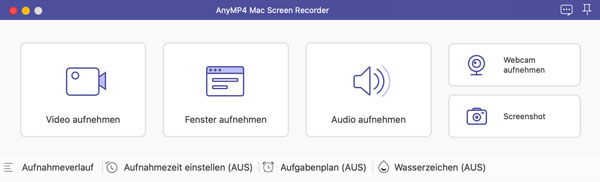
Schritt 2: Klicken Sie in dem linken Bereich auf "Voll" oder "Bereich", um einen bevorzugten Aufnahmebereich zu definieren.
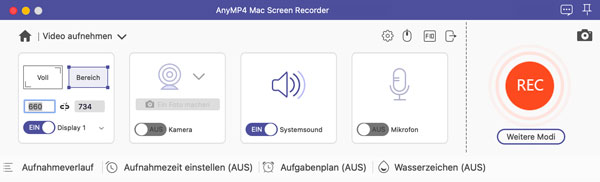
Schritt 3: Wählen Sie "Systemsound" oder "Mikrofon" als Audioquelle.
Schritt 4: Klicken Sie auf den roten REC-Button, um die Bildschirmaufnahme zu starten.
Schritt 5: Wenn die Aufnahme zu Ende ist, klicken Sie auf den Stopp-Button.
Schritt 6: Nutzen Sie die Bearbeitungsfunktionen, um die Bildschirmaufnahme nach Ihrem Bedarf einzustellen.
Schritt 7: Klicken Sie auf den Button "Speichern" und wählen Sie einen Speicherort aus. Nun wird die Aufnahme auf dem Mac gespeichert.
Wenn bei der Mac-Bildschirmaufnahme kein Ton aufgezeichnet wurde, überprüfen Sie zunächst in den "Systemeinstellungen", ob Sie dem AnyMP4 Screen Recorder die Berechtigung zum Zugriff auf das Mikrofon erteilt haben und ob die Lautstärke auf null eingestellt wurde. Alternativ können Sie die virtuelle Soundkarte auswählen, um den Bildschirm mit Ton auf Mac aufzunehmen.
Im zweistündigen Videoaufnahmetest auf dem Mac überzeugte die Software durch ihre hervorragende Ressourceneffizienz. Die CPU-Auslastung des A18-Pro-Chips blieb dabei konstant unter 7 %. Die exportierte MP4-Datei enthält darüber hinaus keine Frame-Drops.
Seit macOS Mojave verfügen Mac-Systeme über eine integrierte Bildschirmaufzeichnungsfunktion, die das neueste macOS Tahoe-System unterstützt. Mit einer Tastenkombination können Sie diese Funktion aufrufen und dann Videoaufnahmen oder Standbilder des Bildschirms machen. Für die Aufnahme können Sie entweder den gesamten Bildschirm oder einen bestimmten Bereich wählen.
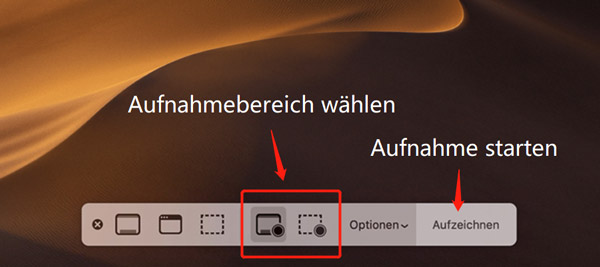
Schritt 1: Drücken Sie die Tastenkombination "Befehl + Umschalt + 5", um die Aufnahme-Symbolleiste zu öffnen.
Schritt 2: Wählen Sie den gesamten Bildschirm oder einen Bereich für die Aufnahme.
Schritt 3: Klicken Sie auf die Taste "Aufzeichnen", um die Bildschirmaufnahme am Mac zu starten.
Schritt 4: Klicken Sie in der Menüleiste auf die Stopp-Taste, um die Aufnahme zu beenden.
Schritt 5: Nun erscheint sich eine Miniaturansicht des Videos unten rechts auf dem Bildschirm. Warten Sie, bis die Aufnahme automatisch gesichert wird, oder klicken Sie auf die Miniaturansicht, um die Aufnahme zu kürzen.
Die Bedienung dieses integrierten Screen Recorders für Mac erfolgt über das native Overlay-Menü und ist intuitiv. Die Systemauslastung auf dem MacBook Neo ist praktisch nicht messbar. Im Dauertest blockierte die Apple-Sicherheitsarchitektur jedoch das interne System-Audio von Teams-Meetings, sodass nur die eigene Mikrofonspur aufgezeichnet wurde. Dies ist ideal für stumme Screencasts, jedoch ungeeignet für vollwertige Konferenz-Protokolle.
Wenn Sie ein altes Mac-Betriebssystem nutzen und das System nicht aktualisieren möchten, können Sie den vorinstallierten QuickTime Player nutzen, um den Mac-Bildschirm mit Ton aufzunehmen. QuickTime Player verfügt über eine Funktion zur Bildschirmaufnahme am MacBook oder iMac.
Folgend zeigen wir Ihnen, wie genau man dazu vorgeht.
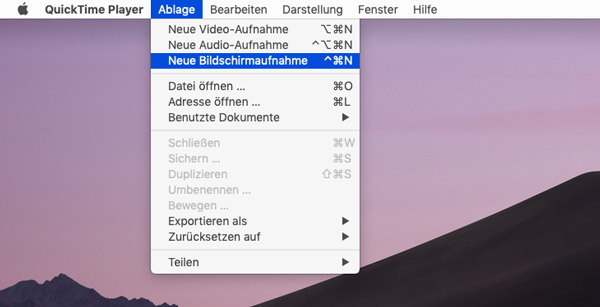
Schritt 1: Starten Sie QuickTime Player, und klicken Sie in der Menüleiste auf "Ablage" > "Neue Bildschirmaufnahme".
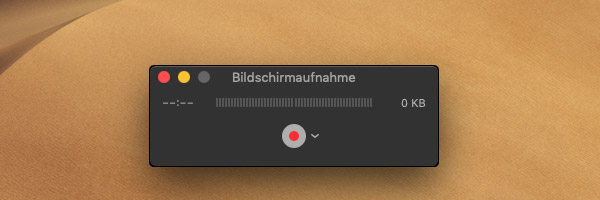
Schritt 2: Klicken Sie in dem "Bildschirmaufnahme"-Fenster auf die rote Aufnahmetaste.
Schritt 3: Klicken Sie auf eine beliebige Stelle des Mac-Bildschirms, um den gesamten Bildschirm aufzuzeichnen. Oder ziehen Sie den Mauszeiger, um einen Bereich auszuwählen. Und klicken Sie dann auf die Taste "Aufnahme starten" in der Mitte des Bereiches. Wenn Sie Mac-Bildschirmaufnahme mit Ton erstellen möchten, klicken Sie auf "Mikrofon" und wählen Sie "Internes Mikrofon" oder ein anderes Eingangsgerät.
Schritt 4: Wenn die Aufnahme fertig ist, klicken Sie in der Menüleiste auf die Stopp-Taste. Nun öffnet QuickTime Player die Bildschirmaufnahme.
Schritt 5: Wählen Sie in der Menüleiste "Ablage" > "Exportieren als", um die Aufnahme zu speichern.
Während des zweistündigen Tests mit QuickTime Player traten zwar keine Stabilitätsprobleme auf, allerdings erzeugte das standardmäßige MOV-Ausgabeformat eine knapp 9 GB große Datei. Zudem hat der QuickTime Player denselben Nachteil wie die Tastenkombination: Der interne Systemton kann nicht aufgenommen werden.
Camtasia ist ein spezieller Screen Recorder für macOS 10.13 und später und verfügt über einen großen Funktionsumfang. Diese Mac-App ermöglicht Ihnen, einen beliebigen Bereich des Mac-Bildschirms als Video aufzunehmen. Mit einer klaren Oberfläche können Sie schnell den gewünschten Inhalt auf Ihrem Mac aufzeichnen, wie Websites, Software, Videoanrufe oder PowerPoint-Präsentationen, und auch Screencasts erstellen.
Die Bildschirmaufnahme lässt sich direkt in der App bearbeiten und schneiden. Mit einer Menge von Effekten und Elementen können Sie leicht individuelle Videos erstellen. Nach der Bearbeitung können Sie die Bildschirmaufnahme direkt hochladen und mit anderen teilen.
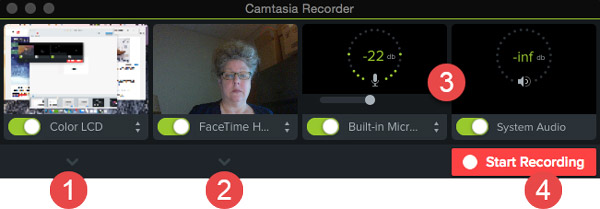
Kostenlos testen: https://www.techsmith.de/download/camtasia/
Schritt 1: Klicken Sie im Startfenster von Camtasia auf "Neue Aufnahme" oder in einem geöffneten Projekt auf "Aufnahme".
Schritt 2: Der ausgewählte Aufnahmebereich wird auf Ihrem Mac-Bildschirm hervorgehoben. Sie können die Griffe innerhalb des ausgewählten Bereichs verschieben, um ihn wie gewünscht zu positionieren.
Schritt 3: Drücken Sie die Tastenkombination "Cmd+Umschalt+2", um das Video auf Ihrem Mac aufzunehmen.
Schritt 4: Verwenden Sie die Tastenkombination "Cmd+Option+2", um die Bildschirmaufzeichnung auf Ihrem Mac zu beenden.
Während unseres 2-stündigen Teams-Meetings lief die Aufnahme absolut stabil. Die Vielseitigkeit dieses Screen Recorders für Mac zeigt sich unmittelbar nach der Aufzeichnung. Nach Ablauf der Bildaufnahme wurde die Videodatei nahtlos in die Timeline des Editors übernommen.
Die OBS (Open Broadcaster Software) ist eine quelloffene Freeware zum Mac Screen Recording, mit der Sie den Mac-Bildschirm mit Ton aufnehmen und Live-Video streamen können. Ein großer Vorteil von OBS ist, dass Sie viele Video- und Audio-Szenen in Echtzeit kombinieren können. Darüber hinaus können Sie vielfältige Filter für Ihre Mac-Bildschirmaufnahme anwenden. Mit den intuitiven Audio-Mixern können Sie Ihren eigenen Ton mit Kreativität bearbeiten. Unten stellen wir Ihnen Schritt für Schritt vor, wie Sie mit OBS den Mac-Bildschirm aufnehmen können.
Free Download: https://obsproject.com/de
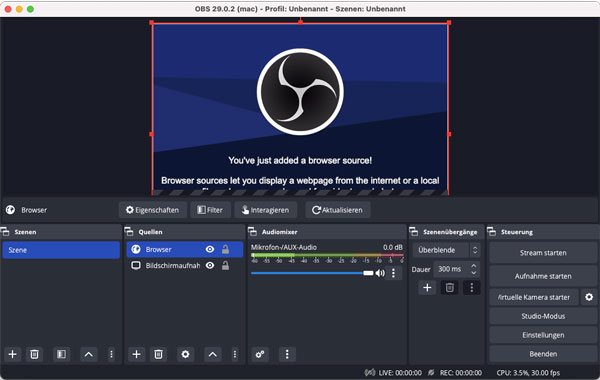
Schritt 1: Installieren Sie OBS Studio auf Ihrem Mac und führen Sie die Software aus. Klicken Sie auf dem Plus-Zeichen von dem "Quellen"-Bereich, dann können Sie "Bildschirmaufnahme", "Audioausgabeaufnahme", "Browser", "Fensteraufnahme" usw. auswählen.
Schritt 2: Setzen Sie den Namen von der Szene ein und klicken Sie auf "Okay", um es fortzugehen.
Schritt 3: Klicken Sie auf der Schaltfläche "Aufnahme starten", dann startet die Mac-Bildschirmaufnahme automatisch.
Schritt 4: Klicken Sie auf "Aufnahme beenden", um das Screen Recording auf Mac abzuschließen. Klicken Sie oben auf "Datei" > "Aufnahmen anzeigen", dann können Sie die Aufnahme auf Ihrem Mac ansehen oder weiter bearbeiten.
Das Szenen-Management von OBS Studio bietet Streamern große Freiheit. Im Langzeittest zeigte sich jedoch, dass OBS mehr Systemressourcen benötigt. Die CPU-Last pendelte sich bei 25-30 % ein, wodurch sich das MacBook Neo spürbar erwärmte.
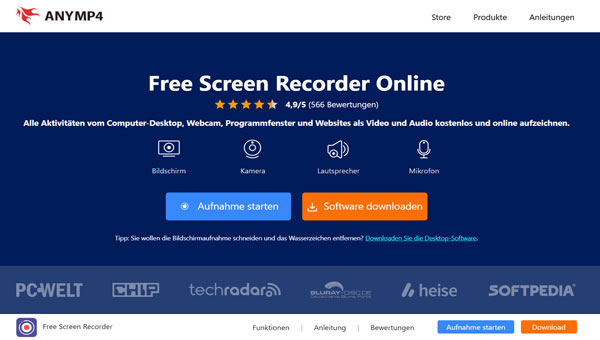
Wenn Sie keine Desktop-Software herunterladen möchten, können Sie auch einen Online Mac Screen Recorder verwenden. Hier empfehlen wir Ihnen AnyMP4 Free Screen Recorder Online, mit dem Sie Ihren Mac-Bildschirm mit hoher Qualität aufzeichnen können. Dieses Tool ist kompatibel mit Safari oder anderen Browsern auf MacBook, iMac usw. Auf dieser Website gibt es weder Werbungen noch Anmeldungen. Sie können Ihren Mac-Screen ohne zeitliche Beschränkungen aufnehmen. Unten erfahren Sie die Anleitung dazu.
Schritt 1: Öffnen Sie die Website von AnyMP4 Free Screen Recorder Online. Klicken Sie auf "Aufnahme starten", dann befolgen Sie die Anweisungen auf dem Bildschirm, um den Launcher auf dem Mac herunterzuladen und zu starten.
Schritt 2: Stellen Sie den Aufnahmebereich ein, den Sie auf Mac aufzeichnen möchten.
Schritt 3: Sie können die Kamera, den Sprecher oder das Mikrofon ein- oder ausschalten. Klicken Sie auf "REC", um die Mac-Bildschirmaufnahme zu starten.
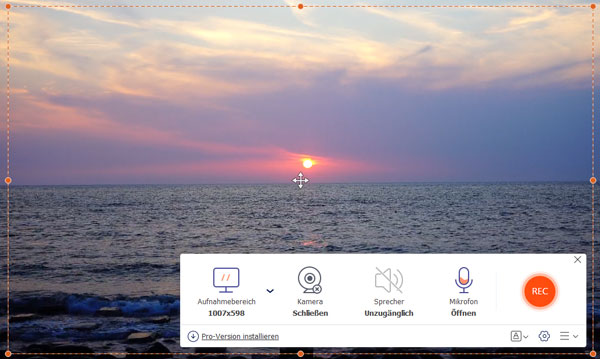
Schritt 4: Klicken Sie auf "Bearbeiten", um Rechteck, Linie, Nummer usw. in die Aufnahme hinzuzufügen. Wenn Sie die Aufnahme beenden möchten, klicken Sie direkt auf "Stoppen".
Schritt 5: Danach wird die Aufnahme auf Ihrem Mac gespeichert. Klicken Sie unten auf "Speicherort öffnen", um die Mac-Bildschirmaufnahme anzuzeigen.
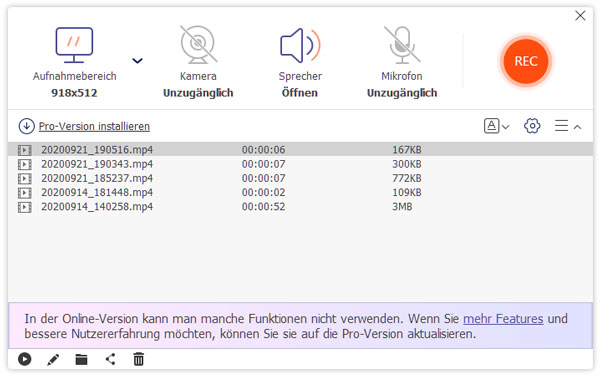
Beim ersten Aufruf von AnyMP4 Free Screen Recorder Online muss ein kleiner Launcher (ca. 1,4 MB) heruntergeladen und ausgeführt werden. Die Bedienung ist extrem reduziert, wodurch die Anwendung sehr benutzerfreundlich ist. Überraschenderweise läuft das Online-Tool bei der Aufnahme des Systemaudios im Teams-Meeting fehlerfrei.
Snagit ist eine umfassende Software zur Bildschirmaufnahme, mit der Sie Screenshots erstellen und Mac-Bildschirm aufnehmen können. Diese Software bietet Ihnen eine Vielzahl von Aufnahmemodi, ermöglicht das Festhalten bestimmter Bildbereiche oder des gesamten Bildschirms. Darüber hinaus können Sie Anmerkungen, Formen, Texte und Effekte hinzufügen, um Ihre Aufnahmen zu verfeinern. Unten stellen wir Ihnen vor, wie Sie Snagit auf Mac verwenden.
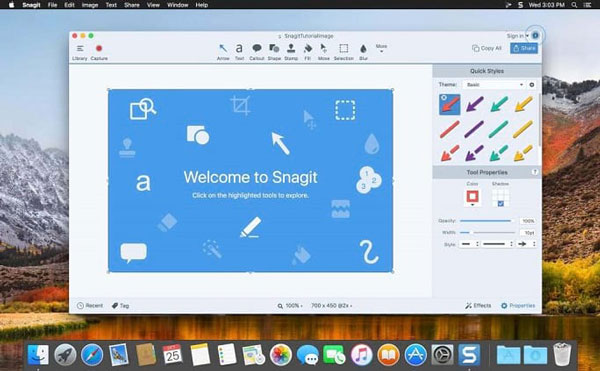
Schritt 1: Downloaden Sie Snagit (https://www.techsmith.de/download/snagit/) und starten Sie die Software auf Ihrem Mac.
Schritt 2: Wählen Sie den Bereich auf Ihrem Mac aus, den Sie aufzeichnen möchten.
Schritt 3: Klicken Sie auf die Aufnahmetaste, um die Bildschirmaufnahme zu starten.
Schritt 4: Klicken Sie auf das Stopp-Symbol, um die Aufnahme zu beenden.
Obwohl Snagit aus demselben Team wie Camtasia stammt, unterscheidet es sich im Praxiseinsatz deutlich von diesem. Im Gegensatz zu Camtasia konzentriert sich Snagit auf schnelle Bildschirmaufzeichnungen im Arbeitsalltag. Nach der Aufnahme öffnet sich ein reduziertes Bearbeitungsfenster. Anstelle einer komplexen Zeitleiste bietet Snagit lediglich grundlegende Funktionen, mit denen sich beispielsweise Versprecher schnell herausschneiden lassen.
Es gibt einige mögliche Gründe für dieses Problem. Erstens darf QuickTime das Mikrofon Ihres Macs nicht verwenden. Zweitens ist Ihr Mikrofon nicht als Toneingabegerät eingestellt. Wenn Sie den Lautsprecher als Ausgabegerät eingestellt haben, führt es auch zu diesem Problem. Wenn Sie außerdem den Mac-Bildschirm mit Ton aufnehmen möchten, wird eine virtuelle Soundkarte benötigt.
Für die oben genannte Software gibt es keine feste maximale Dauer, aber es wird empfohlen, Ihren Mac-Bildschirm nicht zu lang aufzuzeichnen, sonst führt es vielleicht zu keinem verfügbaren Speicherplatz und dem Absturz Ihres Mac-Systems.
Ja, mit AnyMP4 Mac Screen Recorder können Sie einen Plan für die Bildschirmaufnahme auf dem Mac einrichten, was bei QuickTime Player und dem auf dem Mac eingebauten Screen Recorder unmöglich ist. Setzen Sie direkt die Startzeit und Länge ein, dann wird der Aufgabenplan rechtzeitig starten.
Ja, z. B. OBS Studio, QuickTime und AnyMP4 Free Screen Recorder ermöglichen es Ihnen, eine Bildschirmaufnahme kostenlos auf dem MacBook zu erstellen. Für bessere Video- und Audioqualität und umfassende Bearbeitungsfunktionen ist eigentlich das kostenpflichtige Programm AnyMP4 Screen Recorder besser geeignet, das kompatibel mit Windows- und Mac-Computern ist.
Ja, AnyMP4 Free Screen Recorder Online ist das beste Tool für die Online-Bildschirmaufnahme auf dem Mac. Außerdem ist es vollständig kostenlos. Damit können Sie den Bildschirm, Musik und Spiele einfach aufnehmen.
Dies können Sie entweder über die integrierte Bildschirmaufzeichnungsfunktion Ihres Mac-Geräts oder mithilfe einer speziellen Aufzeichnungssoftware erreichen. Wenn Sie Bildschirmaufzeichnungen mit Ton erstellen möchten, müssen Sie außerdem sicherstellen, dass die Option zur Aufzeichnung von Systemtönen oder Mikrofon-Audio während der Bildschirmaufnahme aktiviert ist.
Oben haben wir Ihnen 7 Tools zur Mac-Bildschirmaufnahme vorgestellt. Das macOS-Betriebssystem bietet Ihnen mit QuickTime Player und der Tastenkombination "Befehl + Umschalt + 5" bereits zwei integrierte Screen Recorder, mit denen Sie leicht Ihren Mac-Bildschirm als Video aufzeichnen können. Im Vergleich dazu stellt AnyMP4 Mac Screen Recorder Ihnen mehr Bearbeitungsmöglichkeiten für die Videoaufnahme unter Mac vor. Wenn Sie einen einfachen und vielseitigen Screen Recorder für Mac suchen, können Sie AnyMP4 Mac Screen Recorder herunterladen und ausprobieren.
Für macOS 10.13 oder neuer
Weitere Artikel
 Klicken Sie hier, um einen Kommentar zu schreiben.
AnyMP4 Screen Recorder
Bildschirmaufnahme einfach erstellen und bearbeiten