Markus Kratzenberg | Aktualisiert am 05.06.2026 | Video aufnehmen
waipu.tv bietet mit seinem integrierten Cloud-Speicher eine komfortable Möglichkeit, Sendungen wie die Lieblingsserie im Pay-TV oder das Live-Sportevent direkt aufzunehmen. Doch was tun, wenn der Speicherplatz voll ist oder Sender-Einschränkungen die Aufnahme blockieren? In diesem Artikel zeigen wir Ihnen daher eine alternative Lösung, um waipu.tv aufzunehmen und die Aufzeichnung herunterzuladen. Wir erklären Ihnen nicht nur, wie Sie die offizielle Cloud-Aufnahmefunktion optimal nutzen, sondern auch, wie Sie mithilfe eines speziellen Screen-Recorders Ihre Sendungen unabhängig von Cloud-Limits auf Ihrem Computer speichern können. So finden Sie für jeden Zweck die passende Methode.

Viele Nutzer möchten waipu.tv aufnehmen und gleichzeitig schauen, was durch die Cloud-Funktion sehr komfortabel ist. Die lokale Speicherung bietet jedoch große Vorteile für die dauerhafte Archivierung. In unseren Praxistests haben wir auch eine Einschränkung der integrierten waipu.tv-Aufnahmefunktion festgestellt: Im Comfort-Paket werden die meisten Inhalte nur in SD-Qualität aufgezeichnet. Werden diese Aufnahmen auf einem modernen 4K-Fernseher wiedergegeben, führt die geringe Auflösung zu einer sichtbaren Unschärfe, welche das Seherlebnis erheblich beeinträchtigt. Im Gegensatz dazu ermöglicht AnyMP4 Screen Recorder Aufnahmen in HD- oder sogar 4K-Auflösung. Dadurch wird Pixelierung des Bildes effizient vermieden.
Die folgende Tabelle liefert Ihnen eine detaillierte Entscheidungshilfe basierend auf unseren Testergebnissen.
| Speicherort | Maximale Aufnahmedauer | Gültigkeitsdauer | Aufnahmequalität | Offline-Nutzung | Preis | |
|---|---|---|---|---|---|---|
| Die integrierte waipu.tv-Aufnahmefunktion | Cloud-Speicher von waipu.tv | 150 Stunden | Begrenzt (Je nach Paket/Sender) | SD/HD | Nein: Gilt nur für das Online-Streaming | • Ab 7,49 € mtl. • Kein lebenslanges Konto |
| AnyMP4 Screen Recorder | Lokale Festplatte | Uneingeschränkt | Uneingeschränkt | Bis zu 4K | Ja: Waipu-Aufnahmen downloaden und exportieren | • 12,50 € mtl. • Mit lebenslangem Konto |
Bevor wir mit der Aufnahmefunktion von waipu.tv beginnen, erfahren wir zunächst, was waipu.tv ist. Bei waipu.tv stehen Ihnen über 200 TV-Sender und mehr als 30.000 Filme, Serien und Shows zur Verfügung. Das Anschauen von Sendungen ist allerdings nicht kostenlos. Sie müssen ein Paket kaufen, um waipu.tv auf Ihrem Fernseher sowie auf Android-, iPhone- und Computergeräten genießen zu können. Die verschiedenen Preispakete finden Sie in der folgenden Tabelle.

| Comfort | Perfekt Plus | Perfekt Plus Vorteilspaket | |
|---|---|---|---|
| Preis im Monat | 7,49 € mtl. | • 1 Monat kostenlos • Ab dem 2. Monat 14,99 € mtl. |
• 11,99 € mtl. • Ab dem 25. Monat 14,99 € mtl. |
| Monatlich kündbar | Ja | Ja | Nach 24 Monaten mtl. kündbar |
| Sender | 250+ | 300+ | 300+ |
| HD | 210+ | 300+ (inkl. RTL, Pro7 in HD) | 300+ (inkl. RTL, Pro7 in HD) |
| Pay-TV | Nein | Ja (70+ Sender) | Ja (70+ Sender) |
| waiputhek | 20,000+ | 40,000+ | 40,000+ |
| Aufnahmen (in Std.) | 50 | 150 | 150 |
| Streams | 2 | 4 | 4 |
| Neustart & Pause | Ja | Ja | Ja |
Stellen Sie sich vor, Ihre Lieblingsserie läuft, während Sie unterwegs sind, oder die Ausstrahlung von Filmen fällt in Ihre Arbeitszeit. Niemand will die Sendung verpassen. Jetzt brauchen Sie ein Tool, mit dem Sie die Sendung aufnehmen können. waipu.tv verfügt über eine spezielle Aufnahmefunktion, mit der Sie die Sendung zuhause oder unterwegs auf Ihrem Fernseher speichern können. Diese Funktion kann auf verschiedene Arten erreicht werden.
Schritt 1: waipu.tv installieren
Installieren Sie waipu.tv auf dem Fernseher oder Handy.
Schritt 2: Konto erstellen
Gehen Sie auf die offizielle Website und füllen Sie das Anmeldeformular aus, um Ihr persönliches Konto zu erstellen. Wählen Sie aus der obigen Tabelle ein Paket, das Ihren Bedürfnissen entspricht. Alle Pakete beinhalten die Funktion zur waipu.tv Aufnahme. Der Unterschied dieser 3 Pakete liegt in der Aufzeichnungsdauer. Das Comfort Paket hat eine Aufzeichnungsdauer von 50 Stunden, während das Perfekt Plus und das Perfekt Plus Vorteilspaket eine Aufzeichnungsdauer von bis zu 150 Stunden haben.
Schritt 3: waipu.tv aufnehmen
Auf Ihrem Fernseher, Handy oder Tablet sowie auf Ihrem Computer können Sie einfach und schnell die Sendung von waipu.tv aufnehmen. Die Aufnahmen werden automatisch im Cloud-Speicher gespeichert.
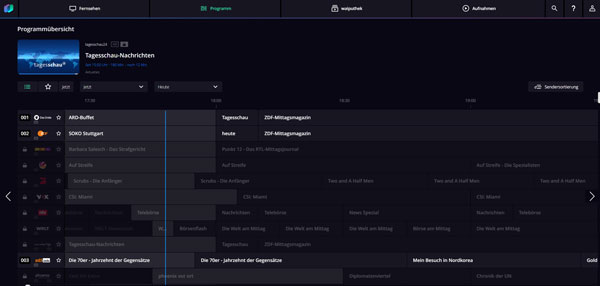
• TV: Wenn Sie waipu.tv aufnehmen und gleichzeitig schauen möchten, klicken Sie einfach auf den roten Aufnahme Button neben der gewünschten Sendung.
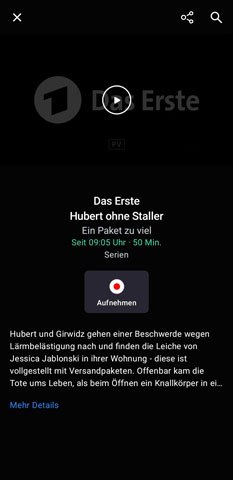
• Handy & Tablet: Wenn Sie nicht zu Hause sind, können Sie aus Google Play oder Apple Store waipu.tv auf Ihr Handy oder Tablet downloaden. Wählen Sie die gewünschte Sendung und tippen Sie darauf. Auf der neuen Seite können Sie nicht nur die Sendung anschauen, sondern sie auch mit einem Klick auf "Aufnehmen" gleichzeitig aufzeichnen.
• Computer: waipu.tv hat einen Web-Player im Browser. Klicken Sie wie bei den obigen 2 Methoden auf den roten Aufnahme Button, um die waipu.tv-Aufnahme zu starten.
1. Wenn Sie keinen Fernseher wie z.B. Apple TV, Samsung TV, Android TV haben, können Sie waipu.tv leider nicht aus dem Store herunterladen. Zusätzlich müssen Sie einen waipu.tv Stick kaufen und diesen später an Ihren Fernseher anschließen, um alle Dienste und Funktionen von waipu.tv nutzen zu können.
2. Wenn Ihre Zeit zur Aufnahme mehr als 150 Stunden überholt, werden die vergangenen Filme oder Serien automatisch gelöscht, um Speicherplatz zu sparen.
Die waipu.tv Sendungen werden nach der Aufnahme in der Cloud gespeichert, auf die man ohne Internetverbindung keinen Zugriff hat. Außerdem ist es aufgrund der Richtlinien des Senders nicht möglich, alle Filme und Serien von waipu.tv aufzunehmen. Deshalb empfehlen wir Ihnen eine andere Anwendung, AnyMP4 Screen Recorder, mit der Sie die Filme und Serien auf Festplatte aufnehmen und ohne Internetverbindung abspielen können.
AnyMP4 Screen Recorder ist eine vielseitige Software zum Aufnehmen von Bildschirminhalten. Mit Hilfe von AnyMP4 Screen Recorder können Sie in hoher Qualität den Bildschirm aufnehmen, die Aufnahmen in verschiedene Videoformate ändern und den Aufnahmebereich anpassen. Außerdem stehen Ihnen Windows- und Mac-Versionen zur Verfügung.
Für Windows 11/10/8/7
Für macOS 10.13 oder neuer
Schritt 1: AnyMP4 Screen Recorder herunterladen
Laden Sie AnyMP4 Screen Recorder auf Ihren Computer herunter und installieren Sie ihn.
Schritt 2: Programm starten
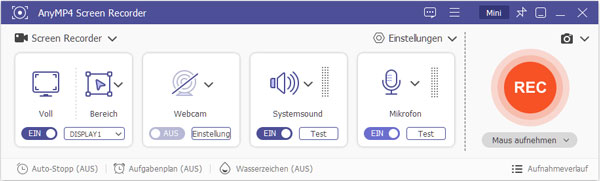
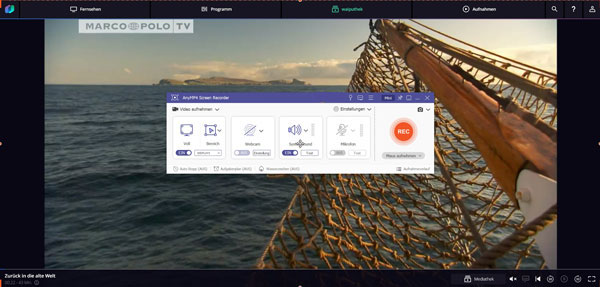
Starten Sie das Programm und öffnen Sie den Web-Player von waipu.tv. Wählen Sie "Video aufnehmen". Passen Sie dann den Aufnahmebereich an, um die Sendung genau aufzunehmen. Vergessen Sie nicht, den Systemton einzuschalten und das Mikrofon auszuschalten.
Schritt 3: Einstellungen anpassen
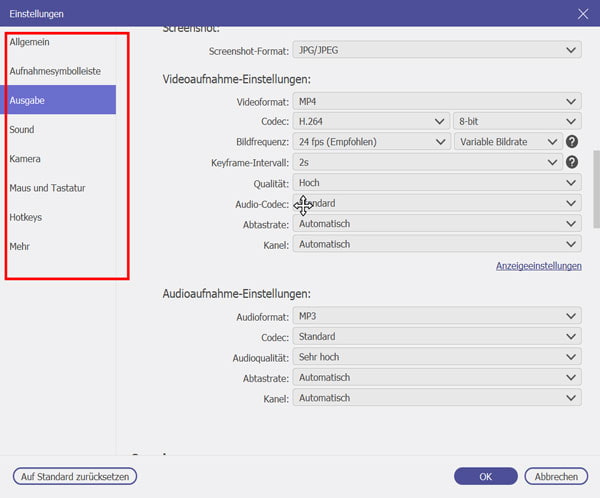
Klicken Sie bitte auf "Einstellungen" und dann auf "Aufnahme-Einstellungen". Hier können Sie das Videoformat, Videoqualität, Auflösung und so weiter festlegen.
Schritt 4: waipu.tv-Aufnahme starten
Nachdem Sie alles vorbereitet haben, klicken Sie auf "REC"-Button, um die waipu.tv-Aufnahme zu starten.
Schritt 5: waipu.tv-Aufnahme auf Festplatte speichern
Zum Ende klicken Sie auf "Stopp"-Button, um den Vorgang zu beenden. Bisher ist die waipu.tv Aufnahme erfolgreich auf der Festplatte gespeichert. Eine neue Seite wird danach angezeigt, auf der Sie Video schneiden können.
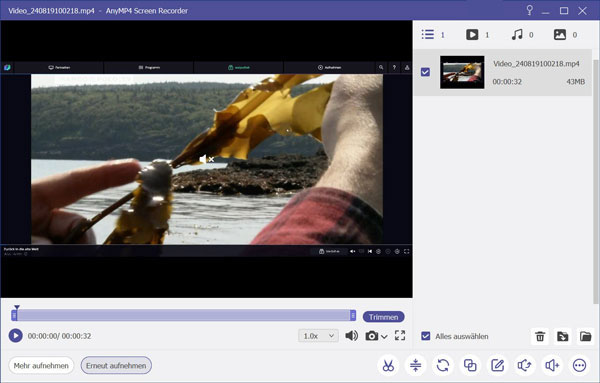
Standardmäßig werden Ihre Aufnahmen direkt im digitalen Cloud-Speicher von waipu.tv gespeichert. So können Sie geräteübergreifend darauf zugreifen. Wenn Sie Aufnahmen von waipu.tv herunterladen möchten, um sie lokal auf Ihrer Festplatte zu sichern, bietet die Plattform keine integrierte Lösung dafür. In diesem Fall benötigen Sie ein externes Tool wie AnyMP4 Screen Recorder, um Ihre Lieblingssendungen aufzunehmen und sie in gängigen Formaten auf Ihrem PC oder Mac zu exportieren.
Der Cloud-Aufnahmespeicher bietet Platz für bis zu 150 Stunden. Um Platz für neue waipu.tv-Filme zu schaffen, werden ältere gespeicherte Inhalte automatisch gelöscht, sobald das Limit erreicht ist. Darüber hinaus können einige Sendergruppen aus lizenzrechtlichen Gründen eine automatische Löschung nach einer bestimmten Frist erzwingen.
Dies liegt in der Regel an den restriktiven Übertragungsrechten bestimmter Sender, insbesondere der RTL-Gruppe oder ProSiebenSat.1. Diese Anbieter unterbinden oft die Aufnahme einzelner Sendungen oder beschränken die Funktionen, wie beispielsweise das Vorspulen im Cloud-Speicher.
Eine Offline-Funktion, mit der sich Inhalte direkt herunterladen lassen, bietet waipu.tv derzeit nicht an. Die Cloud-Aufnahmen setzen stets eine aktive Internetverbindung voraus. Wenn Sie Filme wirklich offline schauen möchten, beispielsweise im Flugzeug oder im Urlaub, müssen Sie diese vorher mit einem Screen Recorder lokal speichern. So wandeln Sie den Stream in ein universelles Dateiformat um, das Sie ohne Internetverbindung auf jedem beliebigen Endgerät abspielen können.
Ja, bei waipu.tv können Sie mehrere Filme gleichzeitig aufnehmen. Die Anzahl der parallelen Aufnahmen und Streams hängt dabei von Ihrem gebuchten Paket ab. Während das Comfort-Paket 2 Streams gleichzeitig erlaubt, können mit dem Perfect-Plus-Paket bis zu 4 Sendungen parallel aufgezeichnet oder verschiedene Programme auf unterschiedlichen Geräten genutzt werden.
In unseren Praxistests haben wir Ihnen 2 effektive Wege vorgestellt, um waipu.tv aufzunehmen. Die Cloud-Lösung von waipu.tv überzeugt durch ihre unkomplizierte Handhabung, stößt jedoch bei Speicherlimits und HD-Qualität schnell an ihre Grenzen. Für Nutzer, die Wert auf hohe Bildqualität und eine dauerhafte Archivierung ohne Einschränkungen durch den Sender legen, ist AnyMP4 Screen Recorder eine gute Wahl. Laden Sie diese Software jetzt kostenlos herunter und sichern Sie sich Ihre Lieblingssendungen dauerhaft auf Ihrer Festplatte.
Für Windows 11/10/8/7
Für macOS 10.13 oder neuer
Weitere Artikel
 Klicken Sie hier, um einen Kommentar zu schreiben.
AnyMP4 Screen Recorder
Bildschirmaufnahme einfach erstellen und bearbeiten