Markus Kratzenberg | Aktualisiert am 30.04.2026 | Video aufnehmen
Wenn Sie einen Tab, ein Webinar oder ein Online-Video direkt im Chrome-Browser aufzeichnen möchten, können Sie mit einem zuverlässigen Chrome Screen Recorder Zeit und Systemressourcen sparen. In diesem Guide haben wir die führenden 10 Browser-Erweiterungen und Desktop-Alternativen basierend auf Bildqualität, FPS-Stabilität und Datensicherheit analysiert und getestet. Egal, ob Sie eine kostenlose Erweiterung für kurze Clips oder eine professionelle Software für hochauflösende Tutorials suchen, können Sie hier die passende Lösung finden.
In unserem umfangreichen Vergleich haben wir 10 führende Chrome-Screenrecorder unter realen Bedingungen geprüft. Ein zentrales Ergebnis unserer Analyse ist, dass viele Browser-Erweiterungen bei rechenintensiven Aufgaben, wie Browser-Games oder hochauflösenden Video-Tutorials, zu Frame-Einbrüchen neigen. AnyMP4 Screen Recorder ermöglicht hingegen eine stabile und flüssige Chrome-Bildschirmaufnahme. Dank moderner Hardware-Beschleunigung konnte die CPU-Auslastung im Test um bis zu 35% gesenkt werden (getestet auf einem Intel®-Core™-i7-System der 12. Generation).
Die folgende Tabelle bietet Ihnen eine detaillierte Entscheidungshilfe, die auf den wichtigsten Vergleichskriterien wie Funktionsumfang, Bedienung und Bildqualität basiert.
| Plattform | Ausgabeformat | Max. Auflösung | Mikrofon aufnehmen | Webcam aufnehmen | Kommentar hinzufügen | Aufnahme bearbeiten | Datenschutz | |
|---|---|---|---|---|---|---|---|---|
| AnyMP4 Screen Recorder | • Windows 11/10/8/7 • macOS 10.13 oder neuer |
MP4, MOV, WebM, WMV, MP3, M4A, WMA, WAV, PNG, JPEG, GIF, BMP usw. | 4K | Ja | Ja | Ja | Ja | Lokal |
| AnyMP4 Free Screen Recorder Online | Online | MP4, WMV | 1080p | Ja | Ja | Ja | Nein | Lokal |
| Bildschirm aufzeichnen auf Chromebook | Chromebook | WebM, GIF | Abhängen von der nativen Auflösung des Displays | Ja | Ja | Nein | Nein | Lokal |
| Screen Recorder | Chrome-Erweiterung | WebM | 1080p | Ja | Ja | Nein | Nein | Cloudbasiert |
| Screencastify | Chrome-Erweiterung | MP4, MP3, GIF | 1080p | Ja | Ja | Ja | Ja | Cloudbasiert |
| Loom | Chrome-Erweiterung | MP4F | 4K | Ja | Ja | Nein | Ja | Cloudbasiert |
| ApowerREC | Chrome-Erweiterung | WebM | Abhängen von der nativen Auflösung des Displays | Ja | Nein | Ja | Nein | Cloudbasiert |
| Vidyard | Chrome-Erweiterung | MP4, MOV, WMV | 1080p | Ja | Ja | Ja | Ja | Cloudbasiert |
| Hippo Video | Chrome-Erweiterung | Keine Option zum Herunterladen des Videos | 1080p | Ja | Ja | Ja | Ja | Cloudbasiert |
| Video Screen Recorder | Chrome-Erweiterung | WebM | 1080p | Ja | Ja | Nein | Nein | Cloudbasiert |
Wenn Sie mithilfe von Erweiterungen direkt im Browser Videos aufnehmen möchten, sollten Sie auf die Datensicherheit achten. Viele Tools fordern weitreichende Zugriffsrechte auf Ihre Browserdaten. Prüfen Sie deshalb vor der Installation die Berechtigungen im Web Store sorgfältig.
Für sensible Inhalte empfehlen wir Ihnen eine lokale Softwarelösung, um die Verarbeitung Ihrer Aufnahmen offline zu gewährleisten.
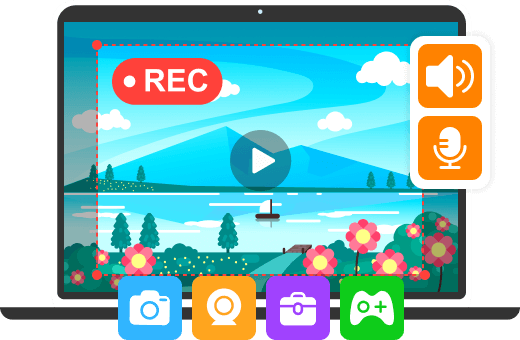
Für einfache Browser-Aufnahmen reichen Chrome-Erweiterungen aus. Komplexere Szenarien wie die Erstellung von Tutorials, Spielaufzeichnungen oder professionellen Geschäftspräsentationen erfordern hingegen oft eine stabile Desktop-Software. Hier kommt AnyMP4 Screen Recorder ins Spiel. Dieser Chrome Video Recorder ist sowohl für Windows als auch für Mac verfügbar und bietet eine umfassende Palette an Funktionen, um Ihren Anforderungen an Bildschirmaufnahmen gerecht zu werden.
Sie können Ihre Aufzeichnungen in gängigen Formaten wie MP4, MKV, MOV oder AVI speichern, um eine maximale Kompatibilität mit verschiedenen Endgeräten und Videoplattformen zu gewährleisten. Für detailreiche Tutorials oder Gaming-Inhalte unterstützt die Software Auflösungen bis zu 4K und sorgt so für eine hohe Bildqualität. Während der Aufzeichnung stehen Ihnen zudem praktische Annotations-Werkzeuge zur Verfügung: Sie können in Echtzeit Text hinzufügen, Linien zeichnen oder wichtige Bereiche mit Pfeilen markieren.
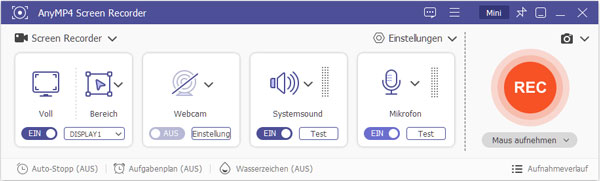
Laden Sie AnyMP4 Screen Recorder kostenlos auf Ihren Computer herunter und befolgen Sie anschließend die folgenden Schritte, um den Chrome-Browser aufzuzeichnen.
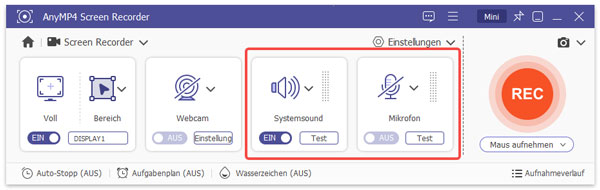
Schritt 1: Starten Sie AnyMP4 Screen Recorder und entscheiden Sie, ob Sie die gesamte Chrome-Seite oder nur einen bestimmten Bereich aufnehmen möchten. Schalten Sie bei Bedarf die Webcam ein.
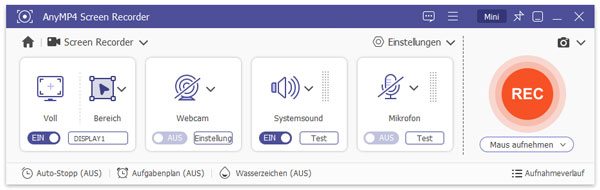
Schritt 2: Konfigurieren Sie die Einstellungen für System-Audio und Mikrofon. Für eine bessere Audioqualität empfehlen wir Ihnen, auf "Test" zu klicken, um die Tonqualität vorab zu überprüfen.
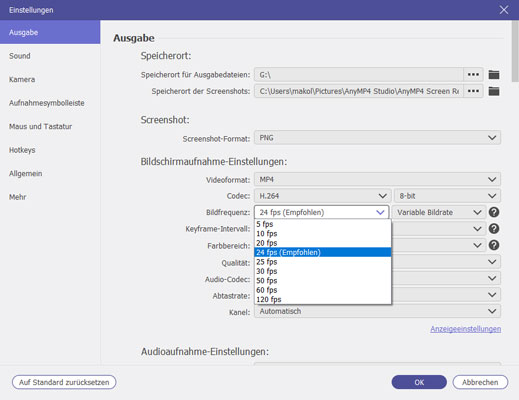
Schritt 3: Das Programm bietet Ihnen viele Einstellungsoptionen. Für einfache Aufnahmen sind MP4 und 24 fps völlig ausreichend. Wenn Sie Bildverzögerungen möglichst vermeiden möchten, können Sie 120 fps und das verlustfreie MKV-Format wählen.
Schritt 4: Mit einem Klick auf "REC" können Sie die Aufnahme starten. Wenn Sie Anmerkungen hinzufügen möchten, klicken Sie auf "Bearbeiten".
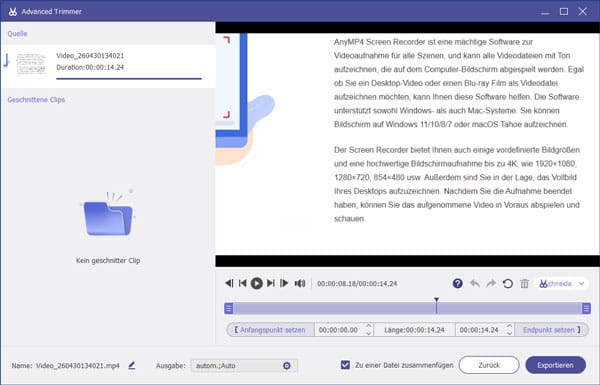
Klicken Sie dann auf "Stoppen", um die Aufnahme zu beenden. In der neuen Vorschau können Sie unerwünschte Teile der Aufnahme herausschneiden.
In unseren Redaktionstests überzeugte AnyMP4 Screen Recorder durch eine hohe Systemstabilität. Selbst bei einer Daueraufnahme von über 4 Stunden in Full-HD-Auflösung traten keine Framedrops oder Asynchronitäten zwischen Bild und Ton auf. Dank der optimierten Hardware-Beschleunigung blieb die CPU-Auslastung dabei konstant unter 14%.
AnyMP4 Free Screen Recorder Online ist ein effizienter Chrome Screen Recorder für alle, die eine vielseitige, aber völlig kostenlose Alternative zu kostenpflichtigen Browser-Erweiterungen suchen. Mit diesem webbasierten Tool können Sie Bild und Ton direkt über den Browser aufzeichnen, ohne eine Software installieren zu müssen. Dank der intuitiven Benutzeroberfläche können Sie Chrome-Tabs oder den gesamten Desktop in hoher Qualität erfassen.
Schritt 1: Rufen Sie die Website https://www.anymp4.de/free-online-screen-recorder/ auf und klicken Sie auf "Aufnahmen starten". Bei der ersten Nutzung muss ein schlanker Launcher heruntergeladen werden, der weniger als 2 MB groß ist.
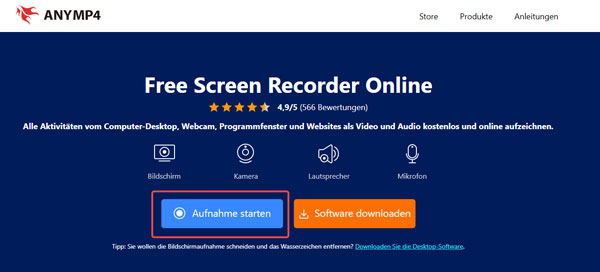
Schritt 2: Sie können den Aufnahmebereich frei wählen: Sei es die gesamte Chrome-Webseite oder nur ein Teil davon. Wenn Sie gleichzeitig die Kamera und das Mikrofon aufnehmen möchten, bietet Ihnen dieser Chrome-Bildschirmaufzeichner auch die entsprechende Option.
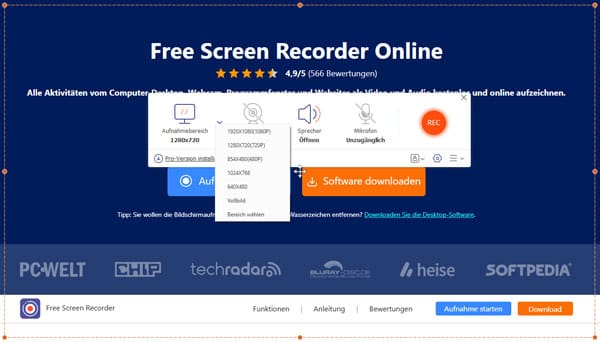
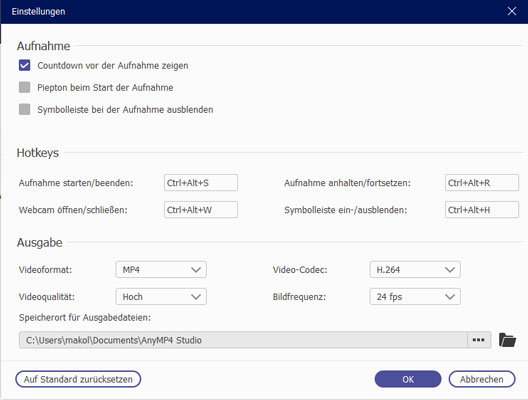
Schritt 3: Klicken Sie auf das Zahnrad-Symbol in der unteren rechten Ecke, um die Einstellungsseite aufzurufen. Hier können Sie das Ausgabeformat festlegen, einen Videocodec auswählen, die Ausgabequalität bestimmen und den Speicherort festlegen.
Schritt 4: Klicken Sie auf "REC", um die Aufnahme zu starten. Die Framerate beträgt bis zu 24 fps. Klicken Sie nach Abschluss der Aufnahme auf "Stoppen", um die Chrome-Bildschirmaufnahme am angegebenen Speicherort zu speichern.
Auf einem Chromebook können Sie den integrierten Chrome Screen Recorder nutzen, ohne zusätzliche Software zu benötigen. Drücken Sie dazu gleichzeitig die Tasten "Umschalttaste + Strg + Fenster anzeigen", um das Menü aufzurufen, und wählen Sie dann "Bildschirm aufzeichnen" aus. Sie können den gesamten Bildschirm, ein einzelnes Fenster oder einen spezifischen Bereich aufzeichnen. Die fertige Datei wird automatisch im Ordner "Downloads" gespeichert, sodass Sie Ihre Web-Aktivitäten sofort lokal und sicher verwalten können.
Screen Recorder ist ein einfacher Bildschirmschreiber, der Ihnen nur zwei Möglichkeiten bietet: Bildschirm und Webcam aufnehmen. Sowohl System- als auch Mikrofon-Audio werden unterstützt, so dass Sie Ihr eigenes Video mit Ton erstellen können. Das Programm kann den gesamten Bildschirm, das Anwendungsfenster und die Chrome-Seite aufnehmen.
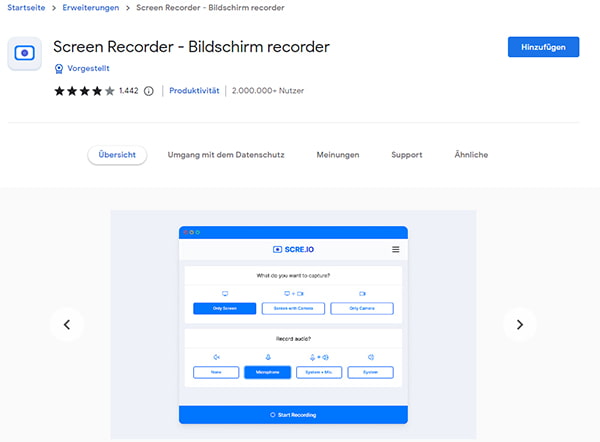
Website: https://chromewebstore.google.com/detail/screen-recorder-bildschir/hniebljpgcogalllopnjokppmgbhaden?hl=de
Screencastify ist ein kostenloser und einfacher Chrome-Recorder, mit dem der Chrome-Browser, der Desktop und die Webcam aufgenommen werden können. Zusätzlich zu den Aufnahmefunktionen können Benutzer die Aufnahme bearbeiten und auf Google Drive, YouTube usw. freigeben. In der Premium-Version können die Nutzerinnen und Nutzer die Aufnahme mit Audio schneiden und bearbeiten.
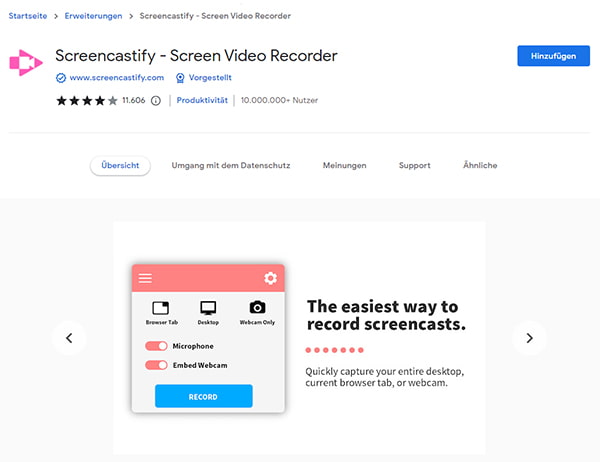
Website: https://chromewebstore.google.com/detail/screencastify-screen-vide/mmeijimgabbpbgpdklnllpncmdofkcpn?hl=de
Loom ist ein weiterer Screen Recorder und Webcam Recorder für Chrome. Es nimmt Video mit Audio auf, das über ein Mikrofon gesprochen wird. Nach der Aufnahme können Sie HTML generieren und überall teilen. Arbeiten mit Gmail, Slack, Jira, usw. kann es die Videoaufnahme mit dem Passwort zu schützen.
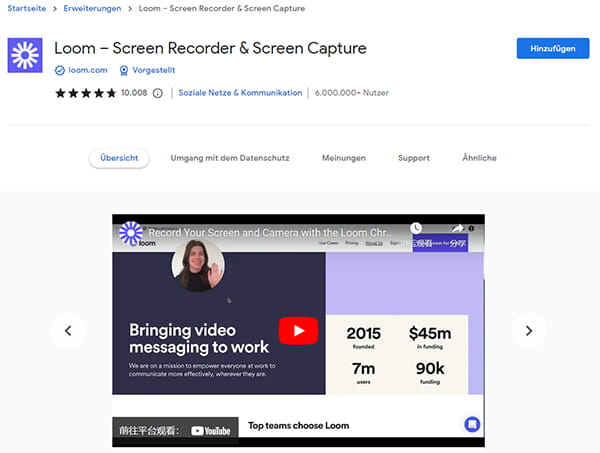
Website: https://chromewebstore.google.com/detail/loom-%E2%80%93-screen-recorder-sc/liecbddmkiiihnedobmlmillhodjkdmb?hl=de
ApowerREC ist der Bildschirm-, Video- und Audiorekorder für Chrome. Es nimmt nicht nur den Ton des Systems auf, sondern auch den Ton Ihres Mikrofons. Es nimmt jeden Bildschirm von Ihrem Desktop, Browser und sogar Webcam auf und speichert ihn sofort auf Ihrem Computer ohne Wasserzeichen.
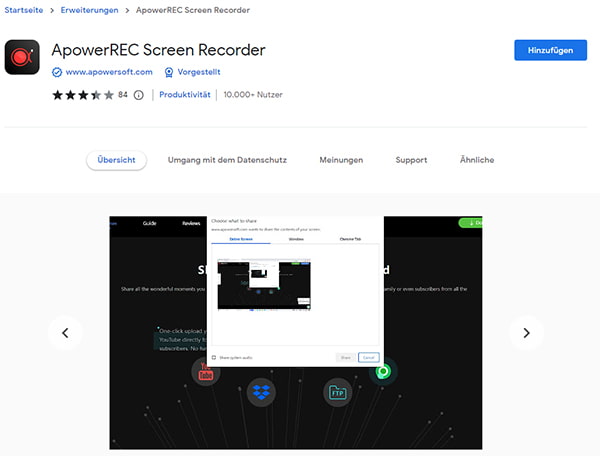
Website: https://chromewebstore.google.com/detail/apowerrec-screen-recorder/plnnpndcgjokianndhalbgnpcbkbehmp?hl=de
Vidyard ist ein kostenloser Bildschirmschreiber für Chrome. Es zeichnet Ihren Chrome-Bildschirm auf, gibt Videos frei und verfolgt, wer Ihre Videodatei ansieht. Vidyard kann sogar das Video optimieren, so dass es auf jedem Gerät und jeder Bildschirmgröße angezeigt werden kann. Sie können ein GIF von Ihrem Video erstellen und es in Google Mail teilen.
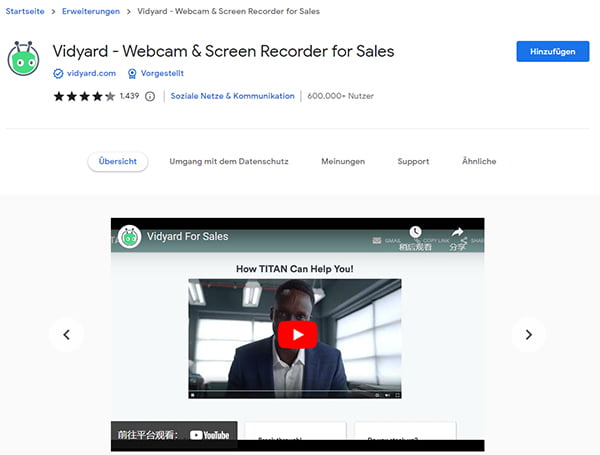
Website: https://chromewebstore.google.com/detail/vidyard-screen-recorder-s/jiihcciniecimeajcniapbngjjbonjan?hl=de
Hippo Video ist ein kostenloser Screen Recorder für Chrome. Es ist ein All-in-One Video-Recorder und Editor. Das Chrome-Plugin nimmt den Bildschirm auf und bietet einfache Webcam-, Bildschirm- und Mikrofonoptionen. Mit den Bearbeitungswerkzeugen können Sie jeden Teil des Bildschirms fokussieren, hervorheben und markieren. Im Vergleich zu anderen Chrome-Erweiterungen bietet dieses Plug-in leistungsfähigere Bearbeitungsfunktionen wie Ausschneiden, Beschneiden, Markieren, Emoticons, Weichzeichnen usw.
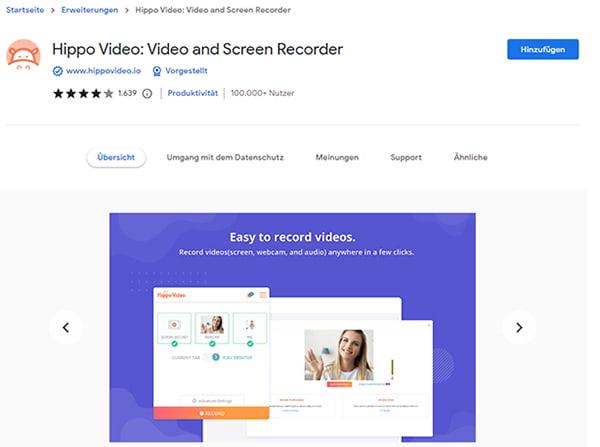
Website: https://chromewebstore.google.com/detail/hippo-video-video-and-scr/cijidiollmnkegoghpfobabpecdkeiah?hl=de
Video Screen Recorder bietet wie Screen Recorder drei Optionen zur Aufnahme des gesamten Bildschirms, von Anwendungsfenstern und der Chrome-Seite. Mit dieser Chrome-Erweiterung können Sie ganz einfach Ihren Bildschirm aufnehmen und Videos in verschiedenen Formaten exportieren.

Website: https://chromewebstore.google.com/detail/screen-recorder/dhopldobnfjeckokfjimfcdagmlhjdce?hl=de
Ja, mit vielen Chrome Screen Recorder-Erweiterungen können Sie Webinar aufzeichnen, um wichtige Informationen festzuhalten oder die Sitzung später zu überprüfen. Vergewissern Sie sich jedoch, dass Sie die Erlaubnis haben, das Webinar aufzuzeichnen, da einige Webinar-Plattformen dies möglicherweise nicht erlauben.
Stellen Sie sicher, dass Sie eine angemessene Bildfrequenz und Bitrate wählen, um eine klare und flüssige Aufnahme zu gewährleisten. Vermeiden Sie auch Hintergrundgeräusche und stellen Sie sicher, dass Ihr Mikrofon richtig funktioniert, wenn Sie Audio aufnehmen.
Die meisten Chrome Screen Recorder-Erweiterungen und -Softwarelösungen haben keine feste Begrenzung der Aufnahmedauer. Sie können in der Regel so lange aufnehmen, wie Sie möchten. Beachten Sie jedoch, dass die Dateigröße der aufgezeichneten Videos je nach Festplattenkapazität begrenzt sein kann.
Die Qualität der Audioaufnahmen hängt von der verwendeten Hardware ab. Um die Audioqualität zu verbessern, können Sie ein hochwertiges Mikrofon verwenden. Außerdem können Sie in den Aufnahmeeinstellungen die Bitrate für die Audioaufnahme erhöhen, um eine bessere Tonqualität zu erzielen.
Die meisten Chrome Screen Recorder Tools bieten grundlegende Bearbeitungsfunktionen, aber für umfangreichere Bearbeitungen benötigen Sie möglicherweise eine spezielle Videobearbeitungssoftware wie z.B. AnyMP4 Video Converter Ultimate, mit der Sie Ihre aufgenommenen Videos schneiden, zusammenfügen, Text oder Untertitel hinzufügen, Effekte und Filter einfügen usw. können.
Ja, das ist problemlos möglich. Wenn Sie eine Browser-Erweiterung oder ein Online-Tool starten und Chrome-Tabs mit Ton aufnehmen möchten, sollten Sie beim Teilen der Tabs auch den Systemton aktivieren. Dadurch werden die internen Töne des Tabs direkt miterfasst. Außerdem bieten die meisten Tools eine Mikrofonoption, mit der Sie Ihre eigene Stimme aufnehmen können.
Abstürze resultieren in der Regel aus einer zu hohen RAM-Belastung oder instabilen Cache-Speichern des Browsers. Da Erweiterungen direkt in Chrome ausgeführt werden, teilen sie sich die Ressourcen mit allen geöffneten Tabs. Bei langen Aufnahmen oder hoher CPU-Last, etwa durch Web-Games, stoßen Browser-Engines oft an ihre Grenzen. Eine lokale Software wie AnyMP4 Screen Recorder arbeitet hingegen unabhängig vom Browser-Prozess, nutzt Hardware-Beschleunigung effizienter und bietet daher eine deutlich höhere Ausfallsicherheit.
In diesem Artikel haben wir Ihnen eine Auswahl großartiger Chrome Screen Recorder vorgestellt, die Ihnen bei Ihren Aufzeichnungsbedürfnissen helfen können. Für schnelle Browser-Clips ohne Installation sind Erweiterungen wie Screencastify ideal. Wenn Sie jedoch einen Chrome Screen Recorder mit besserer Performance, hochauflösender Bildqualität und Datensicherheit nach DSGVO-Standards suchen, ist eine Desktop-Software wie AnyMP4 Screen Recorder die stabilere Wahl. Laden Sie jetzt diese Software kostenlos herunter und genießen Sie hochwertige und flüssige Chrome-Aufnahmen.
Für Windows 11/10/8/7
Für macOS 10.13 oder neuer
Weitere Artikel
 Klicken Sie hier, um einen Kommentar zu schreiben.
AnyMP4 Screen Recorder
Bildschirmaufnahme einfach erstellen und bearbeiten