Markus Kratzenberg | Aktualisiert am 26.12.2025 | Video aufnehmen
Videokonferenzen sind in der heutigen digitalen Welt ein fester Bestandteil unseres beruflichen und privaten Lebens geworden. Google Meet ist eine beliebte Wahl für viele Personen, Schulen und Geschäfte. Benutzer mit einem persönlichen Konto können bis zu 100 Teilnehmer zu einem Google-Meet-Meeting einladen. Für geschäftliche oder schulische Google-Workspace-Nutzer beträgt die maximale Teilnehmerzahl an einem Meeting mehr als 100 Personen. Um keine wichtigen Informationen zu verpassen, können Sie Google Meet aufzeichnen. Egal, ob Sie Teilnehmer oder Host sind: In diesem Artikel finden Sie Lösungen, wie Sie Google Meet auf Computer und Handy kostenlos aufzeichnen können.
Die Verwendung des in Google Meet integrierten Recorders ist eine der einfachsten und effizientesten Möglichkeiten, Ihre Meetings aufzuzeichnen. Mit dem Recorder können Sie Ihre Google-Meet-Meetings kostenlos aufzeichnen, ohne auf Software von Drittanbietern oder zusätzliche Erweiterungen zurückgreifen zu müssen. Und die Google-Meet-Aufnahme wird automatisch auf Google Drive gespeichert.
Wenn Sie aber damit Bildschirm aufnehmen möchten, müssen Sie ein Google-Workspace-Konto haben. Eins lässt sich auch bemerken, dass Teilnehmer ohne die Erlaubnis von dem Organisator keine Google-Meet-Aufzeichnung machen dürfen.
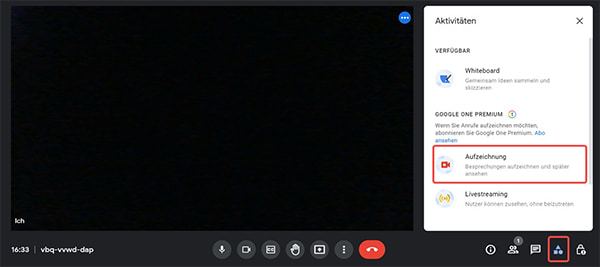
Schritt 1: Rufen Sie admin.google.com auf und melden Sie sich mit Ihrem Google-Workspace-Konto an. Gehen Sie zu "G Suite" > "Google Meet", um den Aufzeichnungsmodus von Google Meet zu aktivieren.
Schritt 2: Starten Sie Google Meet und eine Videokonferenz. Nun können Sie Google Meet aufzeichnen, indem Sie unten rechts auf "Aktivitäten" > "Aufzeichnung" klicken.
Schritt 1: Solange der Organisator die Aufzeichnungsfunktion aktiviert hat, empfangen alle diese Nachrichten.
Schritt 2: Gehen Sie zu "Aktivitäten" > "Aufzeichnung", um Google Meet aufzunehmen. Die maximale Dauer der Aufnahme liegt bei 8 Stunden. Und die Aufnahme wird nach dem Meeting auf Google Drive gesichert.
Die integrierte Aufzeichnungsfunktion der Google Meet-Anwendung ist nur auf Computern verfügbar. Wenn Sie also ein Google Meet-Meeting auf einem Mobilgerät wie einem iPhone 17 oder Samsung Galaxy 25 aufzeichnen möchten, müssen Sie die Bildschirmaufzeichnungsfunktion Ihres mobilen Betriebssystems verwenden. Im Folgenden finden Sie eine detaillierte Anleitung, wie Sie die Google Meet-Aufzeichnung sowohl auf Android- als auch auf iOS-Geräten aktivieren können.
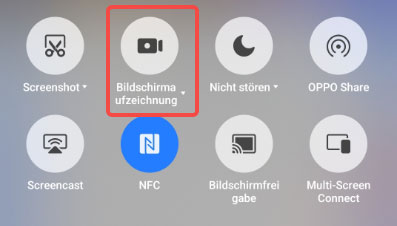
Schritt 1: Wischen Sie vom oberen Bildschirmrand nach unten, suchen Sie "Bildschirmaufzeichnung" und tippen Sie darauf.
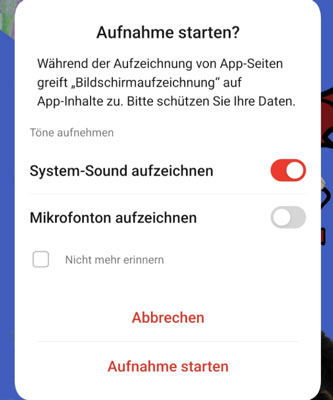
Schritt 2: Bevor Sie mit der Aufzeichnung der Videokonferenz beginnen, können Sie die Audiooptionen aktivieren, um sowohl den Systemton als auch den Mikrofonton aufzunehmen. Tippen Sie anschließend "Aufnahme starten".
Schritt 3: Wenn Sie die Aufzeichnung beenden möchten, klicken Sie auf das rote Symbol. Das aufgezeichnete Video wird in Ihrer Fotobibliothek gespeichert.
Schritt 1: Wischen Sie vom oberen Rand des iPhone-Bildschirms nach unten, um das Kontrollzentrum aufzurufen. Dort finden Sie den roten Kreis, der die Bildschirmaufzeichnungsfunktion darstellt.
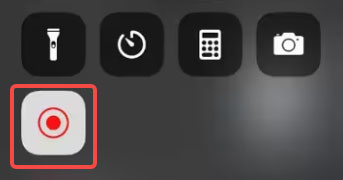
Schritt 2: Öffnen Sie die Videokonferenz, die Sie aufnehmen möchten, und aktivieren Sie dann die integrierte Bildschirmaufzeichnungsfunktion auf Ihrem iOS-Gerät.
Schritt 3: Am oberen Rand Ihres Telefonbildschirms wird eine Statusleiste für die Aufzeichnung angezeigt, über die Sie die Aufzeichnung beenden können. Das aufgezeichnete Google Meet-Video wird in Ihrer Fotobibliothek gespeichert.
Im Vergleich zum in Google Meet integrierten Screen-Recorder können Sie mit AnyMP4 Screen Recorder Meetings aufzeichnen, ohne ein Google-Workspace-Konto oder die Erlaubnis des Hosts zu benötigen. AnyMP4 Screen Recorder ist die ideale Wahl, wenn Sie detaillierte Aufzeichnungen mit umfangreichen Anpassungsmöglichkeiten benötigen. Mit diesem professionellen Aufnahmeprogramm können Sie den Aufnahmebereich, die Qualität und viele andere Parameter nach Ihren Wünschen einstellen.
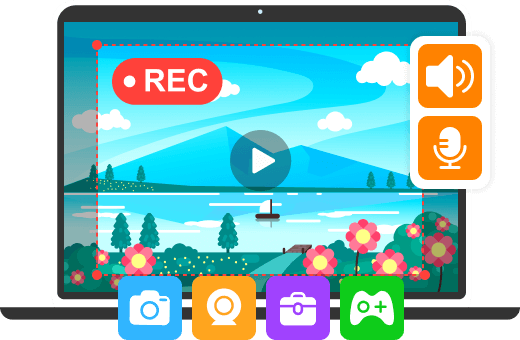
AnyMP4 Screen Recorder ist eine professionelle und benutzerfreundliche Software, mit der Sie Bildschirminhalte sowohl auf Windows und Mac als auch auf iPhone und Android aufnehmen können. Mit diesem leistungsstarken Tool können Sie nicht nur Ihren Bildschirm aufzeichnen, sondern auch Audio, Webcam, Fenster und Spiele aufnehmen. Laden Sie AnyMP4 Screen Recorder herunter und installieren Sie es auf Ihrem Computer. Im Folgenden zeigen wir Ihnen, wie Sie Google Meet mit AnyMP4 Screen Recorder aufzeichnen können.
Für Windows 11/10/8/7
Für macOS 10.13 oder neuer
Schritt 1: Starten Sie AnyMP4 Screen Recorder und klicken Sie auf "Video aufnehmen". Wählen oder definieren Sie den Bildschirmbereich für die Aufnahme Ihres Google Meet.
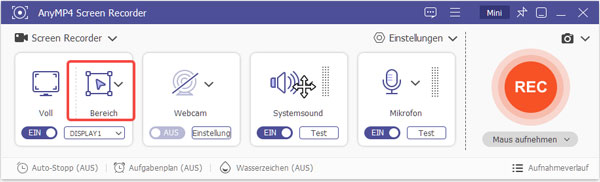
Schritt 2: Schalten Sie das Mikrofon, die Lautsprecher und die Webcam ein, wenn Sie während der Aufnahme Ihren Ton und Ihr Gesicht aufzeichnen möchten. Klicken Sie oben auf "Einstellungen", um die Aufnahme weiter zu konfigurieren.
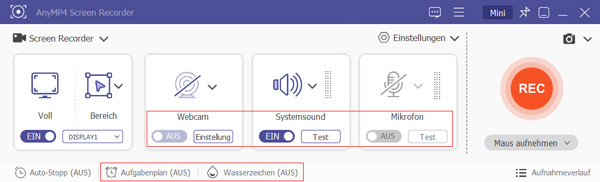
Schritt 3: Wenn Sie Google Meet mit Termin erstellen möchten, können Sie auf "Aufnahmeverlauf" klicken, wählen Sie Aufnahmelänge, Dateigröße oder Endzeit, damit die Aufnahme automatisch beendet wird.
Schritt 4: Klicken Sie nach den Einstellungen auf "REC". Sie können während der Aufzeichnung einen Screenshot machen und den Aufzeichnungsbildschirm markieren. Klicken Sie auf "Beenden", wenn Google Meet beendet ist.
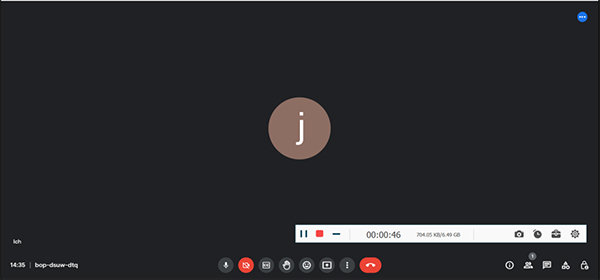
Schritt 5: Das Video wird nach der Aufnahme automatisch abgespielt, klicken Sie auf "Advanced Trimmer", wenn Sie das Video zuschneiden möchten. Klicken Sie nach dem Schneiden auf "Abgeschlossen". Die Google Meet-Aufzeichnung ist nun im Aufzeichnungsverlauf gespeichert.
Wenn Sie Videokonferenzen ohne die Einschränkungen eines Google-Workspace-Kontos aufzeichnen möchten, können Sie die Open-Source Software OBS Screen Recorder verwenden. Die ältere Version von OBS ist OBS Classic, das nur mit Windows-Systemen kompatibel ist. Wenn Sie also Meetings von Google Meet auf einem Mac aufzeichnen möchten, stellen Sie bitte sicher, dass Sie die 2016 veröffentlichte OBS Studio Software verwenden.
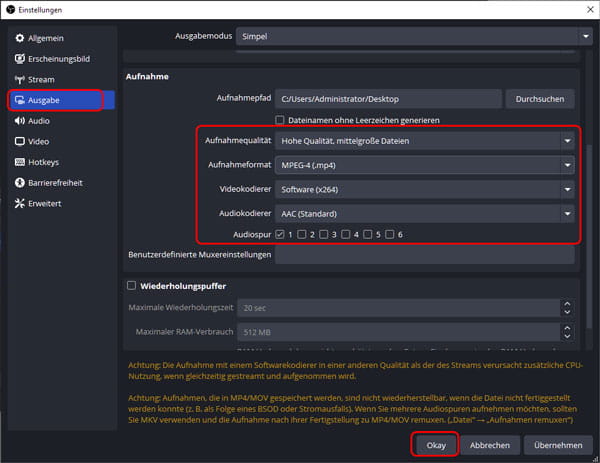
Schritt 1: Bevor Sie mit der Aufnahme beginnen, können Sie bestimmte Einstellungen konfigurieren. Klicken Sie oben links auf "Datei" > "Einstellungen" > "Ausgabe" und suchen Sie dann den Abschnitt "Aufnahme". Hier können Sie den Speicherort, die Aufnahmequalität, das Aufnahmeformat, die Video- und Audio-Encoder usw. konfigurieren. MPEG-4 (.mp4) ist eine geeignete Wahl, da es nicht übermäßig viel Speicherplatz beansprucht.
Schritt 2: Klicken Sie auf "Quellen" > "+" und wählen Sie dann entweder "Bildschirmaufnahme" oder "Browser". Dies hängt davon ab, ob Sie über eine Desktop-Software oder direkt über Ihren Browser auf Google Meet zugreifen.
Schritt 3: Klicken Sie auf "Aufnahme starten" und "Aufnahme beenden", um den Aufnahmevorgang zu steuern. Klicken Sie dann auf "Datei" > "Aufnahmen anzeigen", um Ihre aufgezeichneten Google Meet-Sitzungen anzuzeigen.
Während der integrierte Recorder in Google Meet ideal für schnelle Aufzeichnungen ist, möchten Sie vielleicht mehr Kontrolle über Ihre Aufzeichnungen haben. Mit dieser Screencast-Software können Sie den Aufnahmebereich anpassen, Anmerkungen hinzufügen und Aufnahmen in verschiedenen Formaten speichern. Snagit ist eine leistungsstarke Screenshot- und Videoaufnahme-Software, die Ihnen erweiterte Möglichkeiten zur Aufzeichnung und Archivierung Ihrer Meetings bietet. Wenn Sie Ihre Aufnahmen auf das nächste Level bringen möchten, ist Snagit die ideale Wahl.
Schritt 1: Starten Sie Snagit, klicken Sie auf "Video", klicken Sie auf den Dropdown-Pfeil "Auswahl" und wählen Sie "Bereich" oder "Fenster", aktivieren Sie Webcam, Mikrofon und System-Audio, wenn Sie Ihr Gesicht und PC-Sound aufnehmen möchten.
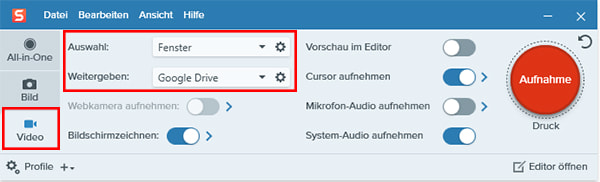
Schritt 2: Klicken Sie auf die Aufnahmetaste und wählen Sie den Aufnahmebereich aus, um die Aufzeichnung zu starten. Ihre Google Meet-Sitzung wird nun wie gewohnt aufgezeichnet. Sie können während der Aufzeichnung markieren und beschriften.
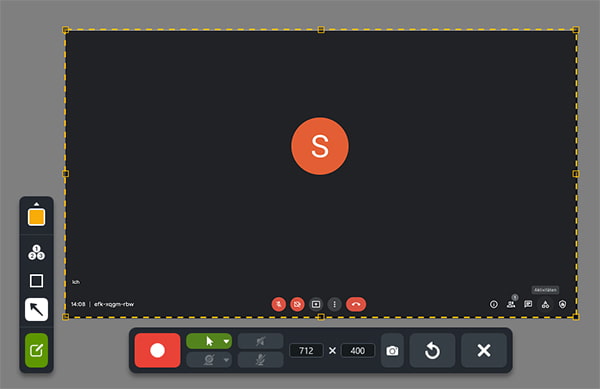
Schritt 3: Klicken Sie auf "Aufnahme beenden", wenn Sie Ihr Meeting beendet haben. Die Aufzeichnung wird automatisch in Snagit gespeichert und kann von dort aus bearbeitet oder weitergegeben werden. Snagit bietet Ihnen auch die Möglichkeit, Ihre Aufzeichnung an verschiedene Empfänger weiterzuleiten.
Mit Snagit können Sie Google Meet auf Mac oder Windows erstellen, aber die Tastenkombinationen unterscheiden sich:
Überprüfen Sie die Einstellungen, die für Mac und Windows ähnlich sind. Öffnen Sie die Einstellungen, klicken Sie auf "Datenschutz und Sicherheit", scrollen Sie nach unten und wählen Sie "Mikrofon", erlauben Sie Google Meet den Zugriff der Mikrofon.
Ja, Sie können Ihre aufgezeichneten Sitzungen problemlos mit anderen Personen teilen. Die meisten Aufzeichnungstools bieten Optionen zum Teilen von Dateien per E-Mail, in der Cloud oder über andere Plattformen.
Ja, mit AnyMP4 Screen Recorder können Sie nur den Inhalt eines Fensters aufnehmen. Wählen Sie dazu Google Meet als Fenster aus, das Sie aufzeichnen möchten. Danach können Sie verschiedene Anwendungen wechseln, ohne dass diese aufgezeichnet werden.
Ja, Sie können Google-Meet-Meetings auf Android- oder iOS-Geräten mit der Aufnahmefunktion Ihres Handys aufzeichnen. Wenn der Speicherplatz nicht ausreicht, empfehlen wir Ihnen, AnyMP4 Screen Recorder zu verwenden. AnyMP4 Screen Recorder kann ebenfalls den Bildschirm auf mobilen Geräten aufzeichnen und die Google-Meet-Aufnahme wird auf der Festplatte des Computers gespeichert.
Im Vergleich zu Google Meet Recorder sind die Aufzeichnungsprogramme von Drittanbietern flexibler. Google Meet Recorder kann Videokonferenzen nicht länger als 8 Stunden aufzeichnen, aber bei Snagit oder AnyMP4 Screen Recorder gibt es keine Begrenzung der Aufzeichnungsdauer. Wenn Sie eine Besprechung von Google Meet aufzeichnen, werden die Teilnehmer nicht benachrichtigt. Auch wenn Sie kein Workspace-Konto haben, können Sie die Besprechung erfolgreich aufzeichnen.
In diesem Artikel haben wir Ihnen 5 verschiedene Methoden vorgestellt, wie Sie Google Meet aufzeichnen können. Wenn Sie eine Videokonferenz auf einem Mobilgerät aufzeichnen möchten, ist die Verwendung der integrierten Aufnahmefunktion Ihres Mobiltelefons eine praktikable Option. Und dank seiner umfangreichen Funktionen und der Möglichkeit, die Bild- und Tonqualität anzupassen, ist AnyMP4 Screen Recorder die ideale Lösung für qualitativ hochwertige Aufnahmen. Laden Sie AnyMP4 Screen Recorder herunter und probieren Sie es kostenlos aus.
Für Windows 11/10/8/7
Für macOS 10.13 oder neuer
Weitere Artikel
 Klicken Sie hier, um einen Kommentar zu schreiben.
AnyMP4 Screen Recorder
Bildschirmaufnahme einfach erstellen und bearbeiten