Markus Kratzenberg | Aktualisiert am 13.03.2026 | Video umwandeln
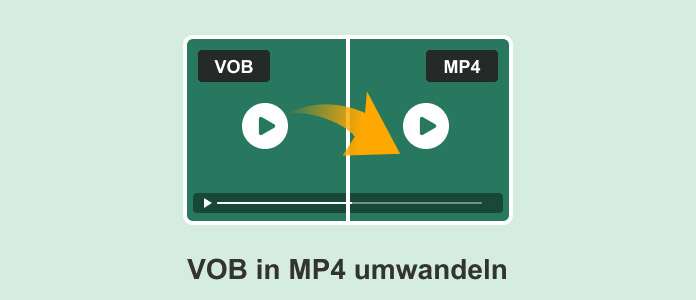
VOB-Dateien stammen ursprünglich von DVDs und enthalten nicht nur Video und Ton, sondern auch Untertitel, Kapitelinformationen und Navigationsdaten. Das Problem ist jedoch, dass viele moderne Geräte wie Smartphones oder Tablets das VOB-Format nicht direkt unterstützen. Viele Nutzer haben deshalb eine Frage: Kann man die VOB-Datei in ein universelles Format wie MP4 konvertieren? Kurz gesagt: ja. Mit sowohl kostenlosen Tools als auch professionellen VOB to MP4 Converter aus Drittanbietern kann man es einfach erledigen. Und in diesem Artikel zeigen wir Ihnen 4 einfache Methoden für Windows, Mac und online, mit denen Sie VOB-Datei in MP4 umwandeln können.
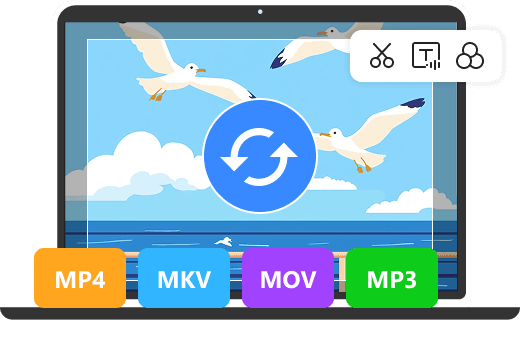
AnyMP4 Video Converter Ultimate ist eine professionelle Software zum Konvertieren von Video- und Audioformaten, einschließlich VOB-Dateien. Das Programm kann VOB-Dateien aus DVDs schnell erkennen und mehrere Dateien gleichzeitig konvertieren, was besonders bei großen Videosammlungen viel Zeit spart.
Darüber hinaus unterstützt die Software MP4-Ausgaben mit einer Auflösung von bis zu 8K und verfügt über ein integriertes Video-Enhancer-Tool, mit dem Sie die Bildqualität verbessern können. So müssen Sie sich bei der Konvertierung von VOB in MP4 keine Sorgen über möglichen Qualitätsverlust machen.
AnyMP4 Video Converter Ultimate
Für Windows 11/10/8/7
Für macOS 10.12 oder neuer
Dieser VOB to MP4 Converter funktioniert einwandfrei auf Windows und Mac. Downloaden und installieren Sie die Software, und führen Sie sie aus.
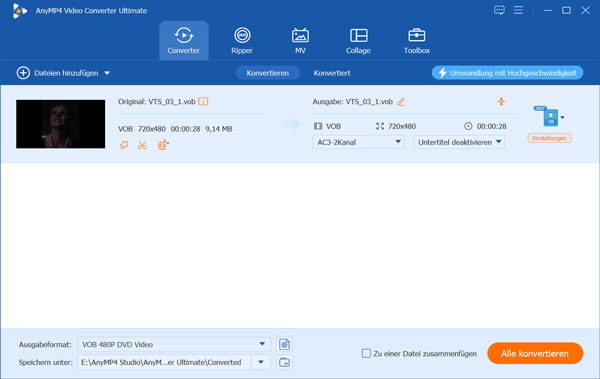
Schritt 1: VOB Videodateien hinzufügen
Laden Sie Ihre VOB Dateien ins Programm, in dem Sie auf "Datei hinzufügen" klicken oder die ausgewählten Dateien in die Dateiliste direkt ziehen.
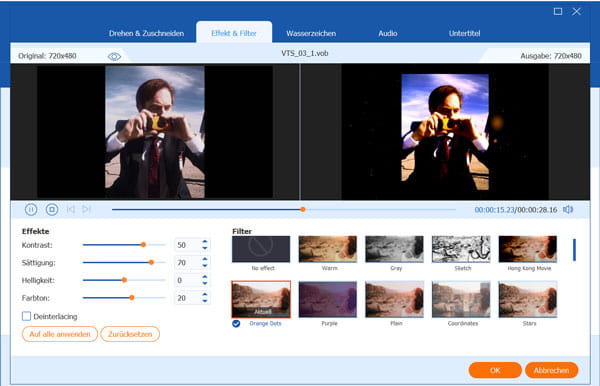
Schritt 2: Videos bearbeiten
Klicken Sie auf den Button "Bearbeiten", und dann können Sie Ihr Ausgabevideo personalisieren, wie z.B. Video-Rahmen zuschneiden, Video Effekt wie Helligkeit, Kontrast, Sättigung, Farbton einstellen, Wasserzeichen hinzufügen, usw.
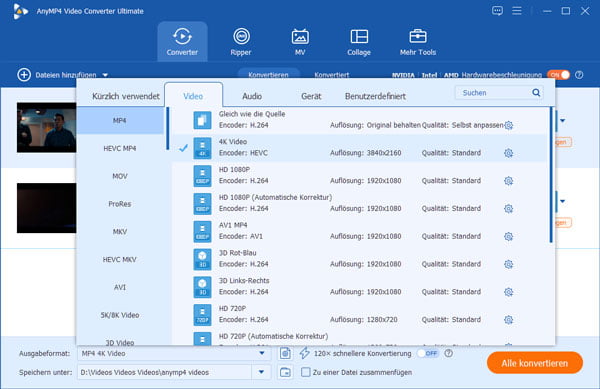
Schritt 3: MP4 als Ausgabeformat auswählen
Vergessen Sie keinesfalls den wichtigsten Schritt, das Ausgabeformat zu wählen. Per Klick auf Drop-Down-Liste recht im Feld Profil Einstellung können Sie "MP4" auswählen.
Schritt 4: Konvertieren starten
Dann klicken Sie auf "Alle konvertieren". Der Vorgang dauert nur wenige Sekunden. Dann können Sie Ihre Videodatei mit einem MP4 Player wiedergeben.
VLC Media Player kann nicht nur VOB-Datei direkt abspielen, sondern auch die Konvertierungsfunktion von VOB zu MP4 anbieten.
Schritt 1: Öffnen Sie den VLC-Player und drücken Sie "Strg+R". Ein Dialogfenster sollte sich öffnen.
Schritt 2: Klicken Sie auf "Hinzufügen" im "Datei"-Tab und wählen Sie die VOB-Datei von Ihrem Computer.
Schritt 3: Nutzen Sie die "Konvertieren/Speichern"-Schaltfläche, sobald die Datei im VLC Player auftaucht.
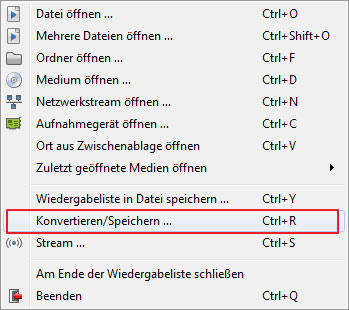
Schritt 4: Wählen Sie "MP4" aus dem ausklappbaren Menü im Profilfeld.
Schritt 5: Wählen Sie die Zieldateiart und klicken Sie auf "Start", um mit der Konvertierung anzufangen.
Schritt 6: Warten Sie eine Weile; die Datei wird bald umgewandelt werden. Die Geschwindigkeit ist dabei zwar recht hoch, aber das Programm kann hin und wieder dabei abstürzen.
Sie können auch ein Online Converter Tool verwenden, damit Sie online, ohne Installation und kostenlos Ihre VOB-Datei in MP4 konvertieren können.
Website: https://convertio.co/de/vob-mp4/
Schritt 1: Öffnen Sie im Browser die Website(https://convertio.co/de/vob-mp4/).
Schritt 2: Klicken Sie auf "Dateien wählen", um die VOB-Datei auf die Website zu laden.
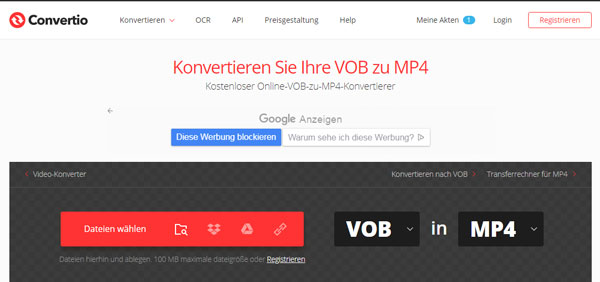
Schritt 3: Klicken Sie auf den "Konvertieren"-Button. In Minuten wird die VOB-Datei fertig zu MP4 konvertiert. Klicken Sie auf "Download", um Ihre MP4-Datei auf PC heruterzuladen.
Dann können Sie die konvertierten Videodateien direkt abspielen oder diese Videos vom PC auf iPhone übertragen.
Website: https://www.freeconvert.com/de/vob-to-mp4
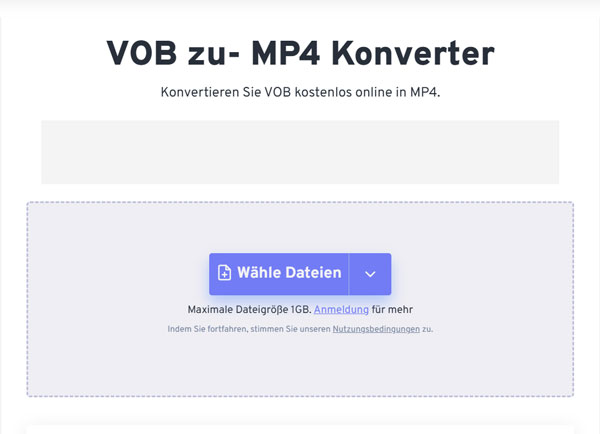
Schritt 1: Kopieren Sie die URL und geben diese Sie im Browser ein, um die Website zu öffnen.
Schritt 2: Klicken Sie auf "Wähle Dateien" und laden Sie anschließend die VOB-Datei hoch.
Schritt 3: Stellen Sie "MP4" als Ausgabeformat fest. Unter "Erweitere Einstellungen" können Sie Codec, Bildrate, Seitenverhältnis des Videos einstellen.
Schritt 4: Nachdem Sie alles eingestellt haben, klicken Sie auf "Konvertieren", um die VOB-Datei in MP4 zu konvertieren.
Wir haben eine VOB-Datei mit 2,5 GB-Dateigröße mit den oben genannten vier VOB to MP4 Convertern auf einem Windows-11-PC getestet. In der folgenden Vergleichstabelle zeigen wir Ihnen die Unterschiede in Bezug auf Konvertierungsgeschwindigkeit, Ausgabequalität, Kompatibilität usw.
| Tool | Geeignet für | Plattform | Konvertierungszeit (2,5 GB Testdatei) | Ausgabequalität | Batch-Konvertierung | Maximale Dateigröße | Zusatzfunktionen | Benutzerfreundlichkeit |
|---|---|---|---|---|---|---|---|---|
| AnyMP4 Video Converter Ultimate | Nutzer mit großen Videosammlungen, Content-Creator | Windows / Mac | ca. 3 Minuten | sehr hoch (nahezu verlustfrei, H.264/H.265) | Ja | praktisch unbegrenzt | Video schneiden, Effekte, Komprimierung | ⭐⭐⭐⭐⭐ |
| VLC Media Player | Nutzer, die eine kostenlose Lösung ohne Zusatzsoftware suchen | Windows / Mac / Linux | ca. 13 Minuten | gut | eingeschränkt | unbegrenzt | Videoplayer + einfache Konvertierung | ⭐⭐⭐ |
| Convertio (Online) | Nutzer mit kleinen Dateien und gelegentlichem Bedarf | Web | ca. 25 Minuten | mittel | Nein | ca. 100 MB kostenlos | Cloud-Konvertierung | ⭐⭐⭐⭐ |
| FreeConvert (Online) | Nutzer, die schnell online konvertieren möchten | Web | ca. 28 Minuten | mittel | Nein | bis ca. 1 GB | Codec- und Auflösungsanpassung | ⭐⭐⭐⭐ |
Aus unserer Erfahrung eignet sich Desktop-Software deutlich besser für große VOB-Dateien oder komplette DVDs, da sie schneller arbeitet und keine Dateigrößenlimits hat.
Wenn Sie regelmäßig VOB-Dateien konvertieren, ist ein Tool wie AnyMP4 Video Converter Ultimate in der Praxis meist eine effiziente Lösung. Online-Converter sind dagegen eher für kleine Dateien und gelegentliche Konvertierungen geeignet.
Eine VOB-Datei ist ein Videoformat, das hauptsächlich auf DVDs verwendet wird. Sie enthält in der Regel Video-, Audio- und Untertitelspuren sowie Navigationsinformationen für Menüs und Kapitel. Das Video ist meist im MPEG-2-Format gespeichert. Da viele moderne Geräte dieses Format nicht direkt unterstützen, entscheiden sich viele Nutzer dafür, eine VOB-Datei in MP4 umzuwandeln, um eine bessere Kompatibilität zu erreichen.
Der größte Unterschied liegt in der Kompatibilität und der Dateistruktur. VOB-Dateien gehören zur DVD-Video-Struktur und enthalten zusätzlich Navigations- und Menüinformationen. MP4 hingegen ist ein universelles Containerformat, das von nahezu allen Geräten unterstützt wird. Außerdem sind MP4-Dateien meist kleiner und besser für Streaming geeignet. Deshalb entscheiden sich viele Nutzer dafür, VOB in MP4 umzuwandeln, um Videos einfacher auf Computern, Smartphones oder Smart-TVs abzuspielen.
Wenn Bild und Ton nach der Konvertierung nicht synchron sind, liegt das meist an falschen Codec-Einstellungen, beschädigten VOB-Dateien oder einer instabilen Konvertierungssoftware. Auch eine falsche Bildrate kann zu diesem Problem führen. Um dies zu vermeiden, sollten Sie einen zuverlässigen Converter verwenden und möglichst die ursprüngliche Bildrate beibehalten. Professionelle Programme können Video und Audio während der Konvertierung automatisch synchronisieren.
DVD-Videos bestehen normalerweise aus mehreren Dateitypen. Die VOB-Dateien enthalten die eigentlichen Video- und Audiodaten. IFO-Dateien speichern Navigationsinformationen, etwa Kapitelstruktur oder Menübefehle. BUP-Dateien sind Sicherungskopien der IFO-Dateien und werden verwendet, falls diese beschädigt werden. Alle drei Dateitypen arbeiten zusammen, damit ein DVD-Player das Video korrekt anzeigen und steuern kann.
VOB-Dateien lassen sich mit verschiedenen Media Playern öffnen, zum Beispiel mit dem VLC Media Player oder speziellen Blu-ray-Player-Programmen. Allerdings unterstützen nicht alle Geräte dieses Format. Wenn Sie eine VOB-Datei auf Smartphones, Tablets oder Smart-TVs abspielen möchten, empfiehlt es sich oft, die Datei vorher in ein kompatibleres Format wie MP4 umzuwandeln. Dadurch wird die Wiedergabe auf den meisten Geräten problemlos möglich.
In diesem Artikel haben wir Ihnen 4 Methoden vorgestellt, mit denen Sie eine VOB-Datei in MP4 umwandeln können. Wenn Sie eine kostenlose Lösung für gelegentliche Konvertierungen suchen, können Sie den VLC Media Player oder Online-Converter ausprobieren.
Für große Dateien oder komplette DVDs empfehlen sich jedoch professionelle Programme wie AnyMP4 Video Converter Ultimate, da sie schneller arbeiten und eine stabile Konvertierung in hoher Qualität ermöglichen. Laden Sie die Software herunter und probieren Sie sie selbst aus.
Für Windows 11/10/8/7
Für macOS 10.12 oder neuer
Weitere Artikel
 Klicken Sie hier, um einen Kommentar zu schreiben.
AnyMP4 Video Converter Ultimate
Blitzschnell umwandeln und mit KI einfach bearbeiten