Markus Kratzenberg | Aktualisiert am 06.03.2026 | Video umwandeln
WebM ist ein modernes Videoformat, das häufig für Webvideos und Streaming-Plattformen verwendet wird. Viele Videos, die von Websites oder Online-Diensten heruntergeladen werden, liegen im WebM-Format vor. Dieses Format bietet zwar eine gute Kompression und funktioniert problemlos in modernen Browsern, doch auf vielen Geräten wie Smartphones, Videoplayern oder Videobearbeitungsprogrammen wird WebM nicht immer vollständig unterstützt. Wenn Sie eine WebM-Datei auf Ihrem Computer oder Smartphone verwenden möchten, ist es oft sinnvoll, WebM in MP4 umzuwandeln. Das MP4-Format gilt als eines der kompatibelsten Videoformate überhaupt und kann auf nahezu allen Geräten abgespielt werden..
In diesem Artikel zeigen wir Ihnen die 6 besten kostenlosen WebM to MP4 Converter und erklären Schritt für Schritt, wie Sie Web M-Dateien schnell und einfach in MP4 konvertieren können.
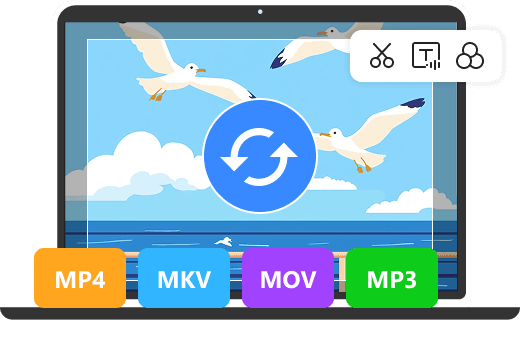
AnyMP4 Video Converter Ultimate kann Ihnen helfen, WebM unter Windows und Mac mit hoher Qualität in MP4 zu konvertieren. Darüber hinaus sind Ihre konvertierten MP4 Videos mit den meisten gängigen Geräten kompatibel wie iPhone 16 Pro Max, iPhone 16 Plus, iPhone 15, Galaxy S24, HUAWEI Mate 50/50 E/50 Pro, Xiaomi Mix 2S/Mix 2 u.v.a. Mit AnyMP4 Video Converter Ultimate können Sie WebM auf Mac und PC einfach und schell in MP4 konvertieren. Außerdem können Sie auch DVD in WebM umwandeln.
Für Windows 11/10/8/7
Für macOS 10.12 oder neuer
Downloaden Sie bitte diesen WebM to MP4 Converter kostenlos. Folgen Sie dann den Schritten unten, um WebM-Format in MP4 umzuwandeln.
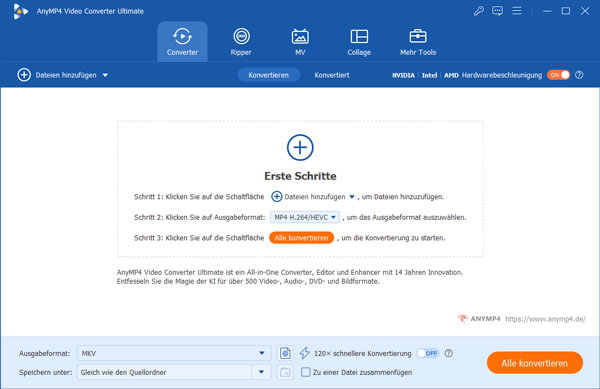
Schritt 1: Das WebM Video in diese Software hinzufügen
Starten Sie diesen WebM to MP4 Video Converter. Klicken Sie auf die Option "Dateien hinzufügen", um die WebM-Datei auszuwählen.
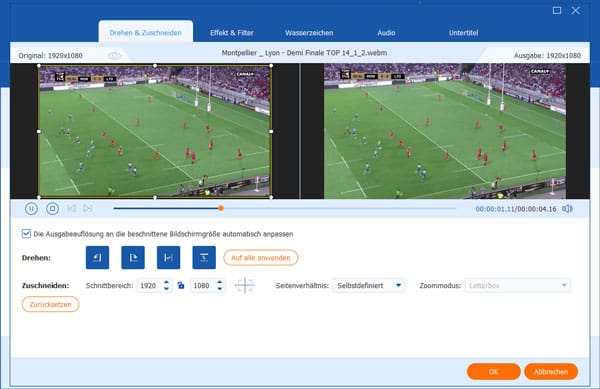
Schritt 2: WebM-Datei bearbeiten
Sie können das Video bearbeiten, indem Sie auf den Button "Bearbeiten" klicken. Mit dem Vorschaufenster auf der rechten Seite können Sie die Videolänge ändern, Video schneiden, die Videoqualität verbessern usw.
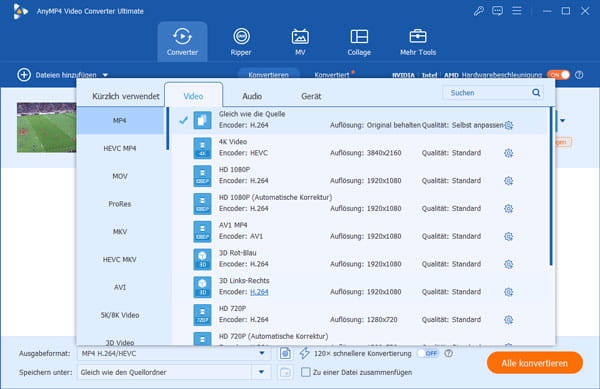
Schritt 3: WebM in MP4 konvertieren
Wählen Sie "MP4" als Ausgabeformat aus der Dropdown-Liste "Ausgabeformat". Klicken Sie dann auf "Konvertieren", um WebM-Datei in MP4 umzuwandeln.
FFmpeg ist ein Open-Source-Tool zur Medienkonvertierung, das eine Vielzahl von Eingabeformaten unterstützt, darunter auch WebM. Mit diesem Free WebM to MP4 Converter können Sie WebM-Dateien kostenlos in das weit verbreitete MP4-Format umwandeln. Es ist jedoch wichtig zu beachten, dass die Verwendung von FFmpeg gewisse technische Kenntnisse erfordert. Wenn Sie noch keine Erfahrung mit der Kommandozeile haben, kann die Nutzung von FFmpeg zunächst eine Herausforderung darstellen.
Schritt 1: FFmpeg installieren
Installieren Sie FFmpeg auf Ihrem Computer und öffnen Sie die Eingabeaufforderung oder das Terminal.
Schritt 2: Zu WebM-Datei navigieren
Navigieren Sie zum Ordner, der Ihre WebM-Datei enthält.
Schritt 3: Befehl eingeben
Geben Sie folgenden Befehl ein: ffmpeg -i input.webm -c:v copy -c:a aac output.mp4.
Schritt 4: WebM in MP4 umwandeln
Nach wenigen Sekunden wird die MP4-Datei im gleichen Ordner erstellt.
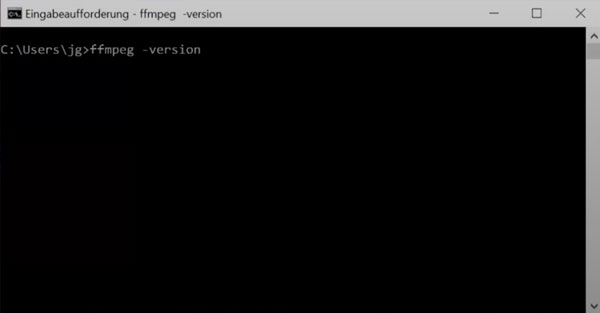
Dieser Befehl kopiert den Videostream ohne erneute Kodierung und konvertiert lediglich die Audiospur. Dadurch bleibt die ursprüngliche Videoqualität erhalten und der Vorgang ist besonders schnell.
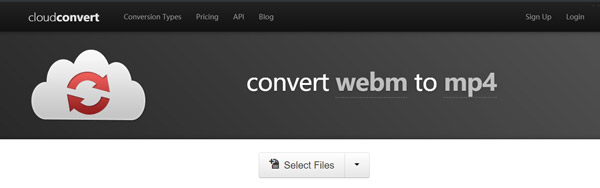
Cloudconvert unterstützt die Konvertierung zwischen mehr als 200 verschiedenen Formaten. Mit den erweiterten Funktionen können Sie die Videoeinstellungen problemlos anpassen. Darüber hinaus können Sie WebM online in hoher Geschwindigkeit in MP4 konvertieren.
Schritt 1: WebM-Video hochladen
Klicken Sie auf "Select Files", um Ihr WebM Video vom PC hochzuladen. Wählen Sie das Ausgabeformat "MP4".
Schritt 2: Speicherort festlegen
Sie können die konvertierten MP4-Dateien an Ihre E-Mail senden, sich selbst benachrichtigen oder an den Cloud-Speicher senden.
Schritt 3: WebM-Datei in MP4 online umwandeln
Tippen Sie auf "Convert", um die WebM-Datei kostenlos in MP4 zu konvertieren.
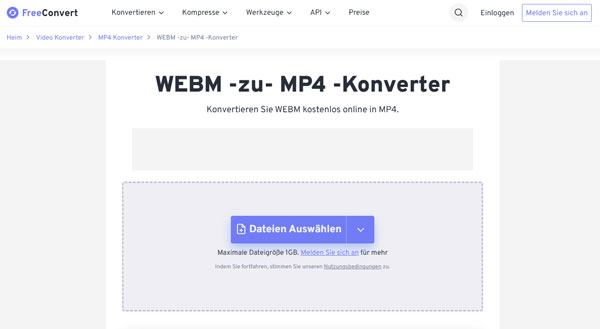
FreeConvert ist ein praktisches Online-Tool, mit dem Sie WebM mühelos in MP4 umwandeln können. Der große Vorteil dieses WebM to MP4 Converters liegt darin, dass er direkt in Ihrem Webbrowser funktioniert, ohne dass eine zusätzliche Softwareinstallation erforderlich ist. FreeConvert bietet eine intuitive Benutzeroberfläche, die es Ihnen ermöglicht, auch mehrere WebM-Dateien auf einmal zu konvertieren. Mit FreeConvert erhalten Sie eine einfache Lösung, um WebM in MP4 zu konvertieren, ganz ohne technische Vorkenntnisse.
Schritt 1: Dateien auswählen
Klicken Sie auf "Dateien auswählen", um die WebM-Dateien auszuwählen, die Sie in MP4 umwandeln möchten.
Schritt 2: MP4 als Zielformat auswählen
Wählen Sie MP4 als Zielformat aus und klicken Sie auf "Konvertieren", um den Umwandlungsprozess von WebM zu MP4 zu starten.
Schritt 3: MP4-Dateien herunterladen
Sobald die Konvertierung abgeschlossen ist, wird der Status als "Erledigt" angezeigt. Jetzt können Sie die konvertierten MP4-Dateien herunterladen.
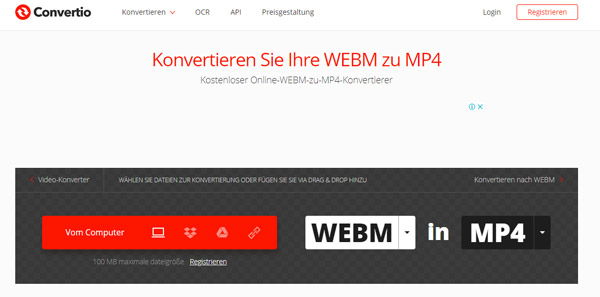
Convertio ist ein Online Video Converter, mit dem Sie WebM kostenlos online in MP4 konvertieren können. Aber die Videogröße sollten weniger als 100 MB sein.
Schritt 1: WebM-Datei auswählen
Wählen Sie Ihre WebM-Datei von Ihrem Computer aus.
Schritt 2: MP4 als Ausgabeformat feststellen
Stellen Sie "MP4" als Ausgabeformat fest.
Schritt 3: WebM in MP4 konvertieren
Tippen Sie auf "Konvertieren", um WebM in MP4 umzuwandeln. Später können Sie das MP4 Video auf Computer herunterladen.
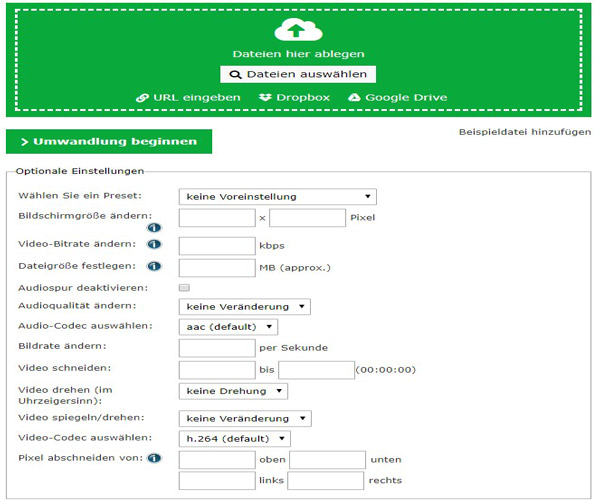
Online-Convert bietet Ihnen die "Optionale Einstellungen", mit denen Sie den Videoeffekt und die Einstellungen direkt anpassen können. Und Sie können Ihre WebM-Datei online in MP4 konvertieren.
Schritt 1: WebM-Datei importieren
Klicken Sie auf "Dateien auswählen", um WebM‑Dateien zu importieren.
Schritt 2: WebM in MP4 online umwandeln
Tippen Sie auf die Option "Umwandlung beginnen", um WebM kostenlos in eine MP4-Datei zu konvertieren.
Vor der Konvertierung können Sie auch Videos schneiden, Videos drehen usw. Mit diesen Videobearbeitungsfunktionen können Sie die Videoeinstellungen im Detail anpassen.
Wenn Sie schnell herausfinden möchten, welcher WebM to MP4 Converter für Ihre Anforderungen geeignet ist, hilft ein direkter Vergleich der wichtigsten Funktionen. Die folgende Tabelle gibt Ihnen einen Überblick über Plattform, Geschwindigkeit und wichtige Funktionen der beliebtesten WebM-zu-MP4-Tools.
| Video Converter | Einfache zu bedienen | Plattform | Batch-Konvertierung | Geschwindigkeit | Videoqualität | Besonderheiten |
|---|---|---|---|---|---|---|
| AnyMP4 Video Converter Ultimate | Ja | Windows, Mac | Ja | Sehr schnell (GPU-Beschleunigung) | Sehr hoch | Unterstützt über 500 Videoformate, Batch-Konvertierung und einfache Videobearbeitung |
| FFmpeg | Nein (Befehlskenntnisse erforderlich) | Windows, Mac, Linux | Ja | Sehr schnell | Sehr hoch | Leistungsstarkes Open-Source-Tool mit vielen Anpassungsmöglichkeiten |
| CloudConvert | Ja | Browser | Ja | Mittel (abhängig vom Internet) | Hoch | Cloudbasierter WebM to MP4 Converter mit erweiterten Einstellungen |
| FreeConvert | Ja | Browser | Ja | Mittel (abhängig vom Internet) | Hoch | Einfach zu bedienen, unterstützt mehrere Videoformate |
| Convertio | Ja | Browser | Ja | Mittel (abhängig vom Internet) | Mittel | Unterstützt viele Dateiformate und Cloud-Speicherintegration |
| Online-Convert | Ja | Browser | Ja | Mittel (abhängig vom Internet) | Mittel | Bietet zusätzliche Optionen wie Bitrate, Auflösung und Videoeinstellungen |
WebM wurde ursprünglich von Google entwickelt und ist speziell für HTML5-Videos im Internet optimiert. Das Format funktioniert hervorragend in modernen Webbrowsern wie Chrome, Firefox oder Edge. Dennoch gibt es einige Einschränkungen: Viele ältere Geräte und Media-Player unterstützen WebM nicht und einige Videobearbeitungsprogramme können WebM-Dateien nicht importieren. Zudem lassen sich WebM-Dateien auf bestimmten Smartphones oder Tablets nur eingeschränkt abspielen. Aus diesen Gründen entscheiden sich viele Nutzer dafür, WebM in das universell kompatiblere MP4-Format umzuwandeln, das von nahezu allen Betriebssystemen, Geräten und Videoplayern unterstützt wird und eine breitere Anwendbarkeit bietet.
In den meisten Fällen bleibt die Videoqualität vollständig erhalten, insbesondere bei der Verwendung hochwertiger Konverter. AnyMP4 Video Converter Ultimate ermöglicht sogar eine verlustfreie Konvertierung und erneute Kodierung der Videodateien.
Um WebM-Dateien zu öffnen, benötigen Sie einen Mediaplayer wie z. B. AnyMP4 Blu-ray Player, der dieses Format unterstützt. Viele moderne Player, wie zum Beispiel VLC Media Player können WebM-Dateien problemlos abspielen. Alternativ können Sie auch Online-Tools oder Converter wie AnyMP4 Video Converter Ultimate nutzen, um WebM in gängigere Formate wie MP4 umzuwandeln, falls Ihr aktueller Player das WebM-Format nicht unterstützt.
Die Wahl zwischen WebM und MP4 hängt von Ihren spezifischen Bedürfnissen ab. WebM ist besonders gut für die Verwendung im Web geeignet, da es eine hohe Kompression bei guter Videoqualität bietet und häufig von Browsern unterstützt wird. MP4 ist hingegen eines der am weitesten verbreiteten Formate und bietet eine ausgezeichnete Kompatibilität mit fast allen Geräten und Abspielsoftware. Wenn Sie Videos für verschiedene Geräte und Anwendungen speichern möchten, ist MP4 die vielseitigere Wahl.
Um WebM in MP4 umzuwandeln, haben Sie verschiedene Möglichkeiten. Eine einfache Methode ist die Verwendung AnyMP4 Video Converter Ultimate, das eine benutzerfreundliche Oberfläche bietet und die Umwandlung in mehrere Formate, einschließlich MP4, unterstützt. Alternativ können auch Online-Tools verwendet werden, um diese Konvertierung schnell und ohne große technische Vorkenntnisse durchzuführen.
In diesem Artikel haben wir Ihnen 6 verschiedene Möglichkeiten vorgestellt, WebM in MP4 umzuwandeln. Online-Converter wie CloudConvert oder Convertio eignen sich besonders für gelegentliche Konvertierungen einzelner Dateien. Wenn Sie jedoch regelmäßig Videos umwandeln oder eine bessere Kontrolle über Qualität und Geschwindigkeit wünschen, empfiehlt sich AnyMP4 Video Converter Ultimate. Damit können Sie auch Videos wie WMV in MP4 umwandeln. Laden Sie diese Software kostenlos herunter und erfahren Sie mehr. Laden Sie die Software kostenlos herunter und probieren Sie sie selbst aus.
Für Windows 11/10/8/7
Für macOS 10.12 oder neuer
Weitere Artikel
 Klicken Sie hier, um einen Kommentar zu schreiben.
AnyMP4 Video Converter Ultimate
Blitzschnell umwandeln und mit KI einfach bearbeiten