Markus Kratzenberg | Aktualisiert am 13.03.2026 | DVD umwandeln
Haben Sie eine DVD von einem Konzert Ihrer Lieblingsband gekauft? Oder wollen Sie den Soundtrack eines DVD-Filmes auf einem MP3-Player oder iPod hören? Dazu benötigen Sie einen DVD Audio Extractor, um die Audiospur aus DVD zu extrahieren und für Ihr tragbares Gerät umzuwandeln. In diesem Artikel stellen wir Ihnen die 6 besten Optionen für Windows und Mac vor.
Wenn Ihnen eine hohe Audioqualität wichtig ist, können Sie AnyMP4 DVD Ripper ausprobieren. Mit diesem DVD Audio Ripper können Sie die Audiospur von Musik- und Film-DVDs extrahieren und als MP3, AAC, M4A, WAV, OGG, FLAC oder ALAC abspeichern. Dabei können Sie die Audioparameter selbst anpassen und eine Audioqualität von bis zu 320 kbps und 48000 Hz wählen.
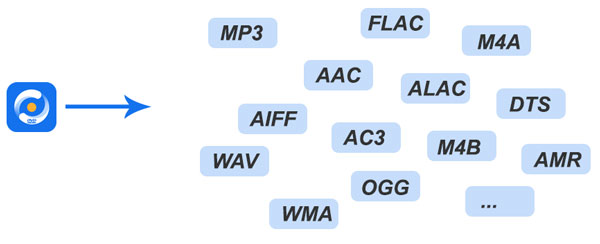
Dieser DVD Audio Extractor ist eine Cross-Plattform-Anwendung, die auf Windows und Mac OS X gut funktioniert. Die Anwendung verfügt über eine leicht zu bedienende Oberfläche und ultraschnelle Geschwindigkeit. Dabei können Sie die Audiospur von DVD in verschiedene Audioformate. Sobald die Audiospuren extrahiert sind, können Sie sie auf die tragbaren Geräte wie Smartphones, Tablets, MP4 und MP3 Player Software übertragen und anhören.
AnyMP4 DVD Ripper
Für Windows 11/10/8/7
Für macOS 10.12 oder neuer
Downloaden und installieren Sie diesen DVD Audio Extractor auf Ihrem Windows-PC oder Mac. Und im Folgenden leiten wir Ihnen detailliert an, wie Sie einfach DVD Audio extrahieren können.
Schritt 1: DVD Audio Extractor downloaden und installieren
Zuerst laden Sie den DVD to Audio Converter herunter, und installieren Sie das Programm auf Ihrem Windows- oder Mac-Rechner.
Für Windows 11/10/8/7
Für macOS 10.12 oder neuer
Schritt 2: DVD einlegen und importieren
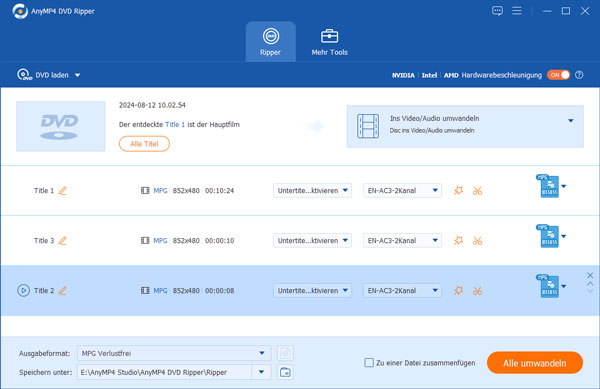
Legen Sie Ihre DVD ein, aus der Sie Audiospur extrahieren möchten, und starten Sie den DVD Audio Extractor. Klicken Sie auf "DVD laden", und die Inhalte der DVD werden automatisch in der Datenliste angezeigt.
Schritt 3: DVD schneiden und weiterbearbeiten
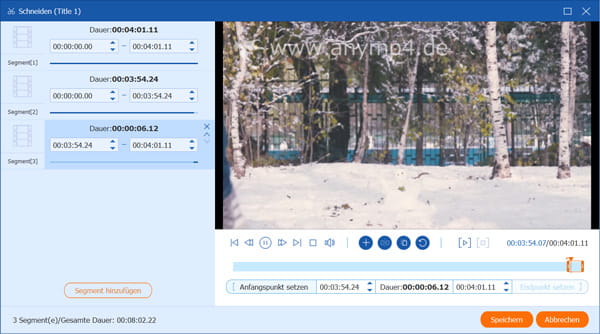
Wenn Sie nur einen bestimmten Abschnitt der DVD benötigen, hilft Ihnen das Programm dabei, den gewünschten Teil auszuschneiden. Wählen Sie dazu ein Kapitel der DVD in der Datenliste aus und klicken Sie auf "Schneiden". Geben Sie dann die Start- und Endzeit ein und klicken Sie auf "OK". Dabei können Sie das Kapitel abspielen und den Abschnitt leicht finden.
Schritt 4: Audiospur und Ausgabeformat wählen
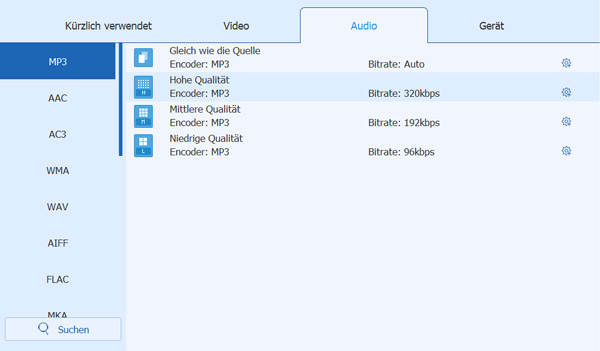
Einige DVDs verfügen über viele Audiospuren. Sie können dann eine oder mehrere Audiospuren davon wählen. Dann wählen Sie ein Ausgabeformat aus der verschiedenen Optionen aus. Mit diesem DVD Audio Converter können Sie die Audiospur der DVD in verschiedene Formate, wie z.B. DVD in MP3, umwandeln.
Schritt 5: DVD in Audio umwandeln
Wählen Sie einen Zielordner für die Ausgabedatei aus und klicken Sie dann auf "Alle umwandeln". Das Programm startet automatisch und extrahiert die Audiospur aus der DVD und konvertiert sie in das gewählte Format. Wenn Sie die Audiospur in ein anderes Format umwandeln möchten, wiederholen Sie Schritt 4 und Schritt 5.
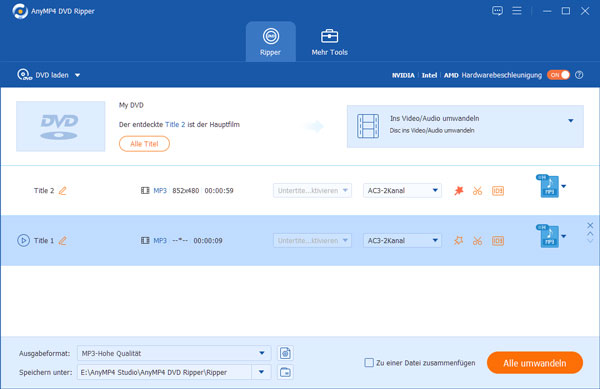
Nach dem Test hat AnyMP4 DVD Ripper das reine Audio aus der DVD "Die Schule der magischen Tiere 4" (1 Stunde und 37 Minuten) mit Hardwarebeschleunigung in nur 7 Minuten extrahiert.
"DVD Audio Extractor" ist eigentlich der Name von einer Software, mit der Sie DVD-Audio in OGG, MP3, WAV oder FLAC rippen können. Die intuitive Benutzeroberfläche macht den ganzen Ripp-Vorgang schnell und einfach. Darüber hinaus können Sie DVD in Audio-CD oder DTS-CD umwandeln und Audio aus Blu-ray extrahieren. Egal, ob Sie Windows, macOS oder Linux benutzen, DVD Audio Extractor ist kompatibel mit allen Betriebssystemen. Nachteil ist, dass die Software nur englisches Interface bietet.
Offizieller Download-Link: https://www.dvdae.com/dvdae
Schritt 1: Geben Sie die Website in den Browser ein und öffnen Sie die Website. Klicken Sie oben auf "Datei wählen", dann legen Sie die VOB-Datei von der DVD in die Software ein.
Schritt 2: Aktivieren Sie das Kästchen vor dem gewünschten Kapitel aus und klicken Sie auf "Weiter".
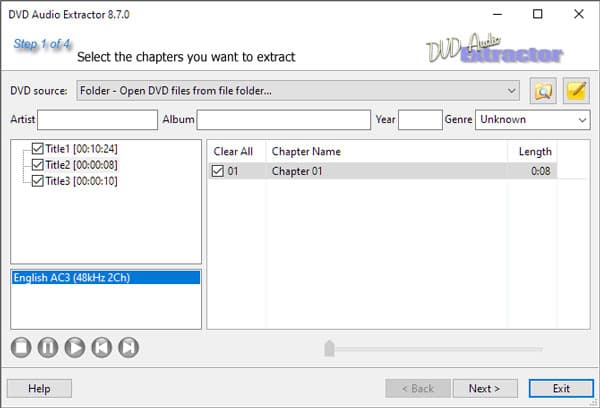
Schritt 3: Klicken Sie auf der Dropdown-Liste von "Ausgabeformat" und wählen Sie MP3, OGG, WAV, ALAC usw. aus. (Wir empfehlen MP3 für breite Unterstützung und FLAC für hohe Audioqualität)
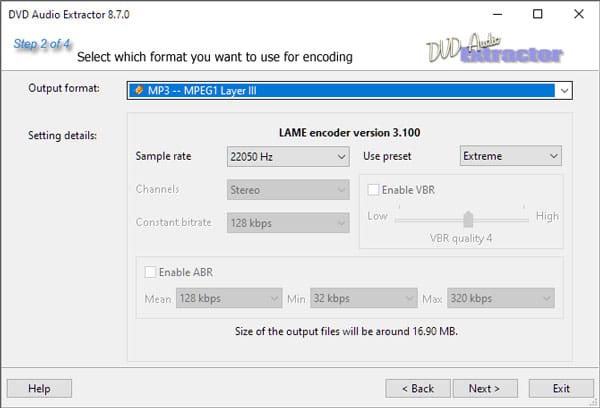
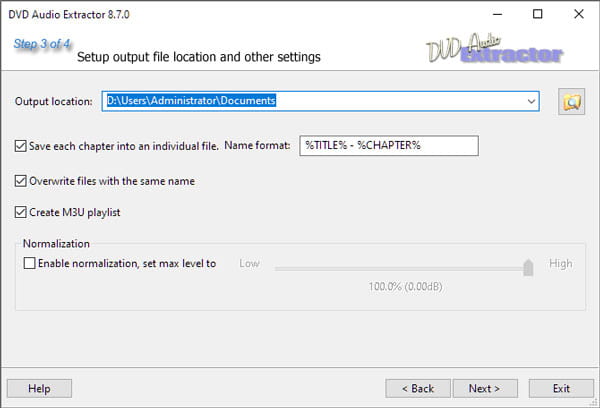
Schritt 4: Stellen Sie die Bitrate und Kanäle ein, klicken Sie auf "Next". Stellen Sie den Speicherort für die Ausgabedateien ein und klicken Sie auf "Next", die Audiodateien in der DVD werden danach extrahiert.
VLC media player ist einer der berühmtesten Multimedia Player auf dem Markt, mit dem Sie nicht nur DVD abspielen, sondern auch das DVD-Audio extrahieren können. Downloaden Sie die Software auf Ihrem Computer und befolgen Sie die Anleitung unten, um DVD mit VLC zu rippen und die DVD-Tonspur als MP3 zu extrahieren.
Free Download: https://www.videolan.org/vlc/
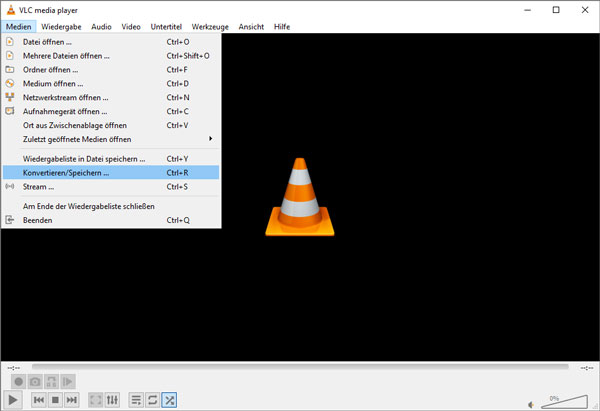
Schritt 1: Starten Sie die Software und klicken Sie auf "Medien" > "Konvertieren/Speichern…".
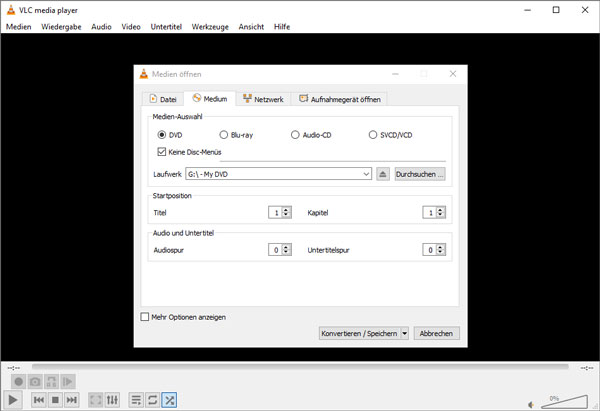
Schritt 2: Klicken Sie auf "Medium" > "DVD" > "Durchsuchen", dann fügen Sie Ihre DVD in VLC ein. Klicken Sie anschließend auf "Konvertieren/Speichern".
Schritt 3: Klicken Sie auf "Profil" und wählen Sie ein gewünschtes Audioformat aus, wie z.B. MP3, FLAC, OGG usw.
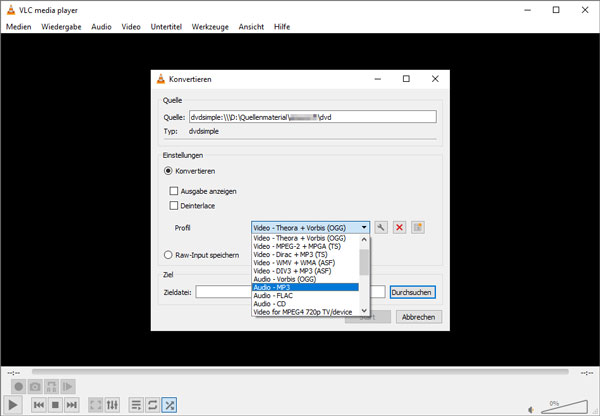
Schritt 4: Klicken Sie auf "Durchsuchen", dann stellen Sie den Ausgabeordner ein. Schließlich klicken Sie auf den Button "Start", dann können Sie Audiospur mit VLC aus DVD extrahieren.
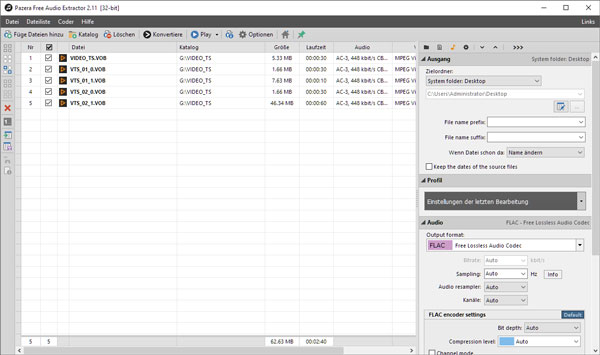
Wenn Sie eine DVD Audio Extractor Freeware mit deutscher Unterstützung suchen, können Sie den Pazera Free Audio Extractor ausprobieren. Diese Software extrahiert Audio von DVD-Discs und -Ordnern in verschiedene Audioformate, darunter MP3, OGG, FLAC und WAV, sodass Sie Hi-Res-Audio genießen können.
Software Downloaden: https://www.chip.de/downloads/Pazera-Free-Audio-Extractor_66475838.html
Schritt 1: Klicken Sie oben links auf "Füge Dateien hinzu", wählen Sie den DVD-Ordner oder -Disc und klicken Sie auf "Öffnen", die Videospuren von VOB werden automatisch erkannt und angezeigt.
Schritt 2: Wählen Sie alle Titel aus, die Sie in Audio rippen möchten. Klicken Sie rechts auf "Zielordner", um den Speicherort zu einzustellen.
Schritt 3: Wählen Sie unten das Ausgabeformat für die DVD-Tonspur. Klicken Sie oben auf "Konvertiere", danach können Sie Audio und Musik aus DVD extrahieren.
Mit einem Online-Tool können Sie die VOB-Datei von einer DVD einfach und schnell in MP3 umwandeln, um Audio aus DVD zu extrahieren. In diesem Artikel nehmen wir die Website Online-Umwandeln.de als Beispiel und stellen Ihnen vor, wie Sie DVD-Audio online extrahieren können.
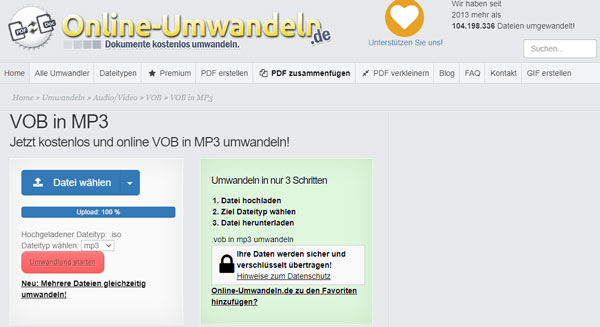
Website: https://online-umwandeln.de/konvertieren/vob-in-mp3/
Schritt 1: Geben Sie die Website in den Browser ein und öffnen Sie die Website. Klicken Sie oben auf "Datei wählen", dann legen Sie die VOB-Datei von der DVD in die Software ein.
Schritt 2: Klicken Sie auf der Dropdown-Liste von "Dateityp wählen", dann wählen Sie "MP3" oder "M4A" aus.
Schritt 3: Klicken Sie auf "Umwandlung starten". Warten Sie, bis die Konvertierung abgeschlossen ist. Danach wird die Audio-Datei automatisch auf Ihrem Computer heruntergeladen.
ImToo DVD Audio Ripper kann als eines der einfachsten Tools verwendet werden, um Audiospur aus der DVD zu extrahieren. Mit dieser Software können Sie DVDs in alle gängigen Audioformate wie MP3, WMA, WAV, M4A, AAC, AC3 und OGG rippen, sodass sie auf verschiedenen digitalen Playern oder unterwegs wiedergegeben werden können. Während des Rippvorgangs können Sie auch bestimmte Optionen wie die Abtastrate konfigurieren.
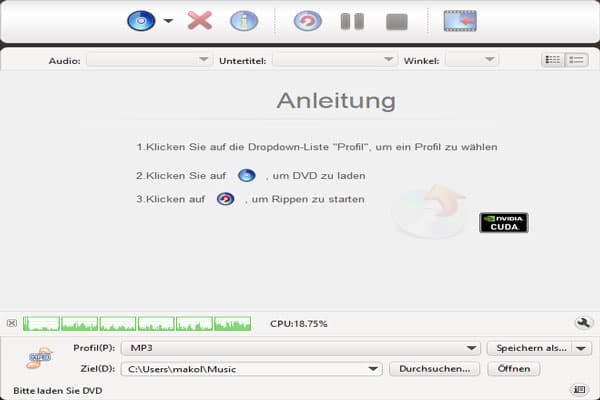
Download-Link: https://imtoo-dvd-audio-ripper.de.softonic.com/download
Schritt 1: Klicken Sie auf das blaue Disc-Symbol in der oberen linken Ecke, um die DVD zu laden.
Schritt 2: Wählen Sie in der Optionsliste "Profil (P)" das gewünschte Audioformat aus, z. B. AAC, AC3 oder SUN AU.
Schritt 3: Klicken Sie auf das rotierende Pfeilsymbol oben in der Mitte, um das Audio aus DVD zu rippen.
Um die für Ihre Bedürfnisse am besten geeignete Wahl zu treffen, ist ein direkter Vergleich der vorgestellten Programme hilfreich. Während die grundlegende Extraktion mit Free DVD Audio Ripper ausreicht, bieten professionelle Tools entscheidende Vorteile bei der Geschwindigkeit und Klangtreue. Die folgende Tabelle bietet Ihnen eine intuitive Entscheidungshilfe, die auf unseren Testergebnissen basiert.
| Betriebssystem | Batch-Extraktion | Ausgabeformat | Audioparameter einstellen | |
| AnyMP4 DVD Ripper | • Windows 11, 10, 8.1, 8, 7 • macOS 10.12 oder neue |
✔️ | MP3, AAC, WAV, FLAC und 500+ Formate | ✔️ |
| DVD Audio Extractor | Windows 11, macOS, Linux | ✔️ | OGG, MP3, WAV und FLAC | ✔️ |
| VLC media player | Windows, macOS, Linux, Android und iOS | ✔️ | MP3, FLAC, OGG usw. | ✔️ |
| Pazera Free Audio Extractor | Windows 10, 8, 7 | ✔️ | MP3, AAC, WMA, Ogg Vorbis, AC3, M4A, Flac, WAV | ✔️ |
| Online-Umwandeln.de | Online | ✔️ | MP3, M4A und andere Videoformate | ❌ |
| ImToo DVD Audio Ripper | Windows 11, 10, 8, 7 | ✔️ | MP3, WMA, WAV usw. | ✔️ |
Nein, Helium Audio Ripper ist in erster Linie für das Auslesen von Audio-CDs konzipiert. Er unterstützt weder das Dateisystem noch die Verschlüsselungsstrukturen von Video- oder Audio-DVDs. Wenn Sie Tonspuren von einer DVD rippen möchten, benötigen Sie ein spezielles Programm, das VOB-Container verarbeiten und die darin enthaltenen AC3-, DTS- oder LPCM-Spuren dekodieren kann.
Um die bestmögliche Klangtreue zu erreichen, sollten Sie die Tonspur in einem verlustfreien Format wie FLAC oder WAV extrahieren. Achten Sie dabei darauf, die Abtastrate und Bitrate der Originalquelle beizubehalten. Wenn Sie das Format MP3 bevorzugen, wählen Sie eine Bitrate von 320 kbps, um Kompressionsartefakte zu minimieren.
Es gibt viele DVD Player Software für Windows und Mac. Die meisten unterstützen sowohl Video-DVDs als auch Audio-DVDs. Dann können Sie auf dem Computer den besten Musikgenuss erhalten.
Wenn sich Ihr DVD-Audio-Extractor nicht öffnen lässt, liegt dies in der Regel an den Sicherheitsfunktionen von macOS (Gatekeeper) oder an einer Beschädigung der Anwendungsdatei selbst. In solchen Fällen können Sie Ihren DVD-Audio-Extractor in den Papierkorb verschieben und erneut herunterladen oder den Befehl "xattr-cr/Applications/dvdae" im macOS-Terminal ausführen.
Ja, das ist problemlos möglich. Sie können eine DVD als Datendisk verwenden, um hunderte MP3-Dateien zu archivieren. Da eine Standard-DVD mit 4,7 GB deutlich mehr Speicherplatz bietet als eine CD, eignet sie sich sehr gut für umfangreiche Musiksammlungen.
Das Extrahieren von Audiospuren aus DVDs stellt heutzutage kein technisches Hindernis mehr dar. Je nach Anspruch an Qualität und Geschwindigkeit bieten die oben vorgestellten DVD Audio Extractor für jeden Anwender die passende Lösung. Für eine besonders effiziente und verlustfreie Umwandlung empfehlen wir Ihnen den AnyMP4 DVD Ripper. Nach der Extraktion können Sie die Soundtracks oder Musik vom PC auf iPhone übertragen oder auf anderen tragbaren Geräten genießen. Laden Sie die Software herunter und probieren Sie sie aus.
Für Windows 11/10/8/7
Für macOS 10.12 oder neuer
Weitere Artikel
 Klicken Sie hier, um einen Kommentar zu schreiben.