Markus Kratzenberg | Aktualisiert am 25.05.2026 | Audio umwandeln
Wenn Sie ein Hörbuch im geschützten AAX-Format bei Audible erworben haben, können Sie dieses oft nicht auf herkömmlichen MP3-Playern oder Audiosystemen im Auto abspielen. Um diese Hürde zu umgehen, gibt es eine praktische Lösung: Sie können AAX in MP3 umwandeln, um maximale Kompatibilität zu erreichen. In diesem Leitfaden stellen wir Ihnen 8 praxiserprobte AAX to MP3 Converter vor, mit denen Sie Ihre Audible-Dateien unter Windows und macOS schnell, verlustfrei und inklusive aller Kapitelstrukturen umwandeln können.
Um Ihnen eine fundierte Entscheidungshilfe zu bieten, haben wir die 8 AAX to MP3 Converter einem standardisierten Praxistest unterzogen. Unser Test basierte auf einem Windows-11-PC (Intel i7, 16 GB RAM) sowie einem MacBook Air mit macOS Tahoe 26. Auf beiden Geräten haben wir jeweils die Audible-Hörbücher mit einer Länge von über 10 Stunden konvertiert. Unser Fokus lag dabei nicht nur auf der reinen Umwandlungszeit, sondern vor allem auf dem Erhalt der Metadaten und der kapitelweisen Aufteilung. Weitere Informationen finden Sie in der folgenden Tabelle.
| Bewertung | Plattform | Benutzerfreundlichkeit | Ausgabeformat | Audioqualität | Geschwindigkeit | ID3-Tags beibehalten | Kapitelstrukturen beibehalten | |
|---|---|---|---|---|---|---|---|---|
| Topvox All Music Converter | 4,8 | • Windows 11/10/8/7 • macOS 10.14 oder höher |
Sehr gut | DRM-freie Formate: MP3, WAV, FLAC, M4A(AAC/ALAC) und AIFF | 320 kbps und 48000 Hz | 35× schnellere Geschwindigkeit | Ja | Ja |
| AnyMP4 Screen Recorder | 4,6 | • Windows 11/10/8/7 • macOS 10.12 oder neuer |
Sehr gut | MP3, M4A, WMA, AAC, OPUS, FLAC und WAV | 96000 Hz | Echtzeit-Aufnahme von AAX-Audio | Nein | Nein |
| AnyMP4 Video Converter Ultimate | 4,6 | • Windows 11/10/8/7 • macOS 10.13 oder neuer |
Gut | MP3, AAC, AC3, WMA, WAV, AIFF, FLAC, MKA usw. | 320 kbps und 48000 Hz | Blitzschnell | Ja | Nein |
| Audacity | 4,4 | • Windows • macOS • Linux |
Mittel | MP3, AIFF, FLAC, OGG usw. | 320 kbps | Schnell | Ja | Nein |
| AAX Audio Converter | 4,6 | Windows 10/11 | Mittel | MP3, M4A | Originalqualität | Mittel | Ja | Ja |
| OpenAudible | 4,5 | • Windows • macOS • Linux |
Mittel | MP3, M4B | Originalqualität | Mittel | Ja | Ja |
| VLC Media Player | 4,3 | • Windows • macOS |
Gut | MP3, OGG, FLAC, WAV usw. | 48000 Hz | Mittel | Ja | Nein |
| Aconvert | 4,5 | Online | Gut | MP3, WAV, WMA, OGG, AAC, FLAC usw. | 320 kbps und 48000 Hz | Schnell | Ja | Nein |
TopVox All Music Converter ist eine Desktop-Gesamtlösung für die Musikkonvertierung und beinhaltet ein Tool zur Verarbeitung von AA/AAX-Dateien. Die Software verarbeitet geschützte Audible-Formate im Batch-Verfahren und exportiert sie in das DRM-freie Format MP3. Während der Umwandlung von AAX in MP3 liest das Programm die ursprüngliche Struktur aus, sodass wichtige Metadaten wie Titel, Autor und ID3-Tags sowie die vordefinierten Kapitel erhalten bleiben. Dadurch ist eine nahtlose Wiedergabe auf gängigen MP3-Playern ohne Qualitätsverlust des Quellmaterials möglich.
Schritt 1: Starten Sie TopVox All Music Converter und wählen Sie unter "Musik-Streaming" die Option "Audible" aus. Melden Sie sich bei Ihrem Audible-Konto an, um auf Ihre AAX-Hörbuchsammlung zuzugreifen.
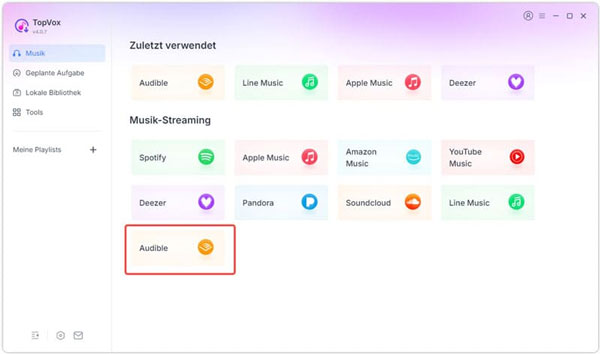
Schritt 2: Wählen Sie die gewünschte AAX-Datei aus, die Sie konvertieren möchten, und klicken Sie auf "Für Konvertieren hinzufügen".
Schritt 3: Bestimmen Sie in den "Einstellungen", ob die Datei nach Kapiteln oder einer spezifischen Zeitdauer aufgeteilt werden soll.
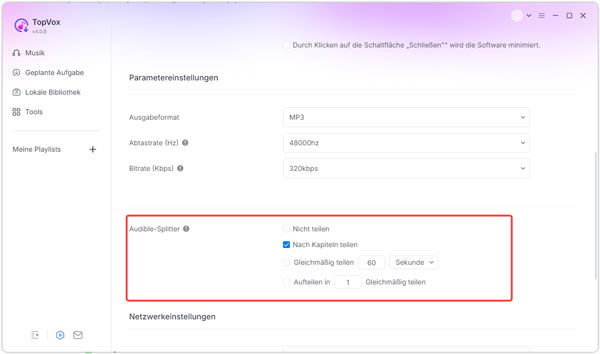
Schritt 4: Wählen Sie im Konvertierungsfenster MP3 als Ausgabeformat aus und passen Sie bei Bedarf die technischen Parameter an. Sie können die Bitrate auf bis zu 320 kbps und die Abtastrate auf bis zu 48000 Hz einstellen.
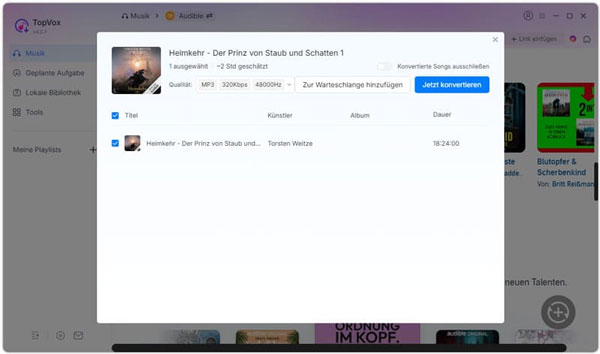
Schritt 5: Klicken Sie auf "Jetzt konvertieren", um den Export in das DRM-freie Format zu starten. Alternativ können Sie auch mehrere AA/AAX-Dateien zur Warteschlange hinzufügen, um eine Stapelverarbeitung durchzuführen.
Im Test überzeugte TopVox All Music Converter durch seine nahtlose Cloud-Schnittstelle mit Audible. Der direkte Zugriff auf die eigene Audible-Bibliothek über das integrierte Interface verkürzt den Arbeitsablauf erheblich, da ein vorheriger manueller Download der AAX-Dateien nicht nötig ist. Die Konvertierung lief stabil mit konstant hohen Bitraten von bis zu 320 kbps.
Um die geschützte AAX-Datei in MP3 umzuwandeln, bietet AnyMP4 Screen Recorder eine zuverlässige Lösung. Die Software nimmt das Audiosignal während der Wiedergabe präzise auf und speichert es unmittelbar als MP3-Datei. Dank der Unterstützung von Bitraten bis zu 320 kbps sowie individuell konfigurierbaren Abtastraten bleibt die akustische Brillanz Ihrer Hörbücher vollständig erhalten.
Mit AnyMP4 Screen Recorder können Sie nicht nur Hörbücher aufnehmen, sondern auch CDA in MP3 umwandeln und auf Ihren eigenen Geräten, wie beispielsweise Ihrer Autoradioanlage, speichern. Laden Sie jetzt die Testversion von dem Programm herunter und sichern Sie Ihre Audio-Inhalte mit nur wenigen Klicks.
Für Windows 11/10/8/7
Für macOS 10.13 oder neuer
Schritt 1: Starten Sie AnyMP4 Screen Recorder und wählen Sie die Funktion "Audio aufnehmen".
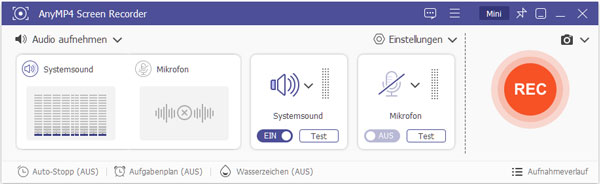
Schritt 2: Aktivieren Sie "Systemsound" als Audioquelle und deaktivieren Sie "Mikrofon". Bevor Sie mit der Aufnahme beginnen, stellen Sie das Ausgabeformat auf MP3 ein. Sie können auch die Aufnahmelautstärke, die Audioqualität (bis zu 96000 Hz) und die Audiospur anpassen.
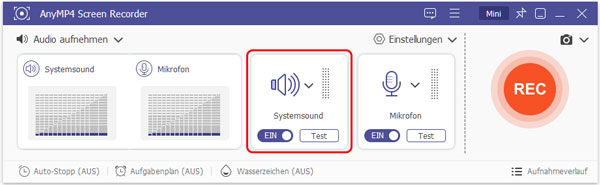
Schritt 3: Klicken Sie auf die Aufnahmetaste und starten Sie nach Ablauf des Countdowns die Wiedergabe der AAX-Audiodatei. Klicken Sie nach Beendigung der Wiedergabe auf die Stopptaste.
Schritt 4: Nach Abschluss der Aufnahme öffnet sich automatisch ein Vorschaufenster. Hier können Sie die Trimmfunktion nutzen, um unerwünschte Abschnitte am Anfang oder Ende zu entfernen. Damit haben Sie Ihr Hörbuch erfolgreich von AAX zu MP3 konvertiert.
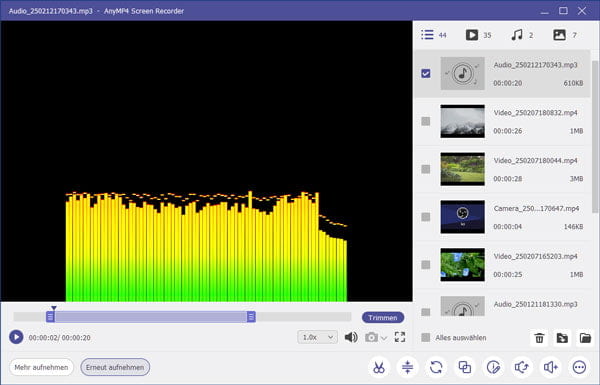
Dieses Tool ist eine zuverlässige Alternative, wenn ein direkter Export von AAX-Dateien durch DRM-Restriktionen blockiert wird. In unserem Systemtest zeichnete AnyMP4 Screen Recorder den Audible-Audiostrom über die Systemsoundkarte verlustfrei auf.
AnyMP4 Video Converter Ultimate ist eine leistungsstarke Software zur Konvertierung von Audio- und Videodateien. Sie können damit das Format der Datei ändern, die Audiolänge schneiden und die Lautstärke individuell anpassen. Dank modernster Hardwarebeschleunigung können Sie AAX mit bis zu 120-facher Geschwindigkeit in MP3 umwandeln. Bitte beachten Sie jedoch, dass das Programm keine verschlüsselten Dateien direkt verarbeiten kann. Neben der Konvertierung von AAX in MP3 können Sie auch mühelos OPUS in MP3 umwandeln. Installieren Sie AnyMP4 Video Converter Ultimate kostenlos und folgen Sie der Anleitung, um ungeschützte AAX-Dateien verlustfrei umzuwandeln.
Installieren Sie das Programm AnyMP4 Video Converter Ultimate kostenlos und befolgen Sie die Anleitung, um AAX nach MP3 verlustfrei umzuwandeln.
Für Windows 11/10/8/7
Für macOS 10.12 oder neuer
Schritt 1: Starten Sie das Programm und klicken Sie auf das Plus-Zeichen in der Mitte, um die umzuwandelnde Datei einzufügen.
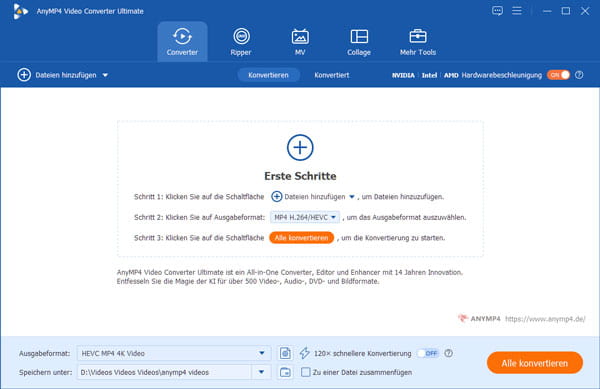
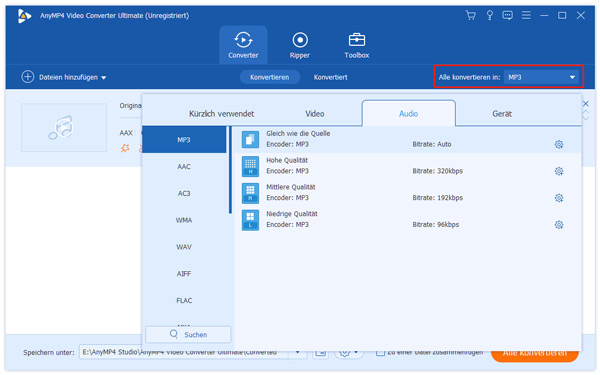
Schritt 2: Unter "Ausgabeformat" finden Sie viele verfügbare Formate. Wählen Sie "MP3" als Zielformat und passen Sie die Audioeinstellungen an.
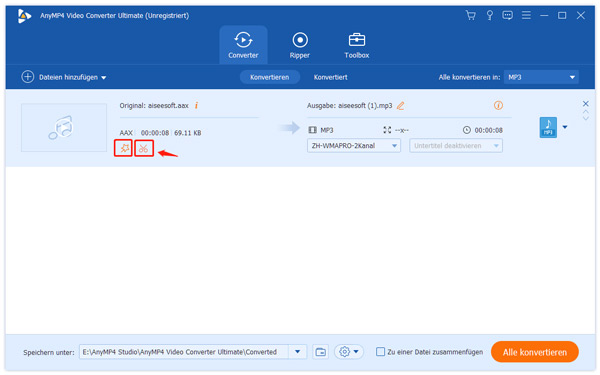
Schritt 3: Wenn Sie das AAX-Audio schneiden oder bearbeiten möchten, klicken Sie auf die Schaltfläche "Schneiden" oder "Bearbeiten".
Schritt 4: Klicken Sie auf "Speichern unter" und wählen Sie einen Speicherort für die MP3-Datei aus.
Schritt 5: Klicken Sie auf "Alle konvertieren", um AAX in MP3 zu konvertieren. Die MP3-Datei wird anschließend auf Ihrem Computer gespeichert.
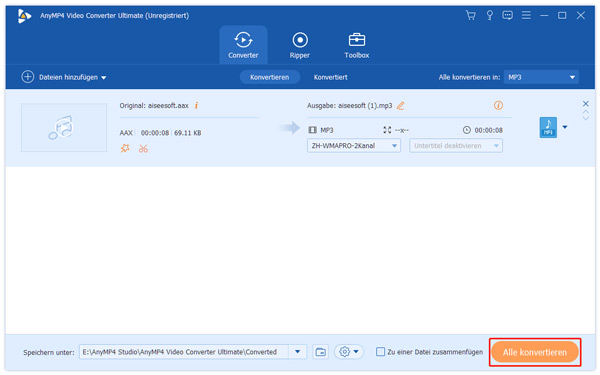
Im Praxistest überzeugte AnyMP4 Video Converter Ultimate mit einer stabilen Hardwarebeschleunigung und erzielte Spitzenwerte von bis zu 120-fach in Echtzeit. Eine wichtige Einschränkung ist, dass die Software keine kopiergeschützten oder verschlüsselten AAX-Dateien verarbeiten kann.
Audacity ist ein kostenloser AAX to MP3 Converter, mit dem Sie Audiodateien bearbeiten, aufnehmen und in andere Formate konvertieren können. Das Programm ist plattformübergreifend mit Windows, macOS und Linux kompatibel. Aber Audacity kann verschlüsselte AAX-Dateien nicht direkt verarbeiten. Im Folgenden erfahren Sie, wie Sie mit Audacity ungeschützte AAX-Dateien in MP3 umwandeln.
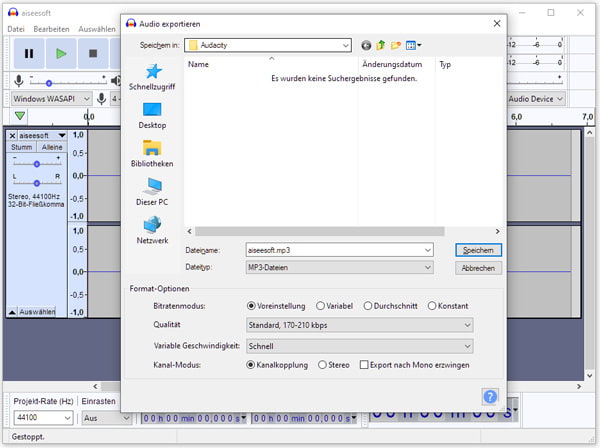
Schritt 1: Starten Sie vor allem die Software auf Ihrem Computer. Klicken Sie auf die Schaltfläche "Datei" und wählen Sie den Menüpunkt "Importieren", um die AAX-Datei einzufügen.
Schritt 2: Klicken Sie auf den Button "Exportieren" und dann wählen Sie "Als MP3 exportieren".
Schritt 3: Ändern Sie den Namen und den Speicherort der Datei. Dann klicken Sie auf "Speichern", um sie auf Ihrem Computer zu speichern.
Wenn Sie AAX kostenlos in MP3 umwandeln möchten, ist Audacity die ideale Wahl. Die Freeware kann jedoch keine verschlüsselten oder DRM-geschützten AAX-Dateien dekodieren. Aufgrund der komplexen Benutzeroberfläche und des Fehlens automatischer Kapitel-Splits ist Audacity für Anfänger allerdings nicht geeignet.
AAX Audio Converter ist ein Open-Source-Programm, mit dem Sie völlig kostenlos Ihre AAX in MP3 umwandeln können. Um dieses Tool effektiv zu nutzen, benötigen Sie jedoch einen aktiven Audible-Account und den dazugehörigen Aktivierungscode. Der Vorteil dieses Free AAX to MP3 Converters ist, dass die originalen ID3-Tags beibehalten oder nach Ihren Wünschen bearbeitet werden können. Zudem unterstützt die Software das Aufteilen der Ausgabe in einzelne Kapitel oder mehrere Tracks gleicher Länge.
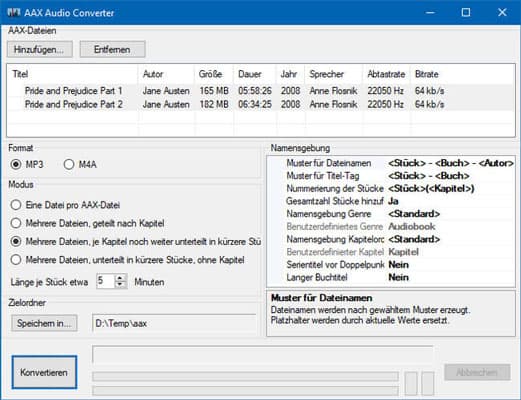
Schritt 1 Starten Sie AAX Audio Converter und geben Sie Ihren Audible-Kontoaktivierungscode ein.
Schritt 2 Klicken Sie auf die Schaltfläche "Datei" und wählen Sie "Öffnen". Navigieren Sie zum Speicherort Ihrer AAX-Datei und wählen Sie sie aus.
Schritt 3 Klicken Sie unten links auf "Konvertieren", um mit der kostenlosen Konvertierung Ihrer AAX-Dateien zu MP3 zu beginnen.
Im Test rekonstruierte der kostenlose AAX Audio Converter die in den AAX-Containern verborgenen Kapitelstrukturen fehlerfrei und erstellte wahlweise eine einzelne Gesamt-MP3-Datei oder sortierte Einzeldateien. Allerdings wirkt die Benutzeroberfläche etwas veraltet.
OpenAudible ist mit Windows, macOS und Linux kompatibel und dient als kostenpflichtiger AAX to MP3 Converter für Hörbuch-Bibliotheken. Das Tool ermöglicht einen automatisierten Import aus Ihrem verknüpften Audible-Konto. Damit können Sie die Dateien lokal auf Ihrem Computer umwandeln. Dabei werden die Audiospuren nach den ursprünglichen Kapitelmarkierungen aufgeteilt und alle relevanten ID3-Metadaten sowie Covergrafiken in die erzeugten MP3-Dateien übertragen.
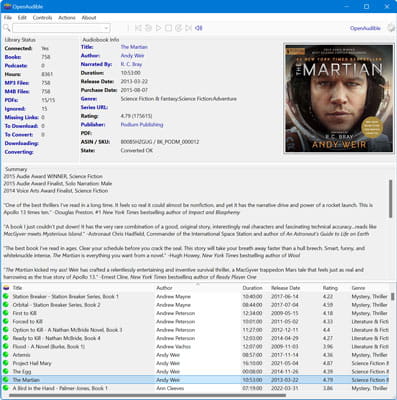
Schritt 1: Starten Sie OpenAudible auf Ihrem Computer. Klicken Sie oben rechts auf das Zahnrad-Symbol, um das Einstellungsfenster zu öffnen. Wählen Sie dann MP3 als Ausgabeformat aus.
Schritt 2: Navigieren Sie im Programmmenü zu "Kontrolle" > "Audible verbinden" und melden Sie sich anschließend mit Ihrem Audible-Konto an.
Schritt 3: Nach erfolgreicher Verknüpfung wird Ihre Audible-Bibliothek mit dem Programm synchronisiert.
Schritt 4: Klicken Sie nach Abschluss der Synchronisation auf "Ja", um die Download-Aufgabe zu starten. Die konvertierten MP3-Dateien werden automatisch im lokalen Zielordner Ihres Computers gespeichert.
Die automatisierte Synchronisationsfunktion von OpenAudible überzeugte im Test. Mit nur einem Klick wurden alle Titel importiert, dekodiert und als MP3 ausgegeben. Ein AAX-Hörbuch mit einer Spielzeit von 12 Stunden wurde in 145 Sekunden lokal in MP3 umgewandelt. Dabei wurden alle 24 Originalkapitel exakt getrennt.
VLC Media Player ist eine vielseitige Open-Source-Software und ein praktischer AAX to MP3 Converter für Windows und macOS. Neben der reinen Wiedergabe bietet das Programm eine integrierte Konvertierungsfunktion, mit der Sie Audio-Inhalte in verschiedene Formate wie MP3, FLAC und OGG umwandeln können. Die Software unterstützt dabei ausschließlich ungeschützte AAX-Dateien.
Wie kann man mit VLC Media Player AAX in MP3 umwandeln?
Schritt 1: Starten Sie das Programm auf Ihrem PC. Klicken Sie auf "Meiden" > "Konvertieren/Speichern".
Schritt 2: Klicken Sie auf die Schaltfläche "Hinzufügen" und wählen Sie die AAX-Datei aus, die Sie nach MP3 umwandeln möchten. Anschließend klicken Sie auf den Button "Konvertieren/Speichern".
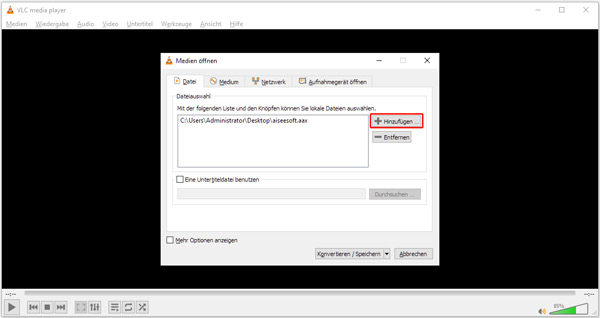
Schritt 3: Ein weiteres Dialogfenster öffnet sich wie im Screenshot gezeigt. Klicken Sie auf "Profil" und wählen Sie MP3 als Format.
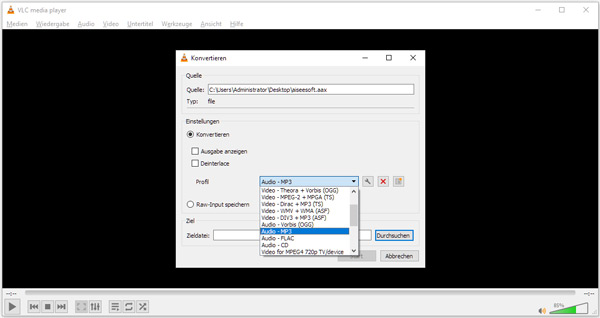
Schritt 4: Klicken Sie auf "Durchsuchen" und stellen Sie den Namen und Speicherort für die MP3-Datei ein.
Bei sehr langen Audiostreams erwies sich der Konvertierungsprozess von VLC im Test als fehleranfällig. Zudem gingen im Testlauf sämtliche Kapitelmarkierungen verloren. VLC ist daher vor allem für kurze Hörbücher geeignet.
Aconvert ist ein webbasierter AAX to MP3 Converter, der ohne Installation im Browser funktioniert. Sie können entweder lokal gespeicherte AAX-Dateien hochladen oder Hörbücher über einen URL-Link importieren. Beachten Sie jedoch, dass dieser Dienst keine verschlüsselten Inhalte verarbeiten kann. Aconvert bietet eine schnelle und flexible Lösung, um ungeschütztes AAX-Audio plattformunabhängig in Ihr bevorzugtes Audioformat zu konvertieren.
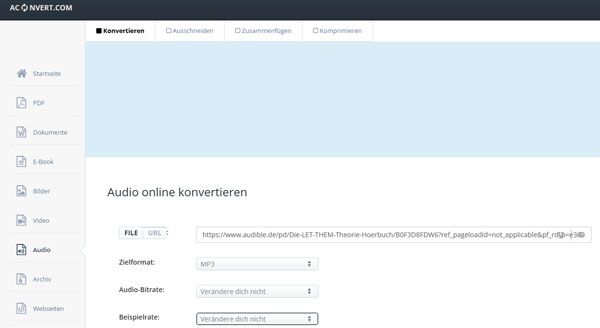
Schritt 1: Laden Sie die AAX-Audiodatei in das Online-Programm hoch, indem Sie die Datei entweder direkt importieren oder den Link einfügen.
Schritt 2: Wählen Sie im Menü "Zielformat" MP3 als Ausgabeformat aus. Konfigurieren Sie dann die spezifischen Audioparameter, um eine hochwertige Ausgabe mit 320 kbps und 48000 Hz zu erzielen.
Schritt 3: Klicken Sie auf "Konvertieren", um AAX kostenlos online in MP3 umzuwandeln.
Der webbasierte Online AAX to MP3 Converter stürzte im Test bei der Verarbeitung längerer Audiostreams regelmäßig ab und lieferte wiederholt Konvertierungsfehler. Selbst bei vollständig unverschlüsselten, DRM-freien AAX-Dateien kam es im Testlauf permanent zu unvorhersehbaren Fehlermeldungen.
In Deutschland ist die private Kopie gemäß § 53 UrhG grundsätzlich erlaubt, solange kein wirksamer Kopierschutz (DRM) umgangen wird. Das Umwandeln unverschlüsselter AAX-Dateien für den persönlichen Gebrauch ist somit legal. Die Umwandlung ist jedoch nur für den privaten Einsatz erlaubt. Eine kommerzielle Nutzung oder Verbreitung der MP3-Dateien zur Erzielung von Gewinnen ist strikt untersagt und rechtlich unzulässig.
Ja, Sie können Audible-Titel auch mit iTunes abspielen, abspeichern und brennen. Aber zuerst müssen Sie Ihren Computer für den Audible-Account autorisieren. Außerdem müssen Sie beachten, dass Sie mindestens iTunes Version 12.2 nutzen sollen, um AAX nach MP3 umzuwandeln.
Es gibt auch einige Online Tools, mit denen Sie AAX in MP3 umwandeln. Hier bieten wir Ihnen zwei kostenlose Webseiten dafür, nämlich Aconvert und 123Apps. Mit diesen 2 Online AAX to MP3 Converter können Sie AAX online zu MP3 umwandeln.
Ja, die vorgestellten Tools bieten ein breites Formatspektrum. Mit Programmen wie AnyMP4 Screen Recorder können Sie das Zielformat flexibel festlegen und Ihre AAX-Dateien nicht nur in MP3, sondern auch in gängige Formate wie WMA, M4A, AAC, WAV oder FLAC umwandeln, um eine optimale Kompatibilität mit all Ihren Geräten zu gewährleisten.
Um ein optimales Verhältnis zwischen Klangqualität und Dateigröße zu erreichen, empfiehlt es sich, beim Export eine Bitrate von 128 kbps zu wählen. Stellen Sie außerdem die Abtastrate auf 44100 Hz oder 48000 Hz ein, um den vollen Frequenzbereich der Stimme verlustfrei abzubilden. Da es sich bei Audible-Dateien um reine Sprachdateien handelt, sind sie in der Regel mit einer relativ niedrigen Bitrate (32 kbps oder 64 kbps) codiert. Eine Konvertierung in eine MP3-Datei mit 320 kbps würde die Dateigröße unnötig erhöhen.
In diesem Artikel haben wir Ihnen 8 Methoden vorgestellt, wie Sie AAX in MP3 umwandeln können. Alle vorgestellten Tools sind mit Windows und macOS kompatibel, doch für die flexibelste Nutzung empfehlen wir AnyMP4 Screen Recorder. Diese Software ist die ideale Lösung, um selbst geschützte Inhalte verlustfrei zu sichern. Neben der Hörbuch-Archivierung können Sie damit auch problemlos Musik aufnehmen. Laden Sie das Programm herunter und probieren Sie es kostenlos aus.
Für Windows 11/10/8/7
Für macOS 10.13 oder neuer
Weitere Artikel
 Klicken Sie hier, um einen Kommentar zu schreiben.
AnyMP4 Video Converter Ultimate
Blitzschnell umwandeln und mit KI einfach bearbeiten