Markus Kratzenberg | Aktualisiert am 12.02.2026 | Blu-ray umwandeln
Haben Sie eine große Blu-ray-Sammlung und möchten Ihre Lieblingsfilme endlich digital genießen, ganz ohne das ständige Wechseln der Discs? Dann sind Sie hier genau richtig. In diesem Artikel stellen wir Ihnen die 4 besten Methoden vor, damit Sie hausgemachte oder kopiergeschützte Blu-ray digitalisieren können und dabei eine verlustfreie Konvertierung der Bild- und Tonqualität sicherstellen können. Bei diesen Methoden wurde sowohl auf die einfache Handhabung als auch auf die rechtlichen Aspekte in Deutschland geachtet. So erstellen Sie rechtssichere Privatkopien für Ihre Mediathek und bewahren Ihre wertvollen Originale dauerhaft vor Verschleiß, ohne Kompromisse bei der Auflösung eingehen zu müssen.

Mit AnyMP4 Blu-ray Ripper können Sie physische Blu-ray-Discs effizient in gängige Videoformate wie MP4, MKV oder AVI konvertieren. Ein besonderer Vorteil ist, dass Sie damit auch kopiergeschützte Blu-rays für die private Archivierung verarbeiten können, sofern dies in Ihrem Land zulässig ist. Dank der verlustfreien Digitalisierung können Sie Ihre Blu-ray-Filmsammlung ohne Qualitätsverlust kopieren und archivieren. Die intuitive Benutzeroberfläche ermöglicht es Ihnen zudem, mit wenigen Klicks optimierte Dateien für Ihr Heimkino oder mobile Endgeräte zu erstellen.
Features von dem AnyMP4 Blu-ray Ripper
Für Windows 11/10/8/7
Für macOS 10.12 oder neuer
Um Ihre Blu-ray Disc zu digitalisieren, brauchen Sie ein Blu-ray Ripper Tool. AnyMP4 Blu-ray Ripper ist ein leistungsstarkes und effektives Programm zur Digitalisierung der Blu-ray Disc. Downloaden und installieren Sie AnyMP4 Blu-ray Ripper nach folgendem Link auf Ihrem PC oder Mac, um die untere Anleitung zu befolgen.
Für Windows 11/10/8/7
Für macOS 10.12 oder neuer
Schritt 1: Blu-ray Disc in ein Blu-ray Laufwerk einsetzen
Setzen Sie Ihre Blu-ray Disc ein ein Blu-ray Laufwerk ein. Verbinden Sie es mit dem Computer, bis die Blu-ray Disc entdeckt wird.
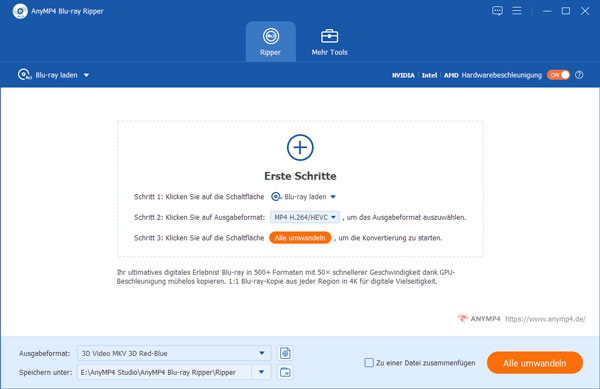
Schritt 2: Blu-ray Disc in die Software laden
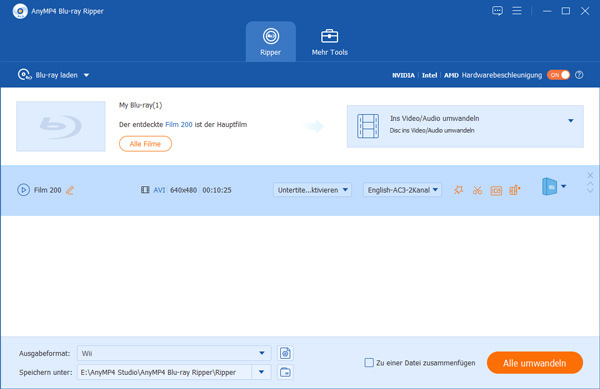
Starten Sie die Software. Klicken Sie am Menübar auf "Blu-ray laden". Dann wählen Sie die gerade verbundene Blu-ray Disc. Danach werden die Disc-Informationen in der Software angezeigt.
Schritt 3: Blu-ray Film auf Ihren Wunsch bearbeiten
Diese Software ermöglicht Ihnen, Video-Effekte anzupassen, wie z.B. Video drehen, 2D in 3D umwandeln, Bildgröße zuschneiden, Helligkeit/Kontrast/Sättigung/Farbton justieren, Wasserzeichen hinzufügen, Video schneiden usw.
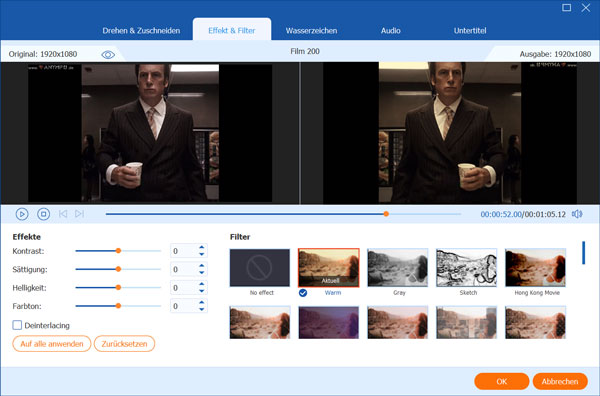
Wenn Sie den Film nicht bearbeiten und direkt digitalisieren möchten, können Sie diesen Schritt überspringen.
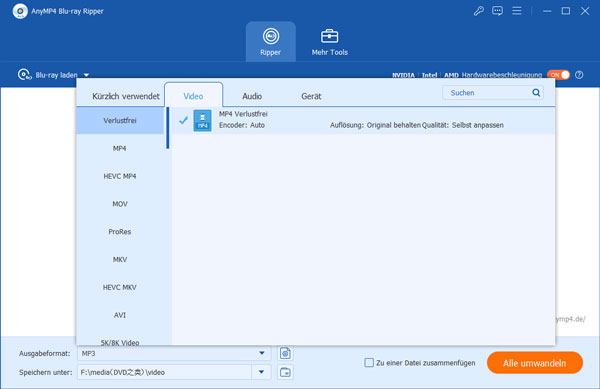
Schritt 4: Ein Ausgabeformat wählen
Klicken Sie auf die Dropdown-Liste bei "Ausgabeformat". Hier können Sie das Ausgabeformat z. B. als MP4 einstellen, um die Blu-ray in MP4 umzuwandeln. Wenn Sie alle originalen Informationen der Blu-ray-Disc behalten möchten, wählen Sie die Option "Verlustfrei".
Schritt 5: Speicherort wählen
Klicken Sie bei "Speichern unter" auf "Ausgabeordner öffnen". Hier können Sie einen Speicherort für die digitalisierte Datei festlegen.
Stellen Sie sicher, dass genügend Speicherplatz für die Ausgabedatei vorhanden ist. Falls nicht, müssen Sie zunächst Speicherplatz freigeben.
Schritt 6: Blu-ray Disc digitalisieren
Nach Bearbeitungen und Einstellungen können Sie schließlich dadurch die Blu-ray Disc digitalisieren und rippen, dass Sie unten rechts auf "Alle umwandeln" klicken.
Sie können mit PS4 Blu-ray abspielen, aber die Wiedergabe kann aus verschiedenen Gründen gelegentlich fehlschlagen. In solchen Fällen kann AnyMP4 Blu-ray Ripper Ihnen helfen: Konvertieren Sie Ihren Blu-ray-Film in ein PS4-kompatibles Format wie MP4 und genießen Sie den Film auf der PS4.
Wenn Sie nach einem Free Blu-ray Ripper suchen, ist MakeMKV eine der richtigen Wahl. Diese Software behält alle Informationen der Blu-ray Filme bei und ermöglicht es Ihnen, Blu-ray Discs in MKV zu digitalisieren, ohne Untertitel- und Audiospur zu verlieren. Auch wenn Ihre Blu-ray durch AACS oder BD+ geschützt wird, MakeMKV kann den Blu-ray Kopierschutz umgehen und schnell digitalisieren.
Download-Link: https://www.makemkv.com/
Schritt 1: Laden Sie MakeMKV von der offiziellen Website herunter und installieren Sie es.
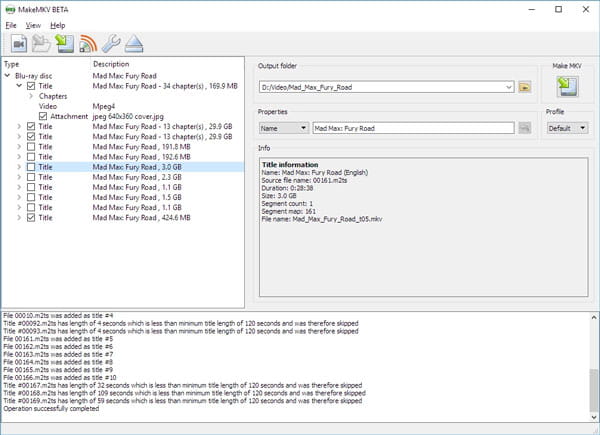
Schritt 2: Legen Sie die Blu-ray in das Laufwerk ein. Klicken Sie auf "Datei" > "Disk öffnen", und wählen Sie die Blu-ray Disc aus.
Schritt 3: Wählen Sie alle Titel aus, die Sie digitalisieren wollen. Stellen Sie den Speicherordner ein und klicken Sie auf "Make MKV", danach können Sie Blu-ray in MKV digitalisieren.
HandBrake wurde verwendet, um Blu-ray Discs ohne Kopierschutz zu digitalisieren. Dieser Open-Source Blu-ray Converter bietet Ihnen eine Möglichkeit, Blu-ray Discs in MP4, MKV und WebM umzuwandeln, und andere Videoeinstellungen wie Bildgröße, Auflösung, Filter, Bildfrequenz usw. anzupassen. Wenn Sie Blu-ray kostenlos digitalisieren wollen, HandBrake kann Ihre grundlegenden Bedürfnisse befriedigen.
Download-Link: https://handbrake.fr/
Schritt 1: Laden Sie HandBrake herunter und legen Sie Ihre Blu-ray in das Laufwerk ein.
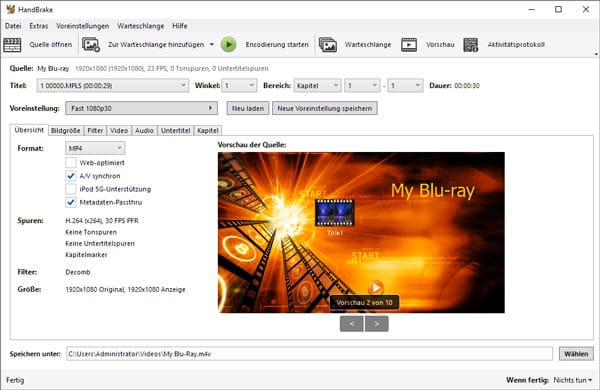
Schritt 2: Starten Sie HandBrake und wählen Sie die Blu-ray Disc aus der linken Spalte aus, um sich in den Konvertierungsbildschirm zu gelangen.
Schritt 3: Wählen Sie das Ausgabeformat sowie andere Videoeinstellungen aus. Klicken Sie auf "Encodierung starten", um Blu-ray Disc zu digitalisieren.
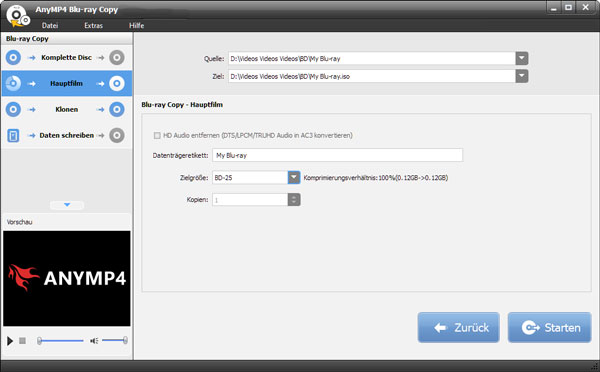
Wenn Sie Ihre Blu-ray Filme digitalisieren und als ISO oder Ordner speichern möchten, ist AnyMP4 Blu-ray Copy Ihre erste Wahl, da diese Software Ihnen ermöglicht, Blu-ray Kopierschutz zu umgehen und alle Regionalcodes zu entfernen. In der Software gibt es 4 Kopiermodi: Komplette Disc, Hauptfilm, Klonen und Daten schreiben, mit denen Sie gewünschte Inhalte aus der Blu-ray Disc kopieren und als digitale Dateien auf der Festplatte speichern können. Beachten Sie bitte, dass eine Internetverbindung benötigt ist, wenn Sie Blu-ray Disc mit Kopierschutz digitalisieren wollen.
Für Windows 11/10/8/7
Schritt 1: Starten Sie AnyMP4 Blu-ray Copy und klicken Sie auf der Dropdown-Liste von "Datei", wählen Sie die Blu-ray Disc als Quelle aus. Stellen Sie das Ziel als ISO-Datei oder Ordner.
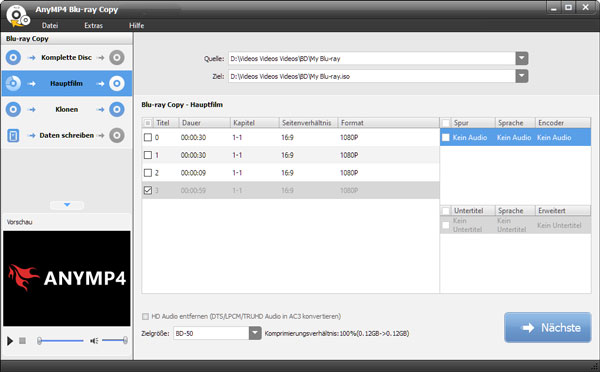
Schritt 2: Wählen Sie einen Kopiermodus aus, die Blu-ray Disc wird dann automatisch analysiert. Stellen Sie sicher, welche Titel Sie konvertieren und ob die Untertitelspur beibehalten werden soll. Klicken Sie auf "Nächste".
Schritt 3: Stellen Sie die Zielgröße ein und klicken Sie auf "Starten". Ihre Blu-ray Disc wird danach digitalisiert und als ISO oder Ordner gespeichert.
Damit Sie die passende Lösung für Ihre Filmsammlung finden, haben wir die 4 besten Methoden zur Blu-ray-Digitalisierung unter realen Bedingungen getestet. Dabei haben wir die Benutzerfreundlichkeit, die Zuverlässigkeit beim Umgehen von Kopierschutz, die unterstützten Formate sowie die Effizienz durch GPU-Hardwarebeschleunigung bewertet. So sehen Sie auf einen Blick, welche Option Ihre Anforderungen erfüllt.
| Benutzerfreundlichkeit | Kopierschutz umgehen | Ausgabeformat | ISO-Image/Ordner erstellen | GPU-Hardwarebeschleunigung | |
| AnyMP4 Blu-ray Ripper | Sehr gut | Ja (im Rahmen der geltenden Gesetze) | 500+ Video- und Audioformate | Nein | Ja |
| MakeMKV | Gut | Ja | MKV | Nein | Nein |
| HandBrake | Gut | Nein (libdvdcss gilt nur für DVDs) | MP4, MKV, WebM | Nein | Nein |
| AnyMP4 Blu-ray Copy | Sehr gut | Ja (im Rahmen der geltenden Gesetze) | • Blu-ray auf eine leere Disc kopieren • ISO-Image/Ordner • BD-50 zu BD-25 komprimieren |
Ja | Schnelle Geschwindigkeit |
Bei einer Laufzeit von 2 Stunden und 18 Minuten wurde der Film "Eine Frage der Ehre (Blu-ray)" mit dem AnyMP4 Blu-ray Ripper in MP4 konvertiert. Durch die Aktivierung der Hardwarebeschleunigung konnte der gesamte Vorgang der Digitalisierung in nur 20 Minuten abgeschlossen werden.
Grundsätzlich ist das Digitalisieren von Blu-ray-Filmen erlaubt, sofern es sich um Ihre eigene, rechtmäßig erworbene Sammlung handelt und die Kopien nur für den privaten Gebrauch bestimmt sind. Dabei dürfen Sie jedoch keinen wirksamen Kopierschutz umgehen, wie in § 95a des Urheberrechtsgesetzes (UrhG) festgelegt. Die Weitergabe, der Verkauf oder die Online-Verbreitung der Kopien ist jedoch nicht erlaubt, da dies gegen das Urheberrecht verstößt und rechtliche Konsequenzen haben kann.
Heutzutage gibt es viele Blu-ray Ripper, doch nicht alle unterstützen den Umgang mit kopiergeschützten Discs. Daher sollten Sie bei der Auswahl besonders sorgfältig vorgehen. Wenn Sie Ihre eigene Blu-ray Filmsammlung digitalisieren möchten, können Sie Programme wie AnyMP4 Blu-ray Ripper und AnyMP4 Blu-ray Copy ausprobieren. Beide bieten vielseitige Funktionen und können auch Blu-rays mit Kopierschutz digitalisieren, damit Sie Ihre Filme bequem und sicher archivieren können.
Nachdem Sie Ihre Blu-rays mit einem Blu-ray Ripper erfolgreich digitalisiert haben, können Sie die Videodateien übersichtlich organisieren und verwalten. Geben Sie den konvertierten Filmen aussagekräftige Namen, etwa nach Titel, Erscheinungsjahr oder Genre, um sie leichter wiederzufinden. Zudem können Sie eigene Ordnerstrukturen nutzen, um Ihre Blu-ray Sammlung bequem zu sortieren und auf verschiedenen Geräten abzuspielen.
Ja, eine verlustfreie Sicherung Ihrer Blu-ray ist technisch möglich. Wenn Sie die ursprüngliche Bild- und Tonqualität 1:1 erhalten möchten, sollten Sie das MKV-Format oder ein ISO-Image wählen. Für eine effiziente Archivierung bei nahezu identischer Qualität empfehlen wir den H.265-Codec (HEVC) mit hoher Bitrate.
Was soll man tun, wenn man Blu-ray digitalisieren, um Blu-ray Filme als digitale Formate zu speichern? Nach dem Lesen haben Sie bestimmt die beste Option getroffen. Wir haben Ihnen 4 effiziente Methoden vorgestellt, mit denen Sie Ihre Discs in Formate wie MP4 oder MKV umwandeln können. Für erstklassige Ergebnisse in schneller Geschwindigkeit und hoher Bildqualität empfehlen wir Ihnen AnyMP4 Blu-ray Ripper. Downloaden Sie die Software nach folgendem Link und Sie können die Software gratis ausprobieren.
Für Windows 11/10/8/7
Für macOS 10.12 oder neuer
 Klicken Sie hier, um einen Kommentar zu schreiben.
AnyMP4 Blu-ray Ripper
Blu-rays in 1:1 Qualität für alle Geräte umwandeln