Markus Kratzenberg | Aktualisiert am 26.12.2025 | Video umwandeln
Videos im MPEG-Format werden häufig mit MPEG-1 oder MPEG-2 komprimiert. Dieses Format ist zwar weit verbreitet, wird jedoch von vielen modernen Geräten und Plattformen nicht mehr optimal unterstützt. Deshalb ist es oft notwendig, MPEG in MP4 umzuwandeln, um eine bessere Kompatibilität mit aktuellen Video-Encodern wie H.264 oder H.265 zu erreichen.
Wenn Sie einen kostenlosen und professionellen MPEG to MP4 Converter suchen, sind Sie hier genau richtig. In diesem Artikel stellen wir Ihnen die 6 besten Tools für Windows und Mac vor - darunter Desktop-Programme, Online-Converter und Freeware.
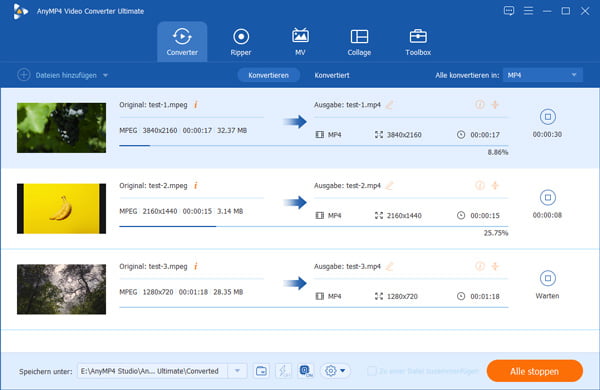
Wenn Sie MPEG-Dateien ins MP4-Format mit hoher Qualität umwandeln möchten, ist AnyMP4 Video Converter Ultimate Ihre beste Wahl. Diese Video-Software verfügt über eine fortschrittliche Encodierungs-Technik, und ermöglicht Ihnen, mehrere MPEG-Videos auf einmal zu MP4 schnell zu konvertieren.
Für die Ausgabe unterstützt dieser MPEG to MP4 Converter eine maximale Auflösung von 8K (7680 × 4320). In der Profil-Liste können Sie viele vordefinierte Profile finden. Beispielweise können Sie Ihre MPEG-Videos in ein MP4-Profil für iPad und iPhone umwandeln.
Downloaden und installieren diese Software für Windows 11/10/8/7, macOS 10.12 und höher. Folgen Sie dann der Schritt-für-Schritt-Anleitung unten, um MPEG in MP4 umzuwandeln.
Für Windows 11/10/8/7
Für macOS 10.12 oder neuer
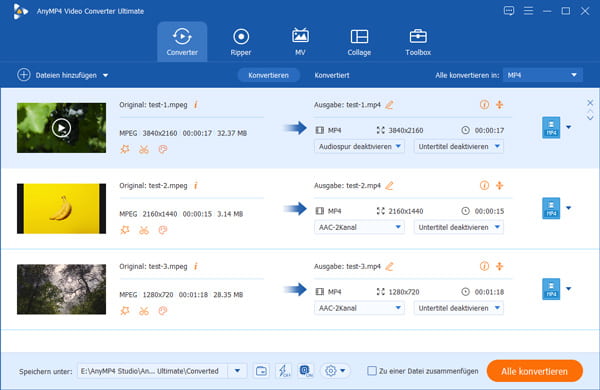
Schritt 1: MPEG-Dateien laden
Öffnen Sie AnyMP4 Video Converter Ultimate. Klicken Sie auf das Pluszeichen in der Mitte. Im geöffneten Fenster wählen Sie Ihre MPEG-Dateien aus und klicken Sie auf die Schaltfläche "Öffnen". Nun werden die Dateien in der Dateiliste angezeigt.
Schritt 2: MP4-Format auswählen
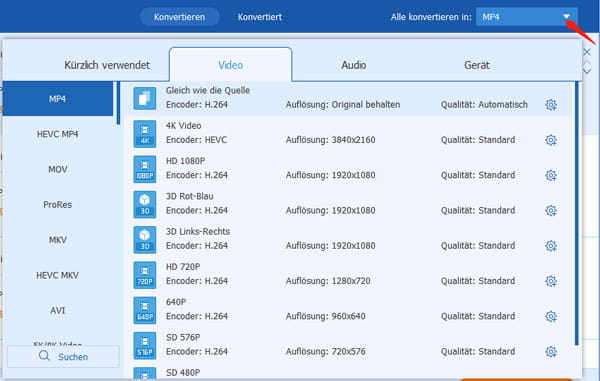
In der unten linken Ecke des Programmfensters finden Sie die Option "Ausgabeformat". Klicken Sie auf den Dropdown-Pfeil, um die Profil-Liste zu öffnen. Dann wählen Sie MP4 als das Ausgabeformat aus.
Schritt 3: MPEG in MP4 umwandeln
Im unteren Bereich wählen Sie einen Zielordner aus, und dann klicken Sie auf "Alle konvertieren". Nun wird die Software Ihre MPEG-Dateien ins MP4-Format umwandeln.
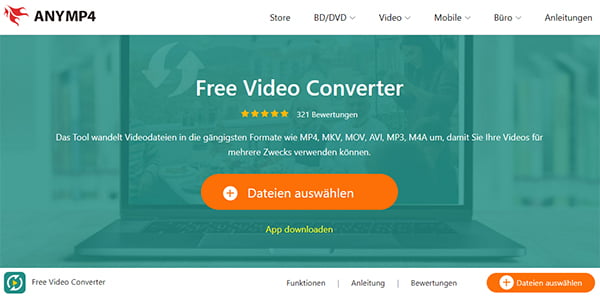
Wenn Sie einen kostenlosen Online-MPEG-to-MP4-Converter suchen, ist AnyMP4 Free Video Converter Online eine gute Wahl. Mit diesem Online-Tool können Sie bequem in dem Webbrowser Ihre MPEG-Videos in MP4 umwandeln, ohne ein Desktop-Programm installieren zu müssen. Im Vergleich zu anderen Online MPEG to MP4 Converter ist dieses Online-Tool viel besser, da es völlig kostenlos ist und keine Einschränkungen bei der Dateigröße und -menge hat. Folgend zeigen wir Ihnen, wie dieser Free Online MPEG to MP4 Converter funktioniert.
Schritt 1: Online MP4 Umwandler öffnen
Öffnen Sie die Webseite von AnyMP4 Free Video Converter Online im Browser.
Schritt 2: Launcher installieren
Klicken Sie auf "Dateien auswählen". Dann downloaden und installieren Sie das kleine Programm "AnyMP4 Launcher", um den Online-Converter zu laden.
Schritt 3: MPEG-Videos hinzufügen
Wählen Sie die MPEG-Videos auf Ihrem Computer und klicken Sie auf "Öffnen", um die Videos in den Online-Converter hinzuzufügen.
Schritt 4: MP4 als Ausgabeformat auswählen
Wählen Sie im unteren Bereich MP4 als das Ausgabeformat aus.
Schritt 5: MPEG in MP4 online kostenlos umwandeln
Klicken Sie auf "Konvertieren" und wählen Sie einen Speicherort aus. Nun wird die Online-App Ihre MPEG-Videos zu MP4 konvertieren.
HandBrake ist ein beliebter kostenloser Open-Source-Video-Converter, der auf Windows, Mac und Linux verfügbar ist. Das Programm eignet sich besonders gut für Nutzer, die MPEG-Dateien in MP4 mit individuellen Encodierungseinstellungen umwandeln möchten. Viele Voreinstellungen der exportierten Dateien lassen sich anpassen, was auch die Experten zufriedenstellt.
Free Download: https://handbrake.fr/
Schritt 1: MPEG to MP4 Converter starten
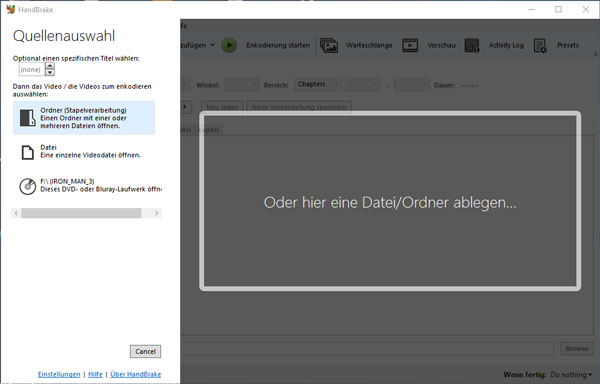
Starten Sie HandBrake und klicken Sie auf "Datei öffnen". Wählen Sie Ihre MPEG-Datei von der Festplatte aus.
Schritt 2: Voreinstellungen anpassen
Wählen Sie im Bereich "Voreinstellungen" das MP4-Format aus. Weitere Einstellungen wie Auflösung, Codec und Qualität sind anpassbar.
Schritt 3: MPEG in MP4 umwandeln
Legen Sie den Speicherort fest und klicken Sie auf "Encodierung starten", um MPEG in MP4 umzuwandeln.
Wenn Sie auf Ihrem Computer VLC Media Player bereits installiert haben, ist diese Freeware eine bequeme Lösung zum Konvertieren von MPEG in MP4. VLC Media Player kann nicht nur MPEG-Videos abspielen, sondern auch MPEG in MP4 umwandeln. Die Umwandlungs-Funktion können Sie leicht im Menü öffnen, und dann lässt sich der Vorgang in wenigen Schritten abschließen.
Free Download: https://www.videolan.org/vlc/index.de.html
Schritt 1: VLC Media Player öffnen
Öffnen Sie VLC Media Player. Klicken Sie oben links in der Menüleiste auf "Medien" und dann wählen Sie im Kontextmenü "Konvertieren/Speichern".
Schritt 2: MPEG Datei laden
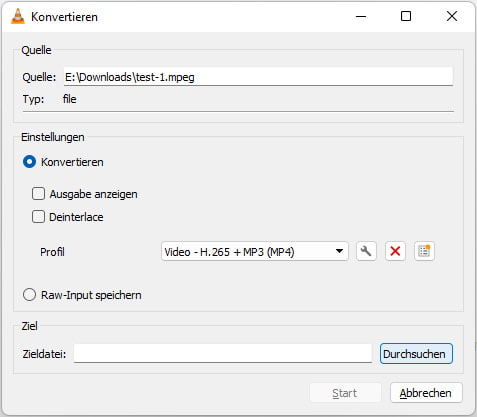
Klicken Sie auf "Hinzufügen" und wählen Sie die gewünschte MPEG-Datei von der Festplatte aus. Dann klicken Sie unten auf "Konvertieren/Speichern.
Schritt 3: MP4-Format auswählen
Beim Eintrag "Profil" klicken Sie auf den Dropdown-Pfeil und wählen Sie "Video - H.264 + MP3 (MP4)" oder "Video - H.265 + MP3 (MP4)" aus.
Schritt 4: Speicherordner festlegen
Unter "Ziel" klicken Sie auf "Durchsuchen". Geben Sie einen Namen für die konvertierte Datei ein und wählen Sie einen Speicherpfad aus.
Schritt 5: MPEG in MP4 umwandeln mit VLC
Zum Schluss klicken Sie auf "Start", um die Umwandlung von MPEG zu MP4 zu starten.
VidCoder ist ein kostenloses Open-Source-Programm für Windows, und kann MPEG-Videos in MP4 mit hoher Qualität umwandeln. Für die Ausgabe können Sie verschiedene Codecs einstellen, wie z.B. H-264, H.265, MPEG-4. Der integrierte hardware-beschleunigte Encoder macht den ganzen Vorgang blitzschnell.
Free Download: https://vidcoder.net/
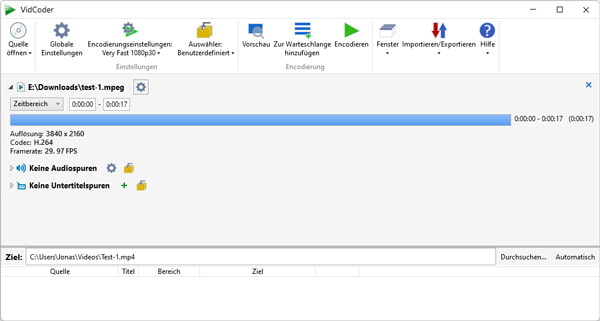
Schritt 1: VidCoder starten
Starten Sie VidCoder. Klicken Sie unter "Öffnen" auf "Video-Datei", und fügen Sie Ihre MPEG-Datei aus der Festplatte hinzu.
Schritt 2: Encodierungseinstellungen anpassen
Klicken Sie oben auf "Encodierungseinstellungen", und wählen Sie in der Dropdown-Liste ein passendes Profil mit der gewünschten Auflösung aus.
Schritt 3: Ausgabeordner festlegen
Klicken Sie unten rechts auf "Durchsuchen" und wählen Sie einen Ausgabeordner aus, wo Sie die neu kodierte Datei speichern.
Schritt 4: MPEG zu MP4 konvertieren
Klicken Sie oben auf "Encodieren", um die Konvertierung von MPEG in MP4 zu starten. Der Vorgang nimmt je nach der Dateigröße einige Zeit in Anspruch.
Format Factory, ein kostenloses Windows-Programm, kann in wenigen Schritten ein Videoformat ändern. Das Gratis-Programm ermöglicht Ihnen, eine oder mehrere MPEG-Dateien auf einmal ins MP4-Formaz zu konvertieren. Mit einer übersichtlichen Oberfläche ist dieser MPEG to MP4 Converter ganz einfach zu bedienen. Eine gute Unterstützung für Stapelverarbeitung erspart Ihnen viel Zeit.
Free Download: http://www.pcfreetime.com/formatfactory/index.php?language=de
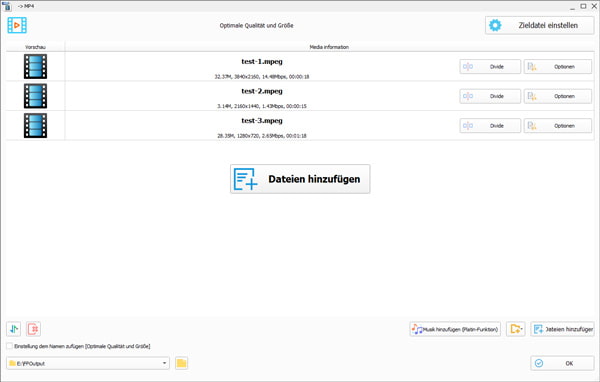
Schritt 1: Format Factory starten
Öffnen Sie Format Factory. Klicken Sie auf der linken Seite auf "Video", und dann auf "MP4".
Schritt 2: MPEG-Dateien hinzufügen
Klicken Sie auf "Dateien hinzufügen" und importieren Sie Ihre MPEG-Dateien in das Programm.
Schritt 3: Zielordner einstellen
Klicken Sie oben rechts auf "Zieldatei einstellen". Hier können Sie die Parameter des MP4-Profils wie Codec, Auflösung und Bitrate einstellen.
Schritt 4: Speicherort auswählen
Wählen Sie unten links einen Speicherort aus. Klicken Sie dann auf "OK".
Schritt 5: MPEG-Videos in MP4 umwandeln
Klicken Sie oben auf "Starten". Nun wird die Freeware Ihre MPEG-Videos zu MP4 konvertieren.
Oben haben wir Ihnen die 6 besten MPEG to MP4 Converter für Windows und Mac vorgestellt. Jedes Tool hat seine eigenen Stärken, doch AnyMP4 Video Converter Ultimate überzeugt durch hohe Ausgabequalität, einfache Bedienung und umfangreiche Zusatzfunktionen zur Videoverarbeitung. Möchten Sie MPEG-Dateien schnell, verlustfrei und professionell in MP4 umwandeln? Dann laden Sie AnyMP4 Video Converter Ultimate jetzt kostenlos herunter!
Für Windows 11/10/8/7
Für macOS 10.12 oder neuer
Weitere Artikel
 Klicken Sie hier, um einen Kommentar zu schreiben.
AnyMP4 Video Converter Ultimate
Blitzschnell umwandeln und mit KI einfach bearbeiten