Markus Kratzenberg | Aktualisiert am 19.12.2025 | Video umwandeln
MTS ist ein Videodateiformat, das hauptsächlich in Sony- oder Panasonic-Camcordern verwendet wird. Aber es ist nicht so populär wie MP4 und von meisten Video Playern oder Videobearbeitungsprogrammen nicht unterstützt. Deshalb wollen viele Nutzer ihre aufgenommenen MTS-Dateien in MP4 umzuwandeln. Dafür gibt es verschiedene MTS to MP4 Converter. Wissen Sie, welche am besten funktionieren? In diesem Artikel helfen wir Ihnen dabei, das Programm zu finden, das Ihren Anforderungen am besten entspricht. Lesen Sie weiter und suchen Sie das Tool.

AnyMP4 Video Converter Ultimate ist ein All-in-One Video Converter, mit dem Sie MTS unter Windows 11/10 in MP4 umwandeln können. Das Programm bietet schnelle Geschwindigkeiten mit verlustfreier Videoqualität. Über die grundlegenden Konvertierungsfunktionen hinaus bietet diese Software leistungsstarke Videobearbeitungsfunktionen, wie z. B. Video schneiden und Effekt anwenden. Laden Sie diese vielseitige Software kostenlos herunter und überzeugen Sie sich selbst von ihren Fähigkeiten.
Für Windows 11/10/8/7
Für macOS 10.12 oder neuer
Schritt 1: Laden Sie AnyMP4 Video Converter Ultimate herunter, installieren Sie es und starten Sie es anschließend.
Schritt 2: Wählen Sie die Funktion "Converter" und klicken Sie dann auf "Dateien hinzufügen", um Ihre MTS-Dateien zu importieren.
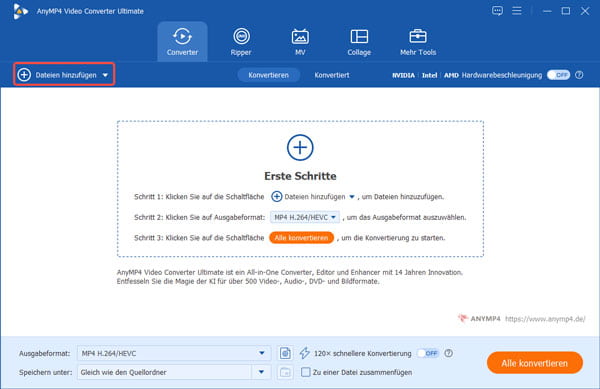
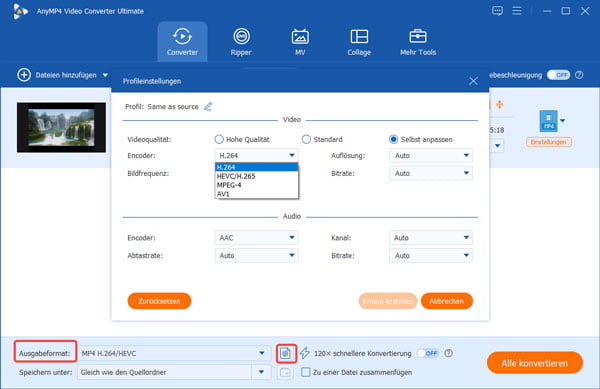
Schritt 3: Wählen Sie im Fenster "Ausgabeformat" die Option "MP4" aus. Es stehen mehrere Videoqualitäten zur Verfügung, darunter 4K und 1080p. Sie können sich auch für die Originalqualität entscheiden. Darüber hinaus können Sie die Videokodierung für die konvertierte MP4-Datei sorgfältig anpassen, darunter H.264, HEVC/H.265, MPEG-4 und AV1.
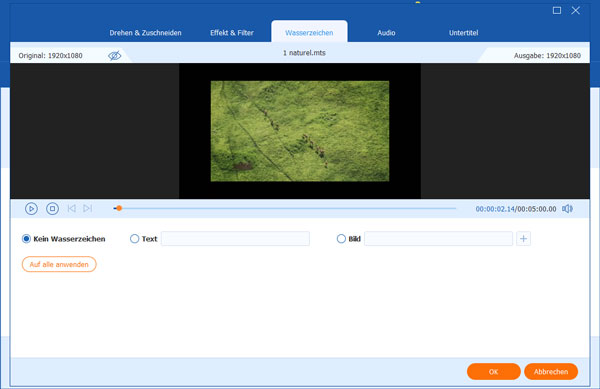
Schritt 4: Vor der Konvertierung können Sie Ihre MTS-Videos zuschneiden und bearbeiten, beispielsweise indem Sie Ihre persönlichen Wasserzeichen und Untertitel hinzufügen.
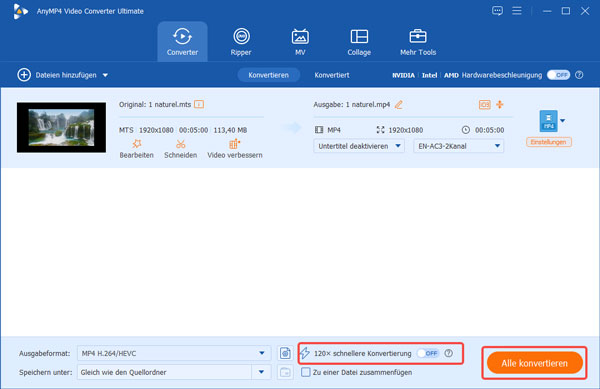
Schritt 5: Wenn Sie mehrere MTS-Dateien in MP4 umwandeln und Zeit sparen möchten, können Sie die Funktion "120x schnellere Konvertierung" aktivieren. Klicken Sie dann auf "Alle konvertieren", um die Umwandlung zu starten.
AnyMP4 MP4 Converter ist ein praktischer MTS to MP4 Converter, der Ihnen hilft, Ihre MTS-Dateien ohne Qualitätsverlust in MP4 umzuwandeln. Vor der Umwandlung können Sie Ihre MTS-Videos schneiden, drehen, 3D-Effekte anwenden oder Wasserzeichen hinzufügen. Sie können auch selbst entscheiden, welches Codec die MP4-Datei verwendet, wie z. B. H.265, H.264, MPEG-4 usw.
Diese Software verfügt sich über die Funktion von Batch-Konvertierung, deshalb können Sie mehrere MTS-Dateien hinzufügen und gleichzeitig in MP4 umwandeln. Wenn Sie MP4 zusammenfügen möchten, können Sie auch diese Software verwenden. Jetzt können Sie AnyMP4 MP4 Converter kostenlos downloaden und ausprobieren. Dann befolgen Sie die Anleitung unten, um Videos von MTS in MP4 zu konvertieren.
Für Windows 11/10/8/7
Für macOS 10.13 oder neuer
Schritt 1: AnyMP4 MP4 Converter auf Ihrem Computer herunterladen
Laden Sie den MTS to MP4 Converter auf Ihrem Windows oder Mac Computer herunter. Installieren und starten Sie es.
Schritt 2: MTS-Datei laden
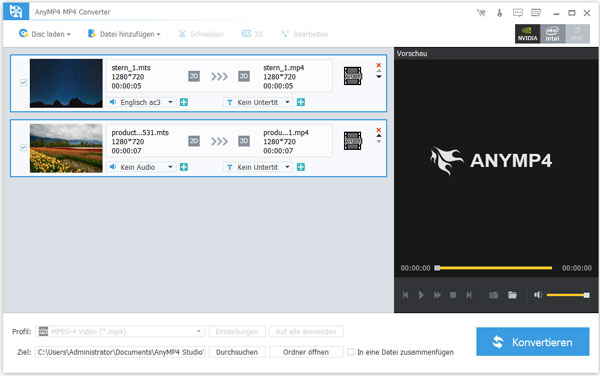
Klicken Sie oben auf "Datei hinzufügen", wählen Sie die MTS-Dateien und klicken Sie auf "Öffnen", dann fügen Sie Ihre MTS-Dateien in die Software hinzu.
Schritt 3: MP4 als Ausgabeformat einstellen
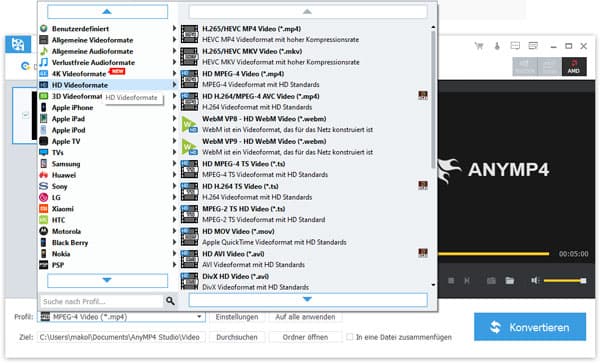
Rechts stellen Sie das Ausgabeformat auf MP4 ein. Sie können auch unten auf "Profil" klicken, um MP4 auszuwählen.
Schritt 4: MTS-Datei bearbeiten
Wenn Sie das MTS-Video bearbeiten möchten, können Sie diese Datei auswählen, dann klicken Sie oben auf "Schneiden", "3D" oder "Bearbeiten", um die MTS-Datei nach Wünschen zu bearbeiten.
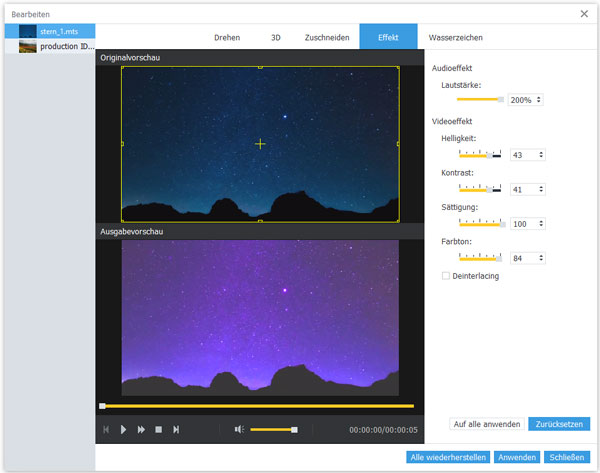
Schritt 5: Speicherort der Ausgabedatei wählen
Unten klicken Sie auf "Durchsuchen". Und wählen Sie einen Ordner als Speicherort der Ausgabe-MP4-Datei.
Schritt 6: MTS in MP4 umwandeln
Schließlich klicken Sie unten rechts auf "Konvertieren". Dann beginnt die Software sofort, die geladene MTS-Datei in MP4 umzuwandeln.
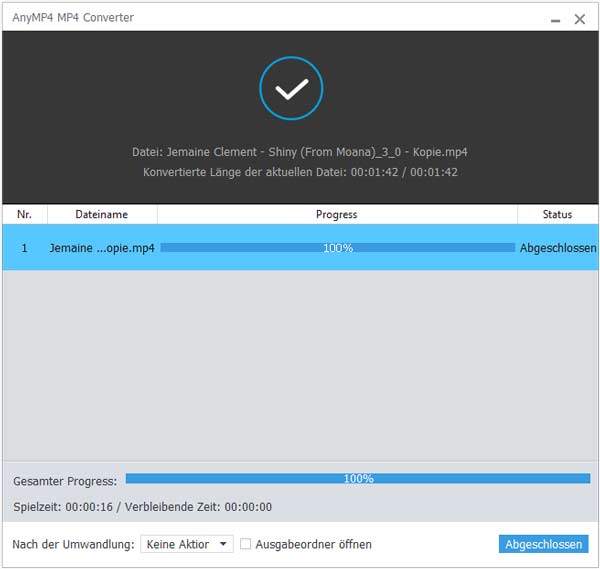
Nach der Umwandlung können Sie gewünschte MP4-Datei im vorher ausgewählten Ordner finden. Und Sie können die MP4-Datei abspielen. Wenn Sie unerwartete Clips entfernen wollen, können Sie sie in der Software sie durch Einstellen der Anfangs- und Endzeit ausschneiden. Außerdem ermöglicht die Software Ihnen, Video zu drehen, Effekte anzupassen, Wasserzeichen hinzufügen usw.
HandBrake ist eine Open Source Video Transcoder Software, die unter Windows, Mac und Linux läuft. Mit dieser Software kann man fast alle Video/Audiodateien umwandeln. Außerdem ist diese Software total kostenfrei. Deshalb ist HandBrake eine gute MTS to MP4 Converter Freeware.
Schritt 1: Öffnen Sie die offizielle Website: https://handbrake.fr/ und laden Sie HandBrake auf Ihrem Computer herunter. Starten Sie diese Software.
Schritt 2: Klicken Sie oben links auf "Quelle öffnen". Und laden Sie Ihre MTS-Datei in die Software.
Schritt 3: Wählen Sie MP4 als Ausgabeformat unter "Übersicht". Dann klicken Sie unten auf "Wählen" und bestimmen Sie einen Speicherort für die Ausgabedatei.
Schritt 4: Zum Schluss klicken Sie oben auf "Enkodierung starten", um die MTS-Datei nach MP4 zu konvertieren.
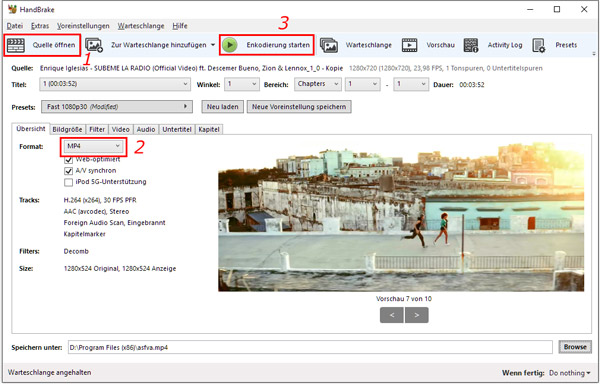
Vielleicht verwenden Sie den VLC media player, um MTS-Videos oder DVDs abzuspielen. Aber wissen Sie, dass VLC auch als ein MTS to MP4 Converter verwendet werden kann? In diesem Teil zeigen wir Ihnen Schritt für Schritt, wie Sie MTS-Dateien in MP4 mit VLC umwandeln können.
Free Download: https://www.videolan.org/vlc/
Schritt 1: Öffnen Sie VLC auf Ihrem Windows oder Mac-Computer. Klicken Sie oben links auf "Medien". In der Dropdown-Liste wählen Sie "Konvertieren/Speichern…" aus.
Schritt 2: Laden Sie die MTS-Dateien in die Software, indem Sie auf den Button "Hinzufügen…" klicken.
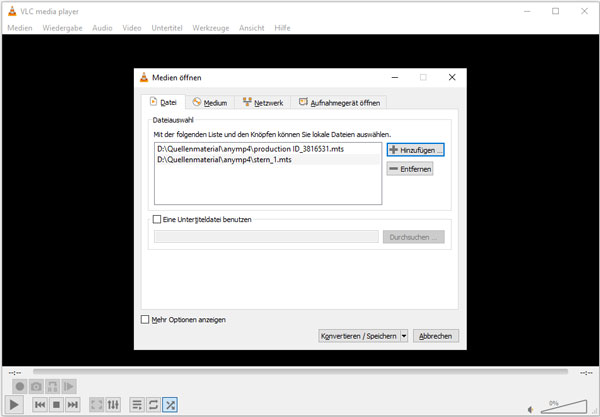
Schritt 3: Sie können die Option "Eine Untertiteldatei benutzen" abhaken, um eine Untertitelspur in die Videodateien einzufügen. Wenn Sie Ihre MTS-Dateien schneiden möchten, können Sie "Mehr Optionen anzeigen" und die Start-/Stoppzeit eingeben.
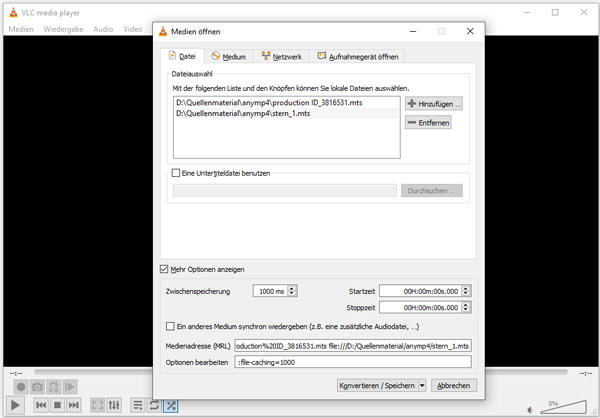
Schritt 4: Klicken Sie auf "Konvertieren/Speichern". Auf dem neuen Popfenster klicken Sie auf "Neues Profil erstellen". Unter "Verkapselung" wählen Sie "MP4/MOV" aus. Sie können auf "Videocodec" oder "Audiocodec" klicken, um die entsprechenden Codecs anzupassen. Geben Sie den Profilnamen ein und klicken Sie unten auf "Erstellen", um das Ausgabeformat einzustellen.
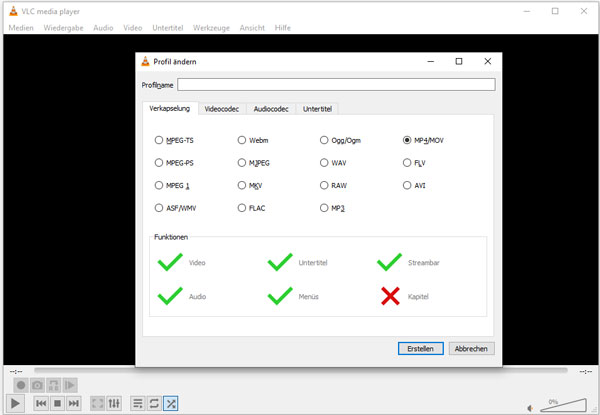
Schritt 5: Klicken Sie am Ende auf "Start", dann können Sie mit VLC MTS in MP4 umwandeln.
Mit FreeConvert können Sie MTS kostenlos online in MP4 umwandeln. Dieses Online-Tool bietet erweiterte Einstellungen, mit denen Sie den Video-Codec und die Videogröße ganz einfach ändern können. Bitte beachten Sie jedoch, dass Sie ohne Anmeldung bei einem Konto nur MTS-Dateien mit einer Größe von maximal 1 GB konvertieren können.
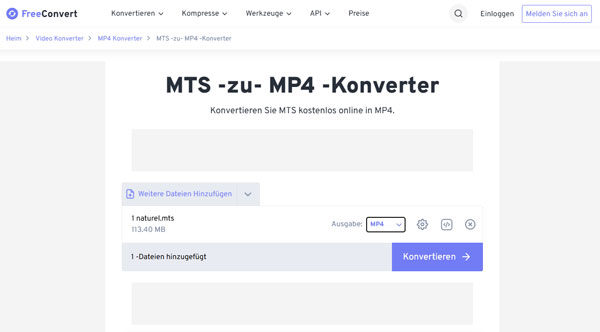
Website: https://www.freeconvert.com/de/mts-to-mp4
Schritt 1: Klicken Sie auf "Dateien Auswählen", um Ihre MTS-Dateien hochzuladen.
Schritt 2: Wählen Sie MP4 als Ausgabeformat. Bei Bedarf können Sie die MP4-Videoparameter weiter anpassen.
Schritt 3: Klicken Sie auf "Konvertieren", um MTS in MP4 zu konvertieren.
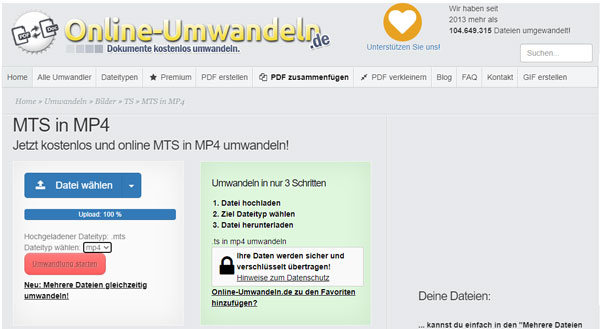
Die Website Online-Umwandeln.de bietet Ihnen die Möglichkeit, Dateien von MTS zu MP4 zu konvertieren. Trotz der Werbungen lohnt sich, diesen MTS to MP4 Converter auszuprobieren, weil Sie auf dieser Website mehrere MTS-Videos gleichzeitig und kostenlos umwandeln können. Unten erfahren Sie die Anleitung dazu.
Website: https://online-umwandeln.de/
Schritt 1: Geben Sie die obige Website in den Browser ein. Klicken Sie auf "Datei wählen", um Ihre MTS-Datei aus dem lokalen Dateiträger hinzuzufügen.
Schritt 2: Klicken Sie auf "Umwandlung starten", dann startet dieser MTS to MP4 Converter, MTS zu MP4 zu konvertieren. Nach der Konvertierung wird das MP4-Video automatisch auf Ihren Computer heruntergeladen.
Wenn Sie MTS in MP4 umwandeln möchten, benötigen Sie einen Video Converter. In diesem Artikel haben wir Ihnen die 6 besten MTS to MP4 Converter vorgestellt, darunter sowohl professionelle Desktop-Software als auch praktische Online-Tools. Sie können das für Ihre Anforderungen am besten geeignete Programm auswählen, beispielsweise den leistungsstarken und dennoch benutzerfreundlichen AnyMP4 Video Converter Ultimate und AnyMP4 MP4 Converter.
Ein Video Converter, der das MTS-Format unterstützt, ist für diesen Zweck sehr nützlich. Sie können Desktop-Software wie AnyMP4 Video Converter Ultimate verwenden, um MTS-Dateien zu importieren, und anschließend ein gängiges Videoformat wie MP4 als Ausgabeformat auswählen. Alternativ können Sie einen Free Online MTS to MP4 Converter verwenden, um die Konvertierung schnell direkt in Ihrem Browser durchzuführen.
MTS-Dateien sind in der Regel Videoformate im AVCHD-Standard, die häufig von Digitalkameras verwendet werden. Um eine MTS-Datei zu öffnen, benötigen Sie einen Media Player wie z. B. AnyMP4 Blu-ray Player, der das MTS-Format unterstützt. Aufgrund der eingeschränkten Kompatibilität von MTS-Dateien empfehlen wir, MTS in das kompatiblere MP4-Format zu konvertieren, wodurch sich das Öffnen erheblich vereinfacht.
Oben haben wir Ihnen 6 verschiedene MTS zu MP4 Converter und die Anleitung separat dargestellt. Desktop-Software wie AnyMP4 Video Converter Ultimate bietet umfangreiche Konvertierungs- und Bearbeitungsoptionen, während Online-Programme keine zusätzlichen Software-Downloads erfordern. Haben Sie Ihr beliebtes Tool gefunden? In der Tat können Sie nicht nur MTS sondern auch TS, M2TS Video in den AnyMP4 MP4 Converter importieren. Deshalb ist es auch ein leistungsstarker AVCHD Converter. Downloaden und probieren Sie diese Software aus.
Für Windows 11/10/8/7
Für macOS 10.12 oder neuer
Weitere Artikel
 Klicken Sie hier, um einen Kommentar zu schreiben.
AnyMP4 Video Converter Ultimate
Blitzschnell umwandeln und mit KI einfach bearbeiten