Markus Kratzenberg | Aktualisiert am 26.12.2025 | DVD umwandeln
Haben Sie einen alten DVD-Film in einer ISO-Datei bekommen, aber Sie können sie nicht mit Ihrem vorhandenen Gerät, wie z.B. Fernseher oder Handy, abspielen? Sie können ISO in MP4 umwandeln, da MP4 zu den gängigsten Videoformaten gehört und von fast allen Geräten unterstützt werden.
Gibt es einen einfachen ISO to MP4 Converter für Windows und Mac? Die Antwort ist Ja. In diesem Artikel stellen wir Ihnen die 6 besten Tools zur Konvertierung von ISO-Dateien in das MP4-Format vor. Wir beschreiben ihre jeweiligen Funktionen sowie Vor- und Nachteile detailliert, damit Sie das optimale Programm auswählen können.
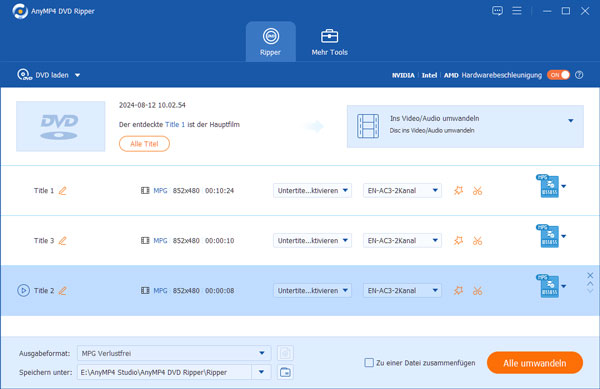
AnyMP4 DVD Ripper stellt Ihnen eine bequeme Möglichkeit zur Verfügung, DVD-ISO-Dateien ins MP4-Format zu konvertieren. Die Software kann alle Inhalte der ISO-Datei auslesen und den Hauptfilm vorbereiten. Dann können Sie den Film als eine MP4-Datei exportieren und bequem auf den gängigsten Geräten abspielen.
Dieser ISO to MP4 Converter bietet Ihnen verschiedene MP4-Profile zur Auswahl an. Die detaillierten Parameter wie Videoencoder, Auflösung, Bildfrequenz und Bitrate lassen sich einfach in den Profileinstellungen ändern. Dank der Beschleunigungs-Technologie können Sie den ganzen Vorgang in wenigen Minuten abschließen. Darüber hinaus können Sie DVD in MKV umwandeln.
Downloaden und installieren Sie AnyMP4 DVD Ripper auf Ihrem PC oder Mac. Dann folgen Sie der kurzen Anleitung unten, um eine ISO-Datei in MP4 umzuwandeln.
Für Windows 11/10/8/7
Für macOS 10.12 oder neuer
Schritt 1: Dateien in ISO to MP4 Converter laden
Öffnen Sie die Software und klicken Sie oben links auf den Dropdown-Pfeil von "DVD laden". Wählen Sie die Option "DVD ISO laden" und wählen Sie Ihre ISO-Datei auf der Festplatte aus. Nun wird die Software die Inhalte der DVD analysieren. Danach wird der Haupttitel in der Dateiliste angezeigt.
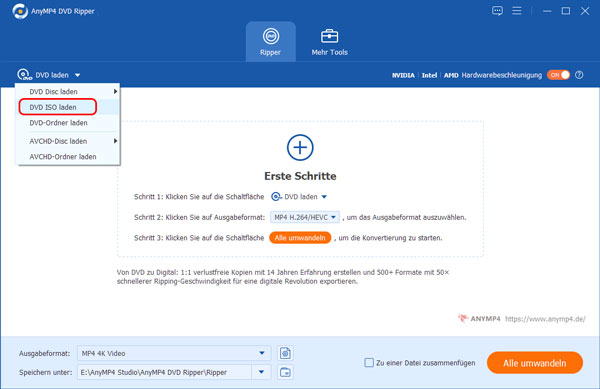
Schritt 2: MP4 als Ausgabeformat auswählen
Wählen Sie die gewünschte Audiospur und Untertitel aus. Dann klicken Sie auf den Dropdown-Pfeil "Ausgabeformat" unten links und wählen Sie in der Profilliste MP4 als das Ausgabeformat.
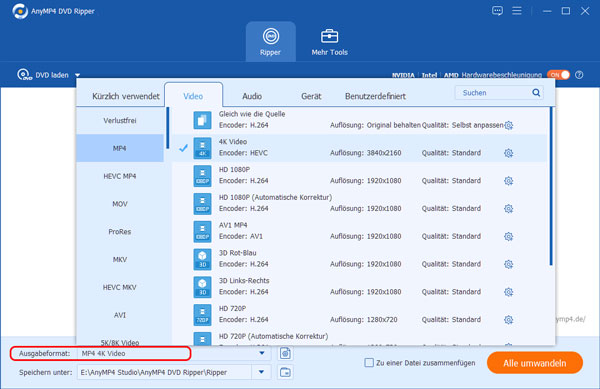
Schritt 3: ISO-Dateien in MP4 mit hoher Geschwindigkeit umwandeln
Wählen Sie unten links einen Speicherort für die konvertierte MP4-Datei aus. Klicken Sie oben rechts auf "Hardwarebeschleunigung" und aktivieren Sie die Funktion. Dann klicken Sie auf den Button "Alle umwandeln". Nun wird die Software die DVD-ISO-Datei in MP4 konvertieren. Der Vorgang dauert einige Minuten, je nach der Länge des Films.
Wenn Sie eine Blu-ray-ISO-Datei haben und sie in MP4 umwandeln möchten, können Sie AnyMP4 Blu-ray Ripper downloaden und ausprobieren.
HandBrake ist ein kostenloses Open-Source-Programm für Windows und Mac. Mit dieser Freeware kann man Videos, DVDs und ISO-Dateien in MP4 mit hoher Qualität konvertieren. Die gängigsten Videoencoder wie H.264, MPEG-4, MPEG-2, H.265 werden unterstützt. So können Sie die konvertierte MP4-Datei für verschiedene Zwecke nutzen.
Laden Sie die Freeware herunter und installieren Sie sie auf Windows oder Mac. Folgend stellen wir Ihnen vor, wie man mit HandBrake eine ISO-Datei in MP4 umwandeln kann.
Free Download: https://handbrake.fr/downloads.php
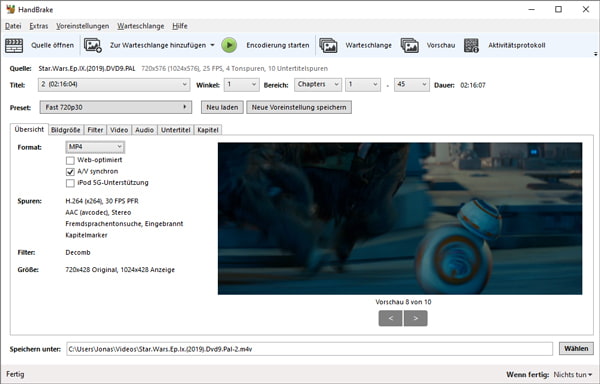
Schritt 1: Starten Sie HandBrake. Klicken Sie auf der linken Seite auf "Datei" und wählen Sie die ISO-Datei aus, die Sie ins MP4-Format konvertieren möchten. Nun wird HandBrake die Inhalte der ISO-Datei auslesen.
Schritt 2: Wählen Sie einen gewünschten Titel aus, und dann einen Preset (verschiedene Auflösungen, und auch für einige Geräte).
Schritt 3: In dem unteren Bereich wählen Sie MP4 als das Format. Klicken Sie auf die anderen Registerkarten, um detaillierte Einstellungen anzupassen.
Schritt 4: Klicken Sie unten rechts auf "Wählen". In dem geöffneten Fenster wählen Sie einen Speicherort aus und geben Sie einen passenden Namen für die MP4-Datei ein.
Schritt 5: Klicken Sie oben auf den Button "Encodierung starten", um die Umwandlung der ISO-Datei nach MP4 zu starten. Der ganze Vorgang wird in wenigen Minuten abgeschlossen.
HandBrake unterstützt auch andere Ausgabeformate wie MKV und WebM, sodass Sie z. B. auch DVD in WebM umwandeln können.
VLC media player ist eine häufig verwendete Video & DVD Player Software für Windows und Mac. Das Gratis-Programm bietet Ihnen noch eine Menge von Funktionen zur Konvertierung, Bearbeitung und Aufzeichnung an. Möchten Sie Ihre ISO-Dateien in MP4 konvertieren, ist VLC eine gute Wahl.
Free Download: https://www.videolan.org/vlc/#download
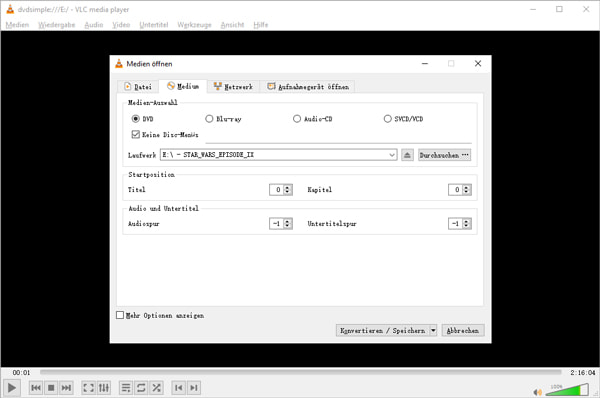
Folgend zeigen wir Ihnen, wie man unter Windows 10 eine ISO-Datei zu MP4 umwandeln kann.
Schritt 1: Klicken Sie doppelt auf die gewünschte ISO-Datei. Nun wird sie in einem virtuellen Laufwerk geladen.
Schritt 2: Starten Sie VLC media player. Klicken Sie oben links auf "Medien" > "Konvertieren/Speichern".
Schritt 3: Klicken Sie in dem geöffneten Fenster auf den Tab "Medium". Stellen Sie bitte fest, dass das virtuelle Laufwerk gewählt ist. Dann klicken Sie unten auf den Button "Konvertieren/Speichern".
Schritt 4: Wählen Sie MP4 als das Ausgabeformat. Klicken Sie auf "Durchsuchen" und wählen Sie einen Speicherort aus.
Schritt 5: Klicken Sie auf den Button "Start". Nun wird VLC Ihre ISO-Datei in MP4 konvertieren.
Lesen Sie bitte diesen Artikel, um zu erfahren, wie Sie Ihre DVD mit VLC rippen können.
Format Factory ist eine All-in-One-Konvertierungssoftware für Windows und ermöglicht nicht nur die Konvertierung von ISO in MP4, sondern auch von zahlreichen anderen Formaten, darunter Video-, Audio- und Bildformate. Die Software zeichnet sich durch ihre Vielseitigkeit aus und ist in der Lage, die meisten Multimedia-Anforderungen zu erfüllen.
Free Download: http://www.pcfreetime.com/formatfactory/index.php?language=de
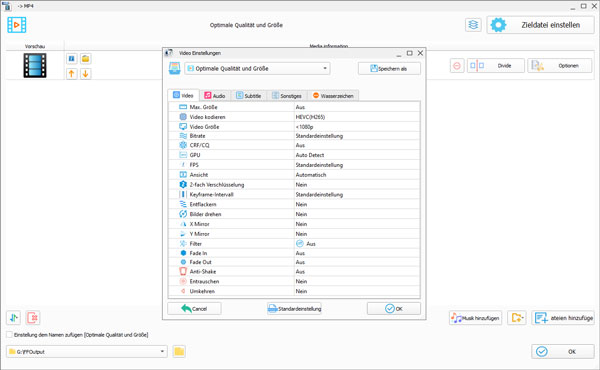
Schritt 1: Laden Sie Format Factory von der offiziellen Website herunter und installieren Sie es auf Ihrem Windows-Computer. Öffnen Sie Format Factory nach der Installation.
Schritt 2: Wählen Sie "Video" > "MP4" in der linken Seitenleiste, da Sie eine ISO-Datei in ein Videoformat (MP4) umwandeln möchten. Klicken Sie auf "Dateien hinzufügen" und wählen Sie die ISO-Datei aus, die Sie konvertieren möchten.
Schritt 3: Sie können einfach die ISO-Quelldatei bearbeiten und ihren Speicherort auswählen.
Schritt 4: Klicken Sie auf "OK" und die Software beginnt mit dem Konvertierungsprozess. Der Fortschritt wird auf dem Bildschirm angezeigt.
Schritt 5: Nach Abschluss der Konvertierung erhalten Sie die Meldung, dass der Vorgang erfolgreich war. Sie finden die konvertierte MP4-Datei im Ausgabeordner.
Prism zeichnet sich durch seine einfache Bedienung und umfassende Formatunterstützung aus. Mit dieser Anwendung können Sie unkompliziert ISO-Dateien in verschiedene Videoformate, darunter auch das weit verbreitete MP4, umwandeln.
Free Download: https://www.nchsoftware.com/prism/de/index.html
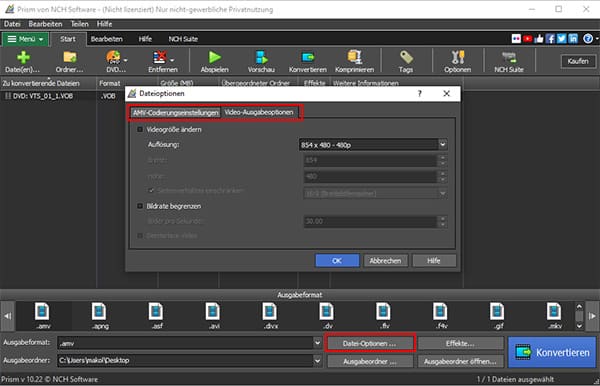
Schritt 1: Öffnen Sie Prism Video Converter nach der Installation. Klicken Sie auf "Datei hinzufügen" oder ziehen Sie die ISO-Datei direkt in die Anwendung.
Schritt 2: Wählen Sie "MP4" aus der Liste der verfügbaren Formate. Prism ermöglicht es Ihnen, verschiedene Einstellungen anzupassen, wie z.B. die Bitrate oder die Auflösung.
Schritt 3: Bestimmen Sie den Ordner, in dem die konvertierte MP4-Datei gespeichert werden soll. Klicken Sie auf "Konvertieren", um den Vorgang zu starten.
Schritt 4: Nach Abschluss der Konvertierung erhalten Sie eine Benachrichtigung. Überprüfen Sie den Ausgabeordner, um sicherzustellen, dass die MP4-Datei erfolgreich erstellt wurde.
Suchen Sie nach einem ISO to MP4 Converter Online, damit Sie die DVD ISO-Datei ohne Einschränkungen überall abspielen können? Die Website Online-Umwandeln.de wirkt als ein kostenloser DVD Ripper und bietet Ihnen eine solche Möglichkeit. Das ist eine Converter-Website für verschiedene Dokumente, Sie können Ihre ISO-Dateien aus dem lokalen Speicher, Google Drive oder Dropbox hinzufügen und mehrere Dateien gleichzeitig konvertieren. Dieses Tool unterstützt die Konvertierung sowohl von DVD als auch von Blu-ray ISO. Neben MP4 können Sie auch ISO in MP3, AVI, FLV, MOV, M4A usw. konvertieren. Der Nachteil ist, dass es nicht möglich ist, die Parameter vom Ausgabevideo wie Video-Codec, Auflösung usw. anzupassen.
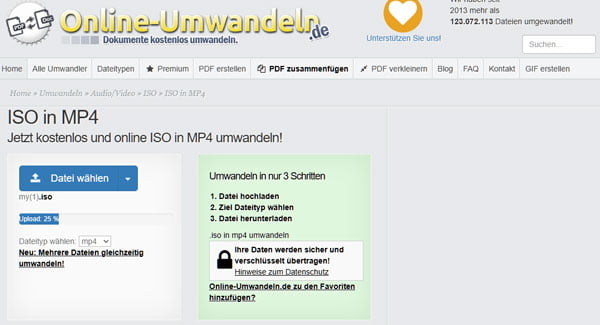
Schritt 1: Besuchen Sie die Website von Online-Umwandeln.de (https://online-umwandeln.de/konvertieren/iso-in-mp4/). Klicken Sie auf "Datei wählen", um Ihre DVD oder Blu-ray ISO-Datei hinzuzufügen.
Schritt 2: Wählen Sie den Dateityp der Ausgabe als "MP4", klicken Sie anschließend auf "Umwandlung starten".
Schritt 3: Nach der Konvertierung wählen Sie den Speicherort für die MP4-Datei. Klicken Sie auf "Speichern", dann können Sie ISO zu MP4 umwandeln und das Video auf Ihrem Gerät speichern.
Die 6 oben vorgestellten ISO to MP4 Converter verfügen jeweils über unterschiedliche Funktionsmerkmale. In der folgenden Tabelle finden Sie Informationen zu den unterstützten Ausgabeformaten, der Ausgabequalität und dazu, ob die Konverter die Bearbeitung Ihrer MP4-Videos ermöglichen.
| Bewertung | Ausgabeformat | Qualität | MP4 bearbeiten | Kopierschutz umgehen | |
| AnyMP4 DVD Ripper | ⭐⭐⭐⭐⭐ | MP4, AVI, MP4, FLV, 3GP, MTS, MKV, MOV, WMV usw. | Verlustfrei | Ja | Ja |
| HandBrake | ⭐⭐⭐⭐ | MP4, MKV, WebM | Hohe Qualität | Nein | Ja (Libdvdcss nötig) |
| VLC media player | ⭐⭐⭐ | MP4, MKV, WebM, WMV usw. | Hohe Qualität | Nein | Nein |
| Format Factory | ⭐⭐⭐ | MP4, OGG, AAC, WAV, 3GP, MPG, AVI usw. | Originalqualität | Ja | Nein |
| Prism Video Converter | ⭐⭐⭐⭐ | MP4, AVI, MPG, VOB, ASF, WMV, AMV usw. | Hohe Qualität | Ja | Nein |
| Online-Umwandeln.de | ⭐⭐⭐ | MP4, MP3, AVI, FLV, MOV, M4A usw. | Originalqualität | Nein | Nein |
Die meisten Tools haben keine strikten Größenbeschränkungen für die ISO-Datei. Allerdings kann die Konvertierungsdauer von der Größe der Datei abhängen, und es ist ratsam, sicherzustellen, dass genügend Speicherplatz auf Ihrem Computer verfügbar ist.
Ja, viele der vorgestellten Tools bieten Anpassungsoptionen für die Qualität, Auflösung und andere Parameter. Diese Optionen ermöglichen eine individuelle Anpassung der Ausgabe nach Ihren Präferenzen.
Um die Qualität der konvertierten Datei zu erhalten, ist es wichtig, die Einstellungen für Videoqualität und Auflösung sorgfältig auszuwählen. Wählen Sie höhere Bitraten für bessere Qualität, beachten Sie jedoch, dass dies die Dateigröße beeinflussen kann.
Ja, viele Konvertierungstools ermöglichen die Übertragung von Untertiteln von der ISO-Datei in das MP4-Format. Sie können während des Konvertierungsprozesses auswählen, ob Sie Untertitel einschließen möchten oder nicht.
Die Größe der konvertierten MP4-Datei hängt von den ausgewählten Einstellungen und der Komprimierung ab. In vielen Fällen kann die MP4-Datei kleiner sein als die ursprüngliche ISO, insbesondere wenn Sie die Einstellungen für die Videokomprimierung optimieren.
Ja, mit AnyMP4 Blu-ray Ripper und HandBrake können Sie Blu-ray ISO in MP4 umwandeln und die Videoeinstellungen wie Encoder, Bildfrequenz, Auflösung, 3D-Effekte usw. anpassen.
Ja, Sie können die ISO-Datei direkt in MakeMKV importieren. Diese Software liest die Kapitelinformationen innerhalb der ISO-Datei und konvertiert sie in das patentfreie MKV-Format. Wenn Sie die exportierte MKV-Datei weiter in MP4 konvertieren möchten, können Ihnen AnyMP4 Video Converter Ultimate und HandBrake dabei helfen.
Oben haben wir Ihnen 6 ISO to MP4 Converter für Windows und Mac vorgestellt. Wenn Sie nach einem Free ISO to MP4 Converter suchen, sind HandBrake, VLC und Online-Umwandeln.de empfehlenswert. Allerdings können sie die Anforderungen für die Bearbeitung von MP4-Dateien nicht erfüllen. Im Gegensatz dazu können Sie mit AnyMP4 DVD Ripper schnell ISO-Dateien zu MP4 umwandeln und viele Anpassungsmöglichkeiten vornehmen. Laden Sie diese vielseitige Software kostenlos herunter und probieren Sie sie aus.
Für Windows 11/10/8/7
Für macOS 10.12 oder neuer
Weitere Artikel
 Klicken Sie hier, um einen Kommentar zu schreiben.