Markus Kratzenberg | Aktualisiert am 26.11.2025 | DVD kopieren
Viele Nutzer möchten ihre vorhandene DVD einfach auf der Festplatte des Computers kopieren, um die Filme bequem zu genießen. Allerdings wissen manche nicht, wie man DVD auf Festplatte kopieren kann, wie dieser Nutzer:
"Mich nervt immer mehr, dass ich selbst gekaufte DVDs nicht auf ein portales Gerät kopieren darf, sobald ein Kopierschutz drauf ist ... Das Problem dabei ist, dass eigentlich jede DVD heutztage einen Kopierschutz hat und man somit eigentlich gar nichts kopieren oder rippen dürfte. Also auch keine Kopie auf dem Rechner haben darf..." - MiezMau
Wenn Sie ähnliche Probleme haben, lesen Sie weiter. Unten werden wir es Ihnen vorstellen, DVD auf Festplatte zu kopieren.

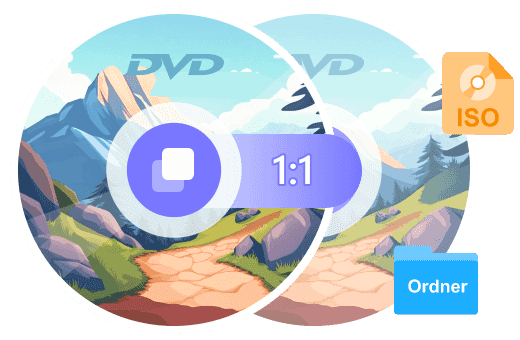
Möchten Sie Ihre DVD-Filme 1:1 kopieren und speichern? AnyMP4 DVD Copy ist Ihre erste Wahl. Das ist eine professionelle DVD Copy Software zum Kopieren von DVD, mit der Sie DVD-Disk mit der originalen Qualität als DVD Ordner oder ISO Image speichern können. Dieses Programm bietet Ihnen 3 Kopiermodi: Komplett kopieren, Hauptfilm und Selbst definieren. Die drei verschiedenen Modi helfen Ihnen, eine DVD Sicherheitskopie der gewünschten Inhalte auf interne oder externe Festplatte zu erstellen. Mit dieser Software können Sie auch DVD auf Mac kopieren. Downloaden und installieren Sie AnyMP4 DVD Copy auf Ihrem Computer, unten stellen wir Ihnen schrittweise vor, wie Sie DVD 1:1 auf Festplatte kopieren.
Für Windows 11/10/8/7
Für macOS 10.12 oder neuer
Schritt 1: Klicken Sie oben auf "Datei" und fügen Sie Ihre DVD hinzu.
Schritt 2: Wenn Sie die ganze DVD kopieren möchten, klicken Sie auf die Schaltfläche "Komplett kopieren". Klicken Sie auf "Benutzerdefiniert", um gewünschte Kapitel auszuwählen.
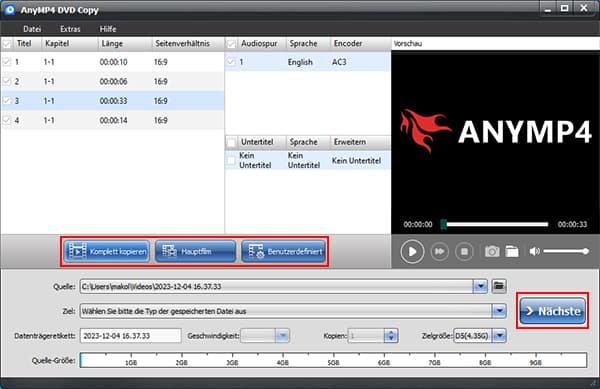
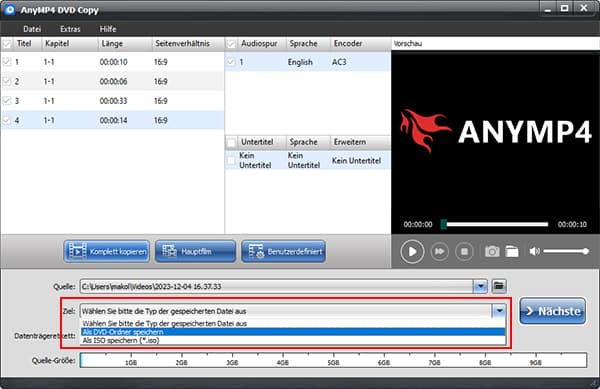
Schritt 3: Klicken Sie auf das Dreieck-Zeichen hinter "Ziel", um das Zielformat als DVD Ordner oder ISO Image einzustellen. Wenn Sie "Als DVD-Ordner speichern" auswählen, können Sie den Zielordner direkt auswählen.
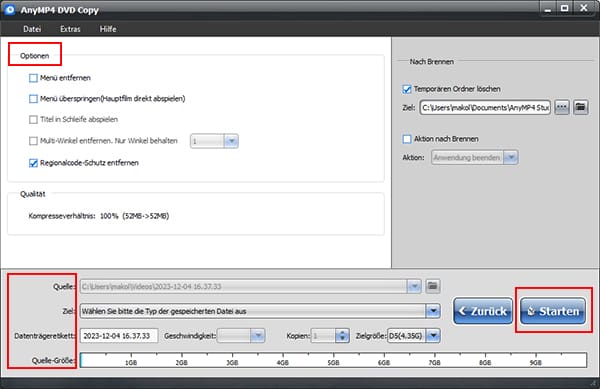
Schritt 4: Klicken Sie auf "Nächste". Passen Sie die Optionen wie "Menü entfernen", "Titel in Schleife abspielen" usw. an. Bei Bedarf können Sie den Regionalcode-Schutz umgehen. Schließlich klicken Sie auf "Starten", jetzt können Sie Ihre DVD auf Festplatte kopieren.
Manchmal möchten Sie möglicherweise Ihre DVD auf die Festplatte kopieren und die Datei anschließend auf dem Fernseher abspielen. In diesem Fall könnte eine DVD-Kopie im ISO-Format oder als Ordner möglicherweise nicht funktionieren. Wir empfehlen Ihnen, Ihre DVD-Filme im MP4-Format zu exportieren, um die Videodatei auf dem Fernseher genießen zu können. AnyMP4 DVD Ripper ist das praktische Tool, das Sie benötigen. Diese Software ist ein professionelles Programm zur DVD-Kopie mit 14 Jahren Erfahrung. Sie können Videos von DVDs in bis zu 4K-Auflösung umwandeln und ein Seherlebnis wie im Kino genießen. Egal, ob Sie DVD auf Festplatte von Windows oder Mac kopieren wollen, dieses Programm kann Ihnen dabei helfen.
Für Windows 11/10/8/7
Für macOS 10.12 oder neuer
Schritt 1: Klicken Sie auf die Download-Schaltfläche oben, um AnyMP4 DVD Ripper zu installieren. Klicken Sie auf "DVD laden" und wählen Sie das DVD-Laufwerk aus der Liste aus.
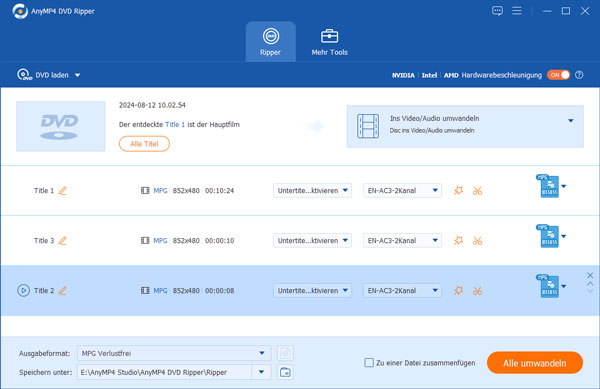
Schritt 2: Alle Titel in der DVD werden automatisch erkannt. Klicken Sie unten auf der Dropdown-Liste von "Ausgabeformat" und wählen Sie MP4 aus.
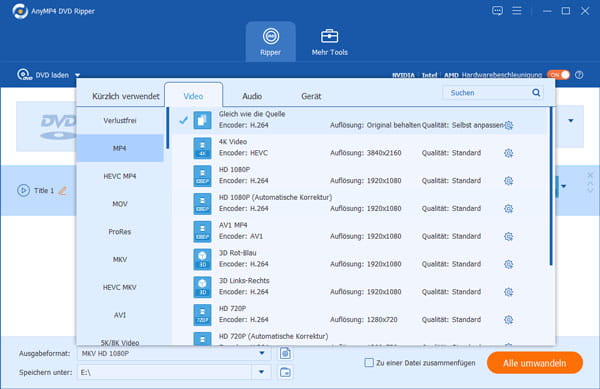
Schritt 3: Klicken Sie auf "Alle umwandeln", dann können Sie Ihre DVD als MP4 auf der Festplatte speichern.
Mit AnyMP4 DVD Ripper können Sie auch DVD in AVI umwandeln.
Wenn Sie nach einer schnellen und einfachen Lösung suchen und Ihre DVD keinen Kopierschutz hat, können Sie die DVD kostenlos auf Festplatte kopieren, indem Sie einfach Strg+C und Strg+V drücken.

Schritt 1: Legen Sie die DVD in das Laufwerk ein und öffnen Sie den Ordner im Explorer, der die gewünschten Dateien enthält.
Schritt 2: Wählen Sie alle Dateien aus, indem Sie Strg+A gleichzeitig drücken, und kopieren Sie sie mit Strg+C.
Schritt 3: Wechseln Sie zu dem Zielordner auf Ihrer Festplatte, in dem Sie DVD speichern möchten. Fügen Sie schließlich die Dateien mit Strg+V ein. Die DVD ohne Kopierschutz ist nun auf Ihrer Festplatte gespeichert.
Viele verwenden den VLC media player, um die DVD-Filme zu Hause auzuschauen. Aber wissen Sie, dass Sie mit VLC auch DVD-Filme auf Festplatte kopieren können? Folgendes sind die Schritte dazu, wie Sie mit VLC auf Computer DVD speichern können.
Free Download: https://www.videolan.org/vlc/
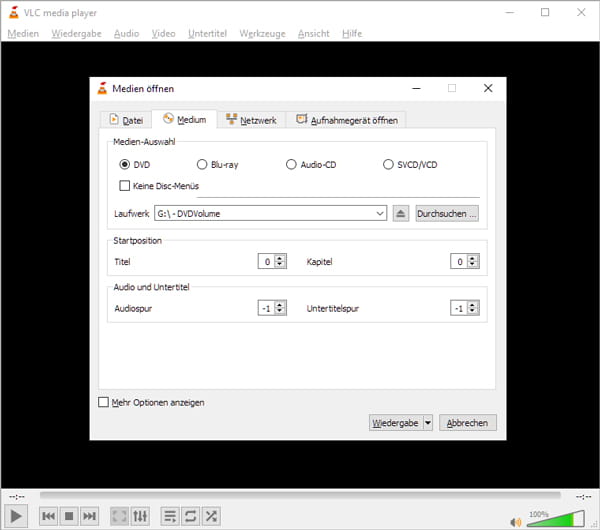
Schritt 1: Öffnen Sie den VLC media player auf Ihrem Computer. Klicken Sie oben auf "Medien" > "Medium öffnen" > "Durchsuchen", dann fügen Sie Ihre DVD hinzu.
Schritt 2: Klicken Sie auf das Dreieck-Symbol neben "Wiedergabe" und wählen Sie "Konvertieren".
Schritt 3: Im Popfenster klicken Sie auf der Dropdown-Liste von "Profil", dann wählen Sie das Format aus, als das Sie Ihre DVD speichern möchten.
Schritt 4: Klicken Sie auf "Durchsuchen", um den Speicherort für Ihre Zieldatei einzustellen.
Schritt 5: Mit einem Klick auf "Start" können Sie Ihre DVD umwandeln mithilfe dieser Freeware und auf Festplatte kopieren.
Alternativ können Sie HandBrake ausprobieren, um Video von DVD auf Festplatte zu kopieren. Früher kann man mit HandBrake keine DVD mit Kopierschutz kopieren, aber in der neuesten Version können Sie ein zusätzliche Datei von "libdvdcss" manuell in den Installationspfad von HandBrake hinzufügen. Unten stellen wir Ihnen Schritt für Schritt vor, wie Sie mit HandBrake DVD auf Festplatte kopieren.
Free Download: https://handbrake.fr/
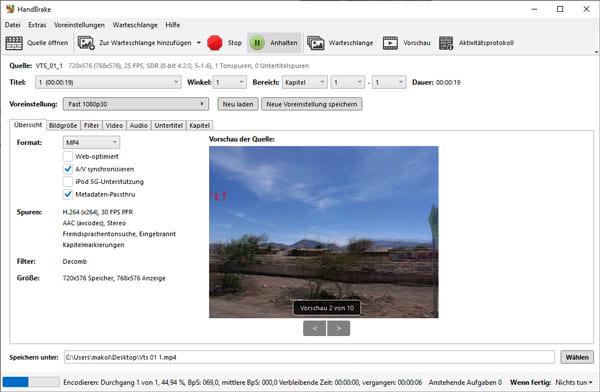
Schritt 1: Downloaden Sie diese DVD Copy Freeware auf Ihrem Computer und legen Sie Ihre DVD Disk ins Laufwerk ein. Dann sehen Sie Ihre DVD in der linken Spalte von HandBrake.
Schritt 2: Klicken Sie auf den Namen der DVD, um die Einstellungen vor dem Kopieren anzupassen. Beispielsweise können Sie das Ausgabeformat einstellen, Bildgröße zuschneiden, Untertitel hinzufügen, andere Kapitel hinzufügen usw.
Schritt 3: Wenn Sie mehrere Kapitel auf Festplatte kopieren möchten, können Sie die Kapitel in Warteschlange hinzufügen.
Schritt 4: Unten von der Oberfläche klicken Sie auf "Wählen", um den Speicherort einzustellen. Oben finden Sie die Option "Encodierung starten", dann können Sie Ihre DVD dupilzieren und in den ausgewählten Ordner auf Festplatte speichern.
VidCoder ist eine DVD Copy Freeware für Windows 10 und 11, mit der Sie nicht kopiergeschützte DVD kostenlos auf Festplatte kopieren können. Sie können Ihre beliebte DVD-Filme als MP4, MKV oder WebM kopieren und speichern, damit Sie die Filme auf andere Geräte anschauen und bearbeiten. Aber VidCoder kann nur DVD in ein Videoformat kopieren. Die Ausgabe als ISO Image oder Ordner wird nicht unterstützt. Diese Freeware unterstützt jedoch nur Windows-Betriebssystem. Sie können VidCoder mit dem folgenden Link downloaden. Befolgen Sie dann die Anleitung, damit Sie DVD kostenlos auf Festplatte kopieren.
Free Download: https://vidcoder.net/
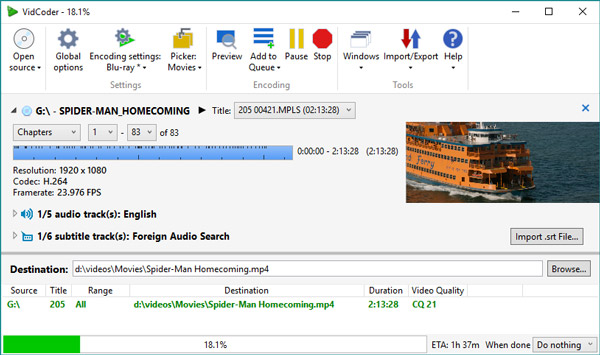
Schritt 1: Starten Sie VidCoder nach der Installation auf Ihrem Windows-PC oder -Laptop. Legen Sie Ihre DVD ins Laufwerk ein.
Schritt 2: Klicken Sie oben links auf "Quelle öffnen", um Ihre DVD in die Software zu laden.
Schritt 3: Stellen Sie das Ausgabeformat ein, indem Sie oben auf "Encodierungseinstellungen" klicken. Auf dem Popfenster können Sie auch Video-Filter, Video- oder Audio-Encodierung einstellen.
Schritt 4: Klicken Sie oben auf "Vorschau", um die zu kopierende Videodatei anzusehen. Klicken Sie unten auf "Durchsuchen…", um den Zielort auszuwählen.
Schritt 5: Klicken Sie abschließend auf "Encodieren", dann können Sie DVD auf Festplatte kostenlos kopieren und speichern.
In Deutschland regelt das Urheberrechtsgesetz den Umgang mit dem Kopieren von DVDs. Grundsätzlich ist es erlaubt, DVDs, die aus legalen Quellen stammen, für den privaten Gebrauch zu kopieren. Dies bedeutet, dass Sie eine DVD, die Sie legal erworben haben, auf Ihre Festplatte übertragen dürfen, solange diese Kopie nicht für kommerzielle Zwecke verwendet wird. Es ist jedoch wichtig zu beachten, dass der Kopierschutz der DVD nicht umgangen werden darf. Das Umgehen von Kopierschutzmechanismen ist in Deutschland nach dem Urheberrechtsgesetz ausdrücklich verboten, auch wenn die Kopie ausschließlich für den privaten Gebrauch bestimmt ist.
Für nicht kopiergeschützte DVDs gilt der § 53 Abs. 1 UrhG, der besagt, dass Einzelpersonen eine DVD zum privaten Gebrauch vervielfältigen dürfen, solange dies nicht zu Erwerbszwecken geschieht und keine illegalen Quellen verwendet werden. Das bedeutet, Sie dürfen eine Kopie für den eigenen Gebrauch erstellen, solange diese nicht verkauft oder in irgendeiner Weise weitergegeben wird. Auch die Vervielfältigung von DVDs zu Bildungs- oder Forschungszwecken ist unter bestimmten Bedingungen erlaubt, jedoch müssen Sie in diesem Fall die Quelle der Original-DVD korrekt angeben.
Um Ihnen die Auswahl zu erleichtern, haben wir die verschiedenen Methoden nun in einer übersichtlichen Tabelle gegenübergestellt, die die wichtigsten Unterschiede in Bezug auf Benutzerfreundlichkeit und Kopierfunktionen zeigt.
| AnyMP4 DVD Copy | AnyMP4 DVD Ripper | DVD ohne Kopierschutz direkt kopieren | VLC media player | HandBrake | VidCoder | |
| Kopierfunktionen | • DVD als ISO-Datei oder Ordner 1: 1 auf Festplatte speichern • DVD auf leere Disc kopieren |
DVD als Videoformate wie MP4, MKV, WebM, WMV usw. auf Festplatte kopieren | DVD ohne Kopierschutz direkt und unverändert auf Festplatte kopieren | DVD als Videoformate wie MP4 und MKV auf Festplatte kopieren | DVD als MP4, WebM und MKV auf Festplatte kopieren | DVD als MP4, WebM und MKV auf Festplatte kopieren |
| Kopiermodi | • Komplett kopieren • Hauptfilm kopieren • Benutzerdefinierte Kopie |
/ | / | / | / | / |
| Kopierschutz umgehen | Ja | Ja | Nein | Nein | Nein | Nein |
| Benutzerfreundlichkeit | ⭐⭐⭐⭐⭐ | ⭐⭐⭐⭐⭐ | ⭐⭐⭐⭐ | ⭐⭐⭐ | ⭐⭐⭐⭐ | ⭐⭐⭐⭐ |
| Empfohen für | Anfänger und Profis, die eine 1:1 Sicherungskopie der DVD auf Fesplatte erstellen möchten. | Nutzer, die DVD-Filme für Smartphones, Tablets oder USB-Sticks konvertieren und auf verschiedenen Geräten abspielen möchten | Nutzer, die DVD schnell auf Festplatten kopieren möchten, ohne zusätzliche Software zu installieren | Nutzer, die eine kostenlose Lösung für DVD-Kopieren finden und DVD gleichzeitig abspielen möchten | Nutzer, die die nicht kopiergeschützte DVDs einfach und schnell kopieren möchten | Nutzer, die die Parameter des Ausgabeformats nach Bedarf anpassen möchten |
Ja, Sie können eine externe Festplatte durch USB-Kabel mit Computer verbinden, dann erstellen Sie das Ausgabeverzeichnis und kopieren Sie die DVD auf externe Festplatte. Beachten Sie jedoch, dass kopiergeschützte DVDs spezielle Software wie AnyMP4 DVD Ripper oder AnyMP4 DVD Copy erfordern, um den Kopierschutz zu umgehen, da dieser das direkte Kopieren verhindern kann. Die Umgehung des Kopierschutzes bedarf der Zustimmung des Urhebers und darf nicht zu kommerziellen Zwecken erfolgen.
Die Dauer des DVD-Kopiervorgangs variiert je nach verschiedenen Faktoren, wie der Größe der DVD-Daten, der Lesegeschwindigkeit des DVD-Laufwerks und der Leistungsfähigkeit Ihres Computers. In der Regel kann das Kopieren eines DVD-Films zwischen 10 Minuten und einer Stunde dauern, wobei größere Filme oder Datenmengen mehr Zeit in Anspruch nehmen können.
Ja, es ist möglich, eine kopiergeschützte DVD auf den PC zu übertragen. wenn Sie DVD als Ordner oder Image kopieren möchten, können Sie AnyMP4 DVD Copy verwenden. Wenn Sie DVD als ein Videoformat wie MP4 speichern möchten, ist AnyMP4 DVD Ripper eine gute Wahl. Es ist jedoch wichtig zu beachten, dass das Umgehen des Kopierschutzes nur mit der Zustimmung des Rechteinhabers rechtlich zulässig ist. Kopierte Inhalte dürfen weder illegal verbreitet noch für kommerzielle Zwecke genutzt werden.
MP4 wird häufig als das beste Format für die DVD-Kopie empfohlen. Es bietet eine ausgezeichnete Balance zwischen guter Videoqualität und moderater Dateigröße, wodurch es besonders platzsparend ist. MP4 ist zudem ein weit verbreitetes Format, das auf fast allen Geräten und Medienabspielern problemlos abgespielt werden kann, was es zu einer praktischen Wahl für die Archivierung oder das Weitergeben von Kopien macht.
Wenn Sie die empfohlenen Einstellungen und Optionen für die DVD-Kopie verwenden, ist der Qualitätsverlust minimal. Die meisten Tools sind so konzipiert, dass sie eine hochwertige Wiedergabe auf der Festplatte gewährleisten, ohne dass Sie Kompromisse bei der Bild- und Tonqualität eingehen müssen. Solange keine zu starke Kompression oder unpassende Einstellungen gewählt werden, ist der Verlust an Qualität in den meisten Fällen kaum bemerkbar.
In diesem Artikel haben wir Ihnen 6 Methoden vorgestllt, damit Sie DVD auf Festplatte kopieren können. Wenn Sie eine 1:1 DVD-Kopie als ISO-Datei oder Ordner erhalten möchten, empfehlen wir Ihnen AnyMP4 DVD Copy nutzen. Wenn Sie die DVD-Filme auf TV oder andere Geräte abspielen wollen, sollten Sie AnyMP4 DVD Ripper downloaden und DVD in MP4 konvertieren. Wählen Sie ein geeignetes Programm aus und fängen Sie mit der DVD-Kopie an!
Für Windows 11/10/8/7
Für macOS 10.12 oder neuer
Weitere Artikel
 Klicken Sie hier, um einen Kommentar zu schreiben.